

1. API Key を取得する
Ace Data Cloud アプリケーションリストを開き、利用可能なアプリケーションに入り、API Key をコピーします。
2. Custom provider を追加する
Kilo Code で Settings → Providers を開き、Custom provider をクリックしてから、以下を入力します: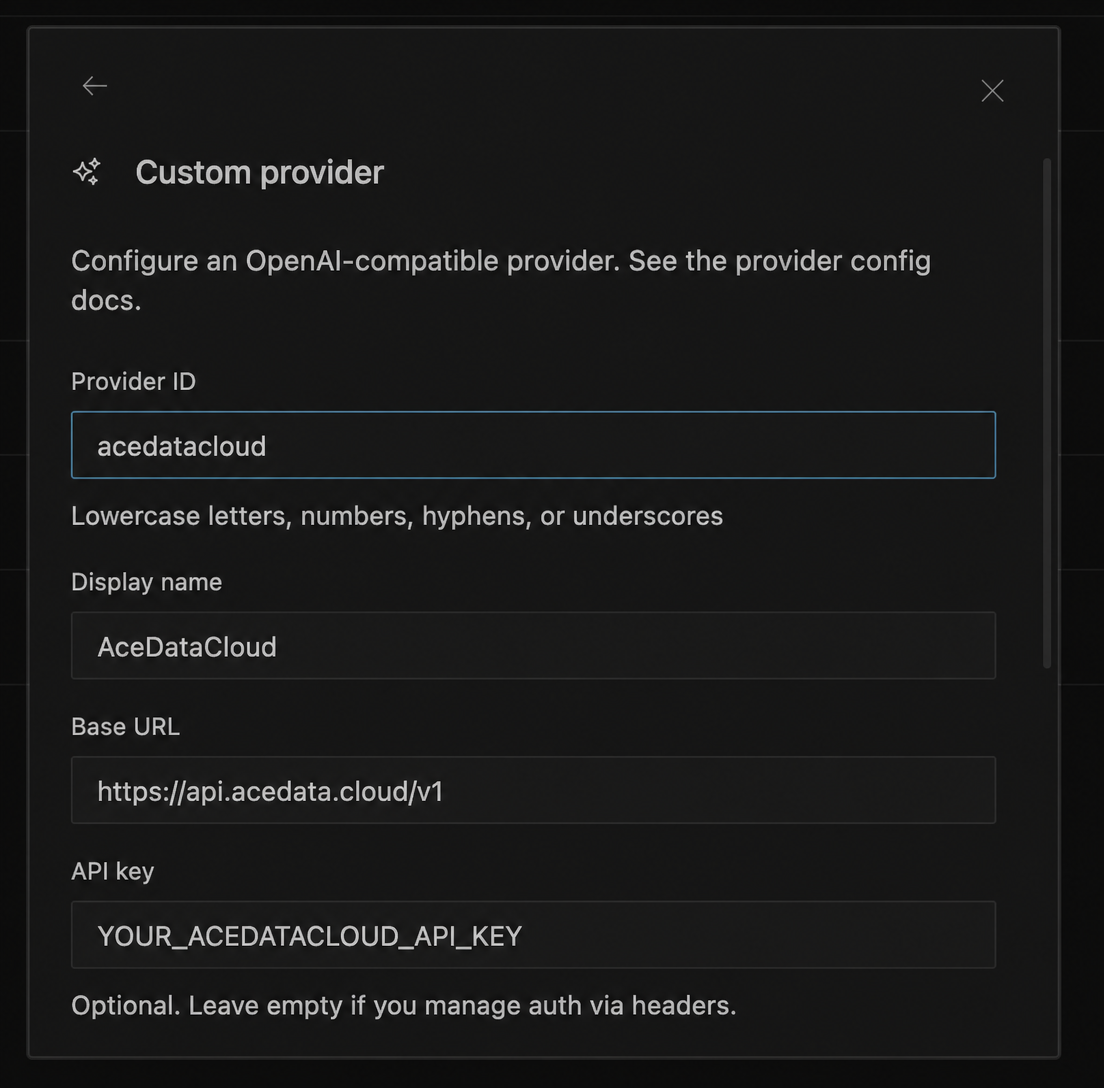 ここでのモデル
 id は、API リクエストの model パラメータで使用するモデル名であり、サービスまたは API の UUID ではありません。まずはモデルカタログで確認できます。厳密な検証を行う際は、/v1/models レスポンスの data 配列からそのままコピーし、自分で推測したり省略したりしないでください。
Submit をクリックすると、モデルがセレクターに表示されます。チーム共有やより詳細な設定が必要な場合は、公式ドキュメントに従ってユーザーレベルの ~/.config/kilo/kilo.jsonc またはプロジェクトレベルの ./kilo.jsonc を編集することもできます。
3. 検証
acedatacloud/MODEL_ID を選択して Reply only OK を送信し、その後、読み取り専用のファイル操作を 1 回実行します。モデルが表示されない場合は、Provider が送信済みであるか、モデル名がカタログ内の id と完全に一致しているか、そして Base URL が正しいかを確認してください。