

1. API Key を取得する
Ace Data Cloud アプリケーション一覧を開き、利用可能なアプリケーションに入り、API Key をコピーします。
2. サードパーティ推論設定を開く
Claude Desktop のログインページで Help → Troubleshooting → Enable Developer Mode を順に開き、次に Developer → Configure Third-Party Inference… を選択します。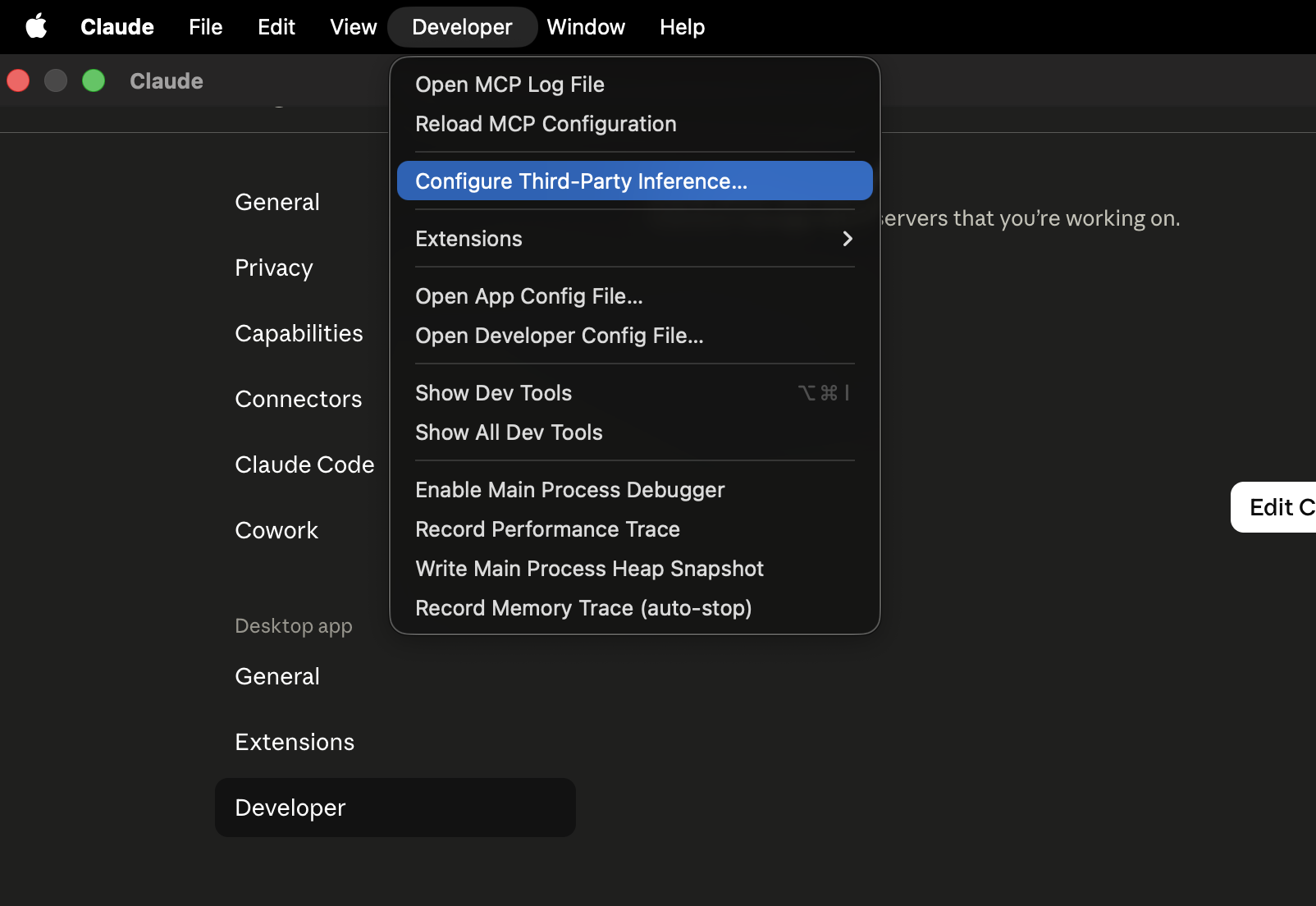
画像は Bifrost Apache-2.0 リポジトリからのもので、Claude Desktop のメニューの位置を示す目的でのみ使用しています。バージョンによって画面が若干異なる場合があります。
3. Gateway を設定する
Gateway を選択し、以下を入力します。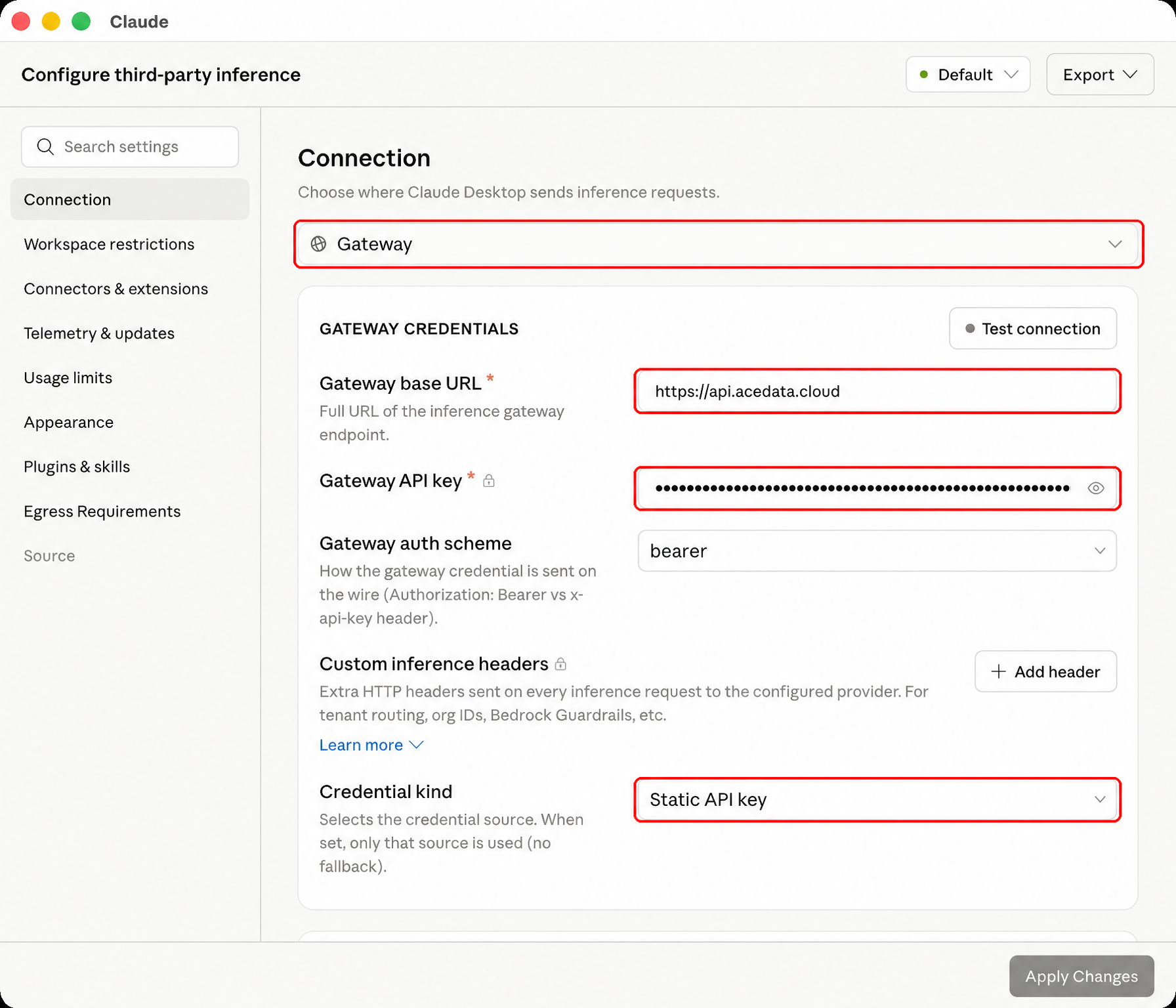 Apply Changes をクリックし、次に Save & Restart をクリックします。
4. 検証
再起動後、利用可能なモデルを選択し、新しい会話を作成してReply only OK を送信してから、簡単なツールタスクを実行します。呼び出し記録は使用履歴で確認できます。
Ace Data Cloud Gateway は、Claude Desktop が使用する /v1/models、Bearer 認証によるストリーミング /v1/messages、ツール呼び出し、および tool_result による継続生成をサポートしています。プロンプトキャッシュのフィールドは保持されます。キャッシュの書き込み値と読み取り値がともに 0 であっても、キャッシュヒットが発生したことを意味するものではありません。
401 は通常、Key が正しくないことを示します。モデルが見つからない場合は、設定を再確認し、Claude Desktop を完全に再起動してください。問題を報告する際は、呼び出し記録内の trace ID を提供し、API Key は提供しないでください。