

1. API Key を取得する
Ace Data Cloud アプリケーション一覧を開き、利用可能なアプリケーションに入り、API Key をコピーします。
2. Provider を追加する
Cherry Studio を開き、設定 → モデルサービス → プロバイダーを追加 に進み、以下を入力します: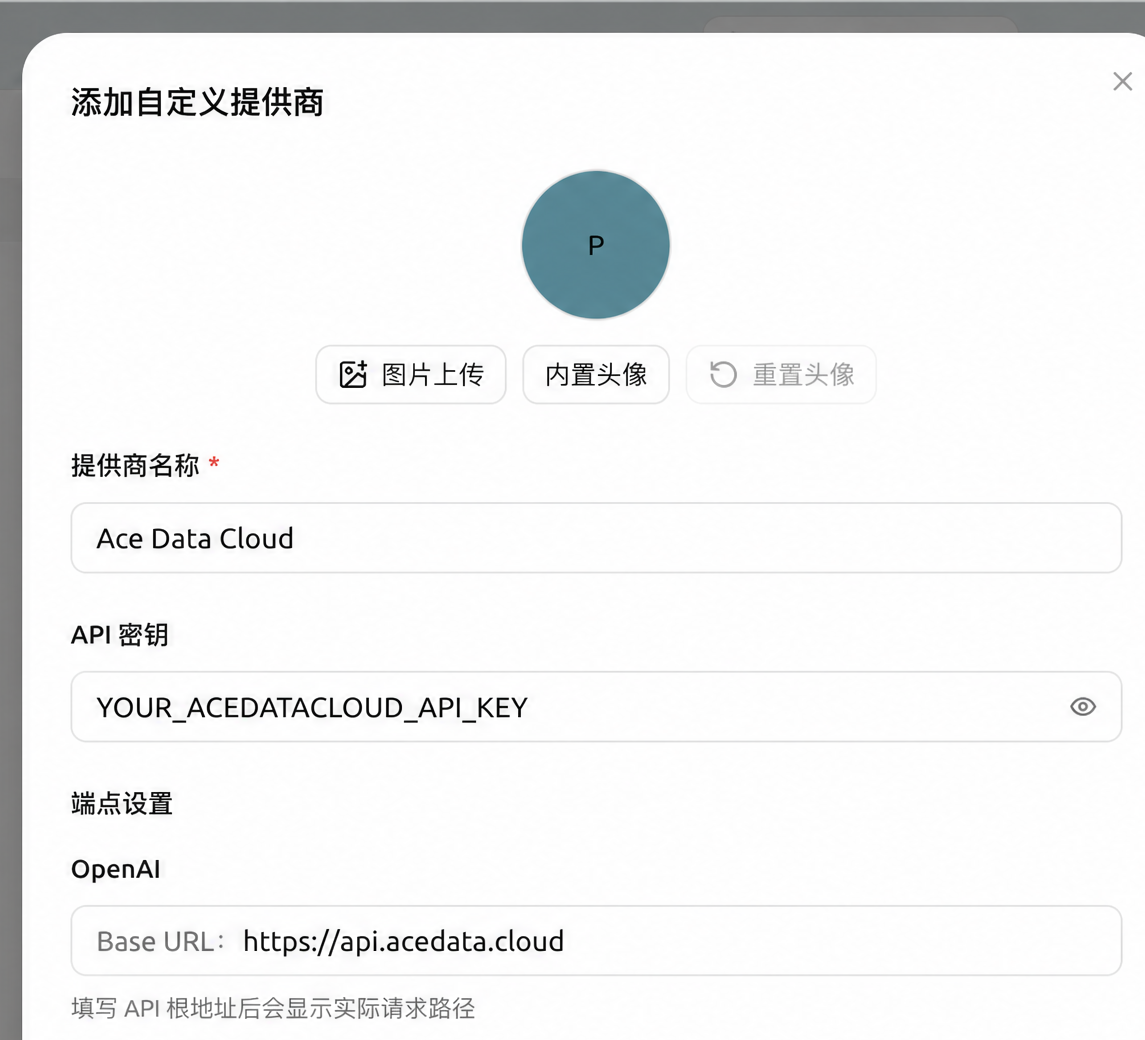 Cherry Studio は OpenAI タイプに対して
 /v1/chat/completions を自動補完します。共通エンドポイントを使用する場合、アドレス末尾に # を追加しないでください。また、モデルファミリーごとに複数の Provider を作成する必要もありません。
3. モデルを追加して有効化する
- モデル一覧を取得 をクリックします。現在のバージョンが自動取得をサポートしていない場合は、モデルカタログで確認し、
claude-opus-5、gpt-6-solなどの対象モデル名を手動で追加してください。 - API Key の横にあるチェックボタンをクリックして接続を検証します。
- Provider の 有効化 スイッチをオンにします。
- チャットモデルセレクターで、追加したモデルを選択します。
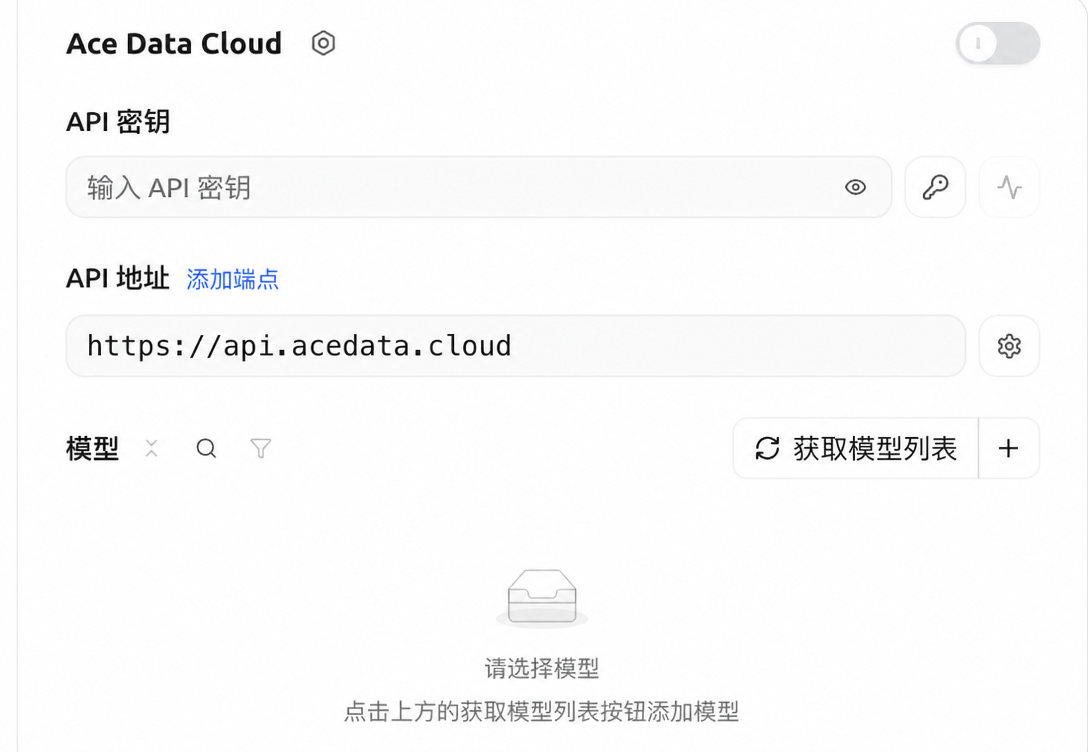
モデルの取得または手動追加が完了したら、右上の Provider スイッチをオンにしてください。
Reply only OK を送信し、利用履歴で呼び出しを確認します。401 の場合は Key を確認してください。モデルが表示されない場合は Provider が有効化されているか確認してください。404 の場合は、手動入力したモデル名がカタログ内の id と完全に一致しているか確認してください。
GPT Image 2 について
Cherry Studio の通常のカスタムチャット Provider は、Images API を直接呼び出すことができません。gpt-image-2 の生成と編集には、Ace Data Cloud 専用インターフェースを使用してください:
/openai/images/generations をチャット Provider に入力しないでください。