

申請手順
ChatBox で Ace Data Cloud に接続するには、まず Ace Data Cloud コンソール にアクセスし、API Token を取得して控えておきます。 まだログインまたは登録していない場合は、ログインページに自動的にリダイレクトされ、登録とログインを促されます。ログインまたは登録後は、現在のページに自動的に戻ります。
初回申請時には無料クレジットが付与され、Ace Data Cloud のモデルサービスを無料で体験できます。
まだログインまたは登録していない場合は、ログインページに自動的にリダイレクトされ、登録とログインを促されます。ログインまたは登録後は、現在のページに自動的に戻ります。
初回申請時には無料クレジットが付与され、Ace Data Cloud のモデルサービスを無料で体験できます。
ChatBox をダウンロードする
ChatBox 公式サイト からプラットフォームに応じてダウンロードするか、インストール不要の Web 版 を直接使用します。- デスクトップ:Windows
.exe、macOS.dmg(Intel / Apple Silicon を区別)、Linux AppImage - モバイル:App Store、Google Play、公式サイトの Android 直接リンク
Ace Data Cloud を設定する
ChatBox を起動し、設定 → モデル → カスタム Provider を追加 に進み、API Mode を OpenAI API Compatible に設定してから、以下を入力します。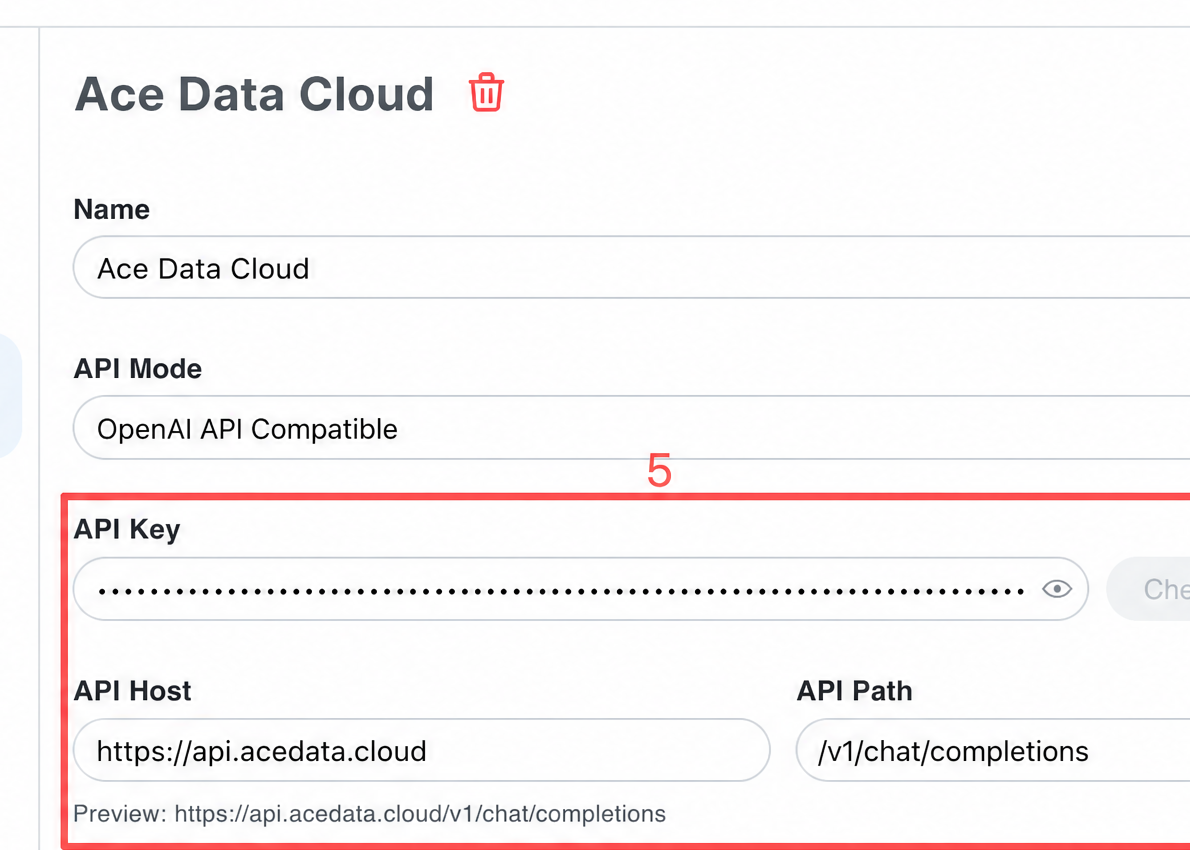 ChatBox のリクエストパスは
 {API Host} + {API Path} であるため、Host にはルートドメインのみを入力すればよいです。
ChatBox は
/v1/models を自動的に呼び出さないため、モデル設定ページ下部の「カスタムモデル」入力欄にモデル ID を手動で入力する必要があります(1 行に 1 つ)。保存後、会話画面のモデルドロップダウンから選択できます。機能スイッチ、コンテキストウィンドウ、出力上限は、選択したモデルの現在の仕様に従って入力し、他のモデルの値をそのままコピーしないでください。
モデルを選択する
モデルカタログは継続的に更新されます。クライアントが自動的に読み込むモデル一覧を優先して使用してください。手動入力が必要な場合は、まずGET https://api.acedata.cloud/v1/models をリクエストして現在のモデル ID を取得し、その後クライアントが対応するコンテキスト、画像、ツール呼び出し機能に応じて選択してください。
接続を検証する
問題が ChatBox にあるのかネットワークにあるのか不明な場合は、まず curl を使用してエンドポイントを直接検証できます({token} をあなたの Token に置き換えてください)。
chat.completion オブジェクトが返されれば、Token とエンドポイントの両方が準備できていることを示します。HTTP 403 used_up が返された場合は、Token は有効ですが残高が不足していることを示します。コンソールでチャージしてください。
よくある質問
404 Not Found と表示される
通常、API Host に/openai または /v1 を追加しすぎています。Host には https://api.acedata.cloud のみを入力し、パスはデフォルトの /v1/chat/completions に任せてください。
401 / token_mismatched と表示される
「API キー」に貼り付けたものが Ace Data Cloud の Token であること(Bearer プレフィックスを含まず、余分な空白がないこと)、および所属アプリケーションの残高が十分であることを確認してください。
モデルのドロップダウンにモデルが表示されない
ChatBox はモデル一覧を自動的に取得しないため、「カスタムモデル」欄にモデル ID を手動で入力して保存する必要があります。ChatBox で画像を生成したい
Ace Data Cloud の画像生成は独立した Images API(/openai/images/generations)であり、会話インターフェースとは異なるパスです。ChatBox の画像エントリには直接接続できません。画像を生成する必要がある場合は、画像生成 API ドキュメントを参照して curl / SDK で呼び出してください。