

@-mentions 参照、計画レビューなどの機能をサポートしており、VS Code で Claude Code を使用するための推奨方法です。
この文書では、AceData Cloud のプロキシサービスを通じて、VS Code で Claude Code 拡張を設定し使用する方法を主に説明します。
申請プロセス
Claude Code を使用するには、まず Claude Messages サービスページ にアクセスし、「Acquire」ボタンをクリックして、リクエストに必要な資格情報を取得します: まだログインまたは登録していない場合は、自動的にログインページにリダイレクトされ、登録とログインを促されます。ログインまたは登録後、現在のページに自動的に戻ります。
初回申請時には無料のクレジットが付与され、Claude Code サービスを無料で体験できます。
まだログインまたは登録していない場合は、自動的にログインページにリダイレクトされ、登録とログインを促されます。ログインまたは登録後、現在のページに自動的に戻ります。
初回申請時には無料のクレジットが付与され、Claude Code サービスを無料で体験できます。
プラグインのインストール
システム要件
- VS Code 1.98.0 以上(Cursor もサポート)
インストール手順
VS Code / Cursor の拡張マーケットプレイスで、Cmd+Shift+X(Mac)または Ctrl+Shift+X(Windows/Linux)を押して拡張ビューを開き、Claude Code を検索し、Anthropic が公式にリリースしたプラグインを見つけて「Install」をクリックしてインストールします:
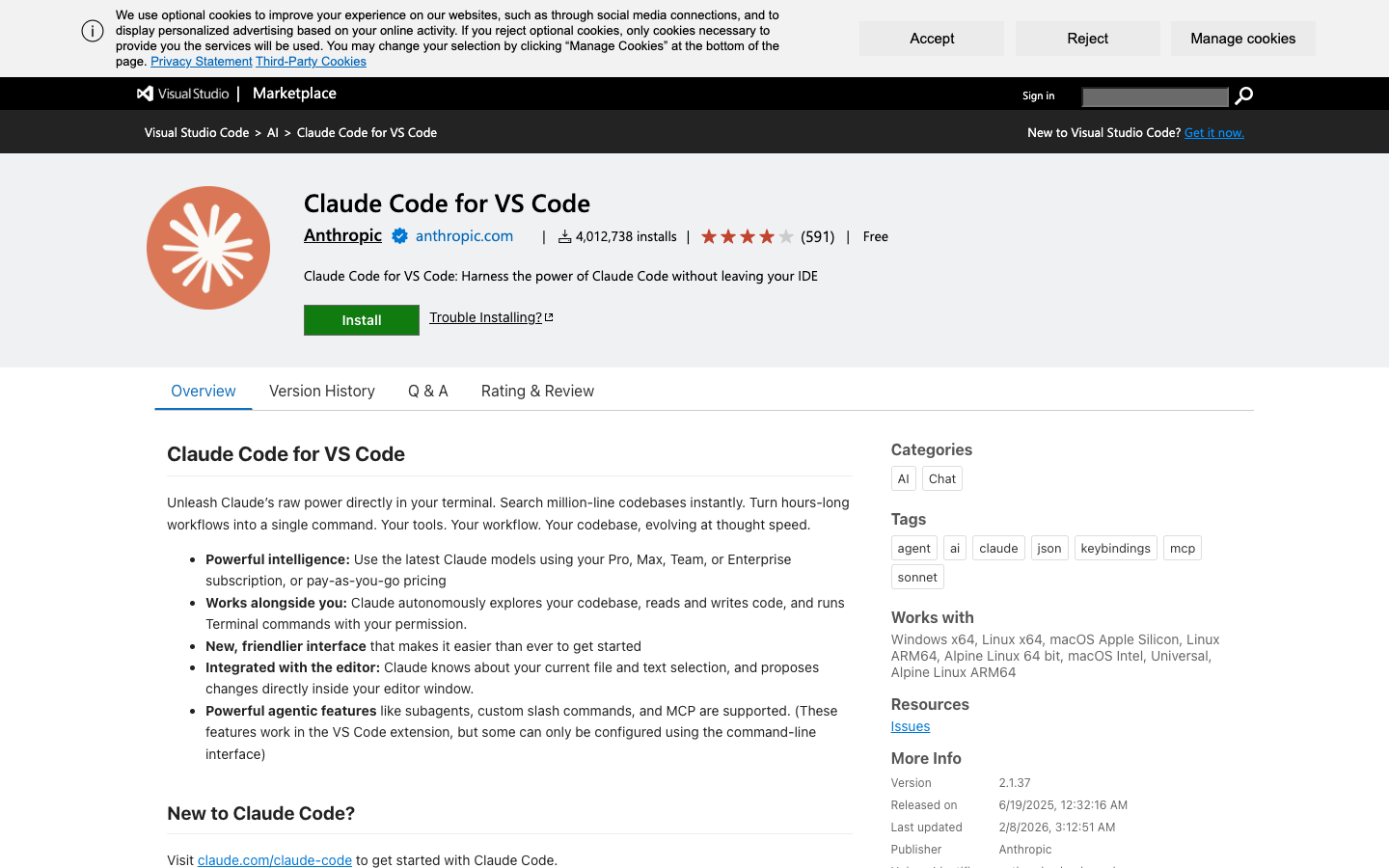 以下のリンクから直接インストールすることもできます:
インストール後、ポップアップの情報提示で信頼を選択すれば、インストールが完了します。
以下のリンクから直接インストールすることもできます:
インストール後、ポップアップの情報提示で信頼を選択すれば、インストールが完了します。
インストール後に拡張が表示されない場合は、VS Code を再起動するか、コマンドパネルで「Developer: Reload Window」を実行してください。
AceData Cloud API の設定
プラグインを初めて開くと、Anthropic の公式アカウントにログインするように促されます。公式ログインをスキップし、AceData Cloud のプロキシ API を設定することで使用できます。公式のサブスクリプションは不要です。ステップ 1:環境変数の設定
以下のいずれかの場所で環境変数を設定できます: オプション A:ユーザーレベルの設定(すべてのプロジェクトに適用)~/.claude/settings.json を編集(存在しない場合は作成)し、env 設定を追加し、{token} を AceData Cloud コンソールで取得した API トークンに置き換えます:
.claude/settings.json(共有設定)または .claude/settings.local.json(個人設定、gitignored)を作成します:
ヒント:API トークンは AceData Cloud コンソール で確認できます。ANTHROPIC_AUTH_TOKENの値には自動的にBearerプレフィックスが追加され、サーバーに送信されます。プロジェクトレベルの設定はユーザーレベルの設定よりも優先されます。チームプロジェクトでは.claude/settings.jsonで共有設定を使用し、個人の敏感情報は.claude/settings.local.jsonに保存することをお勧めします。
ステップ 2:ログイン提示を無効にする(オプション)
毎回開くたびにログイン提示を見たくない場合は、VS Code の設定で Disable Login Prompt にチェックを入れます: 設定で「Claude Code login」を検索し、Disable Login Prompt オプションにチェックを入れれば完了です。 設定が完了したら、Claude Code プラグインパネルを再度開くことで、正常に使用を開始できます。Claude Code パネルを開く
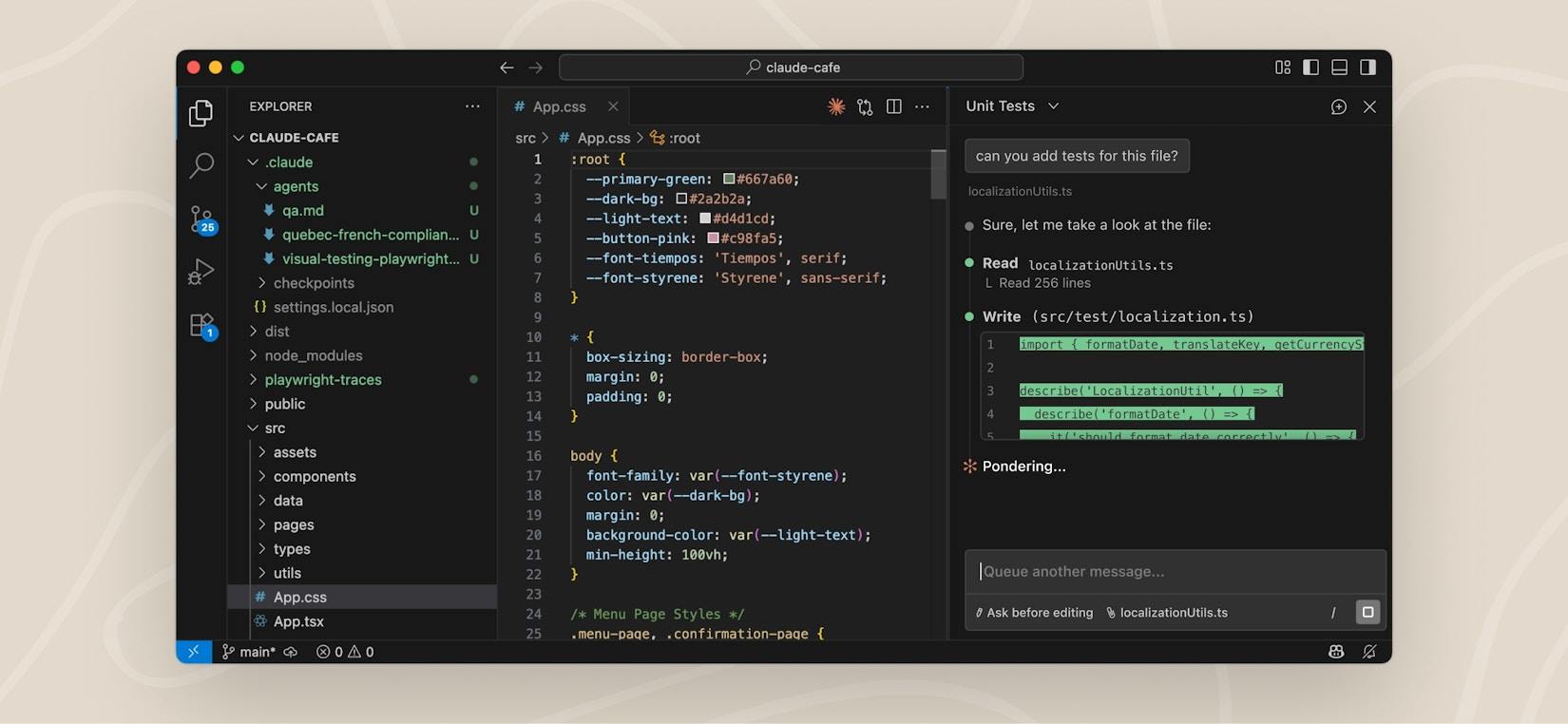
インストールと設定が完了したら、Claude Code を開く方法はいくつかあります:
Cursor / Copilot などのツールがサイドバーを使用するのとは異なり、Claude Code はデフォルトでエディタービューをチャットエリアとして採用しており、可視領域が広く、内容の表示が豊富です。パネルをサイドバーや他の位置にドラッグすることもできます。
基本使用
対話インタラクション
Claude Code パネルに自然言語を直接入力することで、Claude とインタラクションできます。例えば:- 「このプロジェクトの全体アーキテクチャを分析して」
- 「このコードにバグがあるので、修正して」
- 「この関数をリファクタリングして、可読性を向上させて」
- 「このモジュールにユニットテストを書いて」
コンテキスト参照
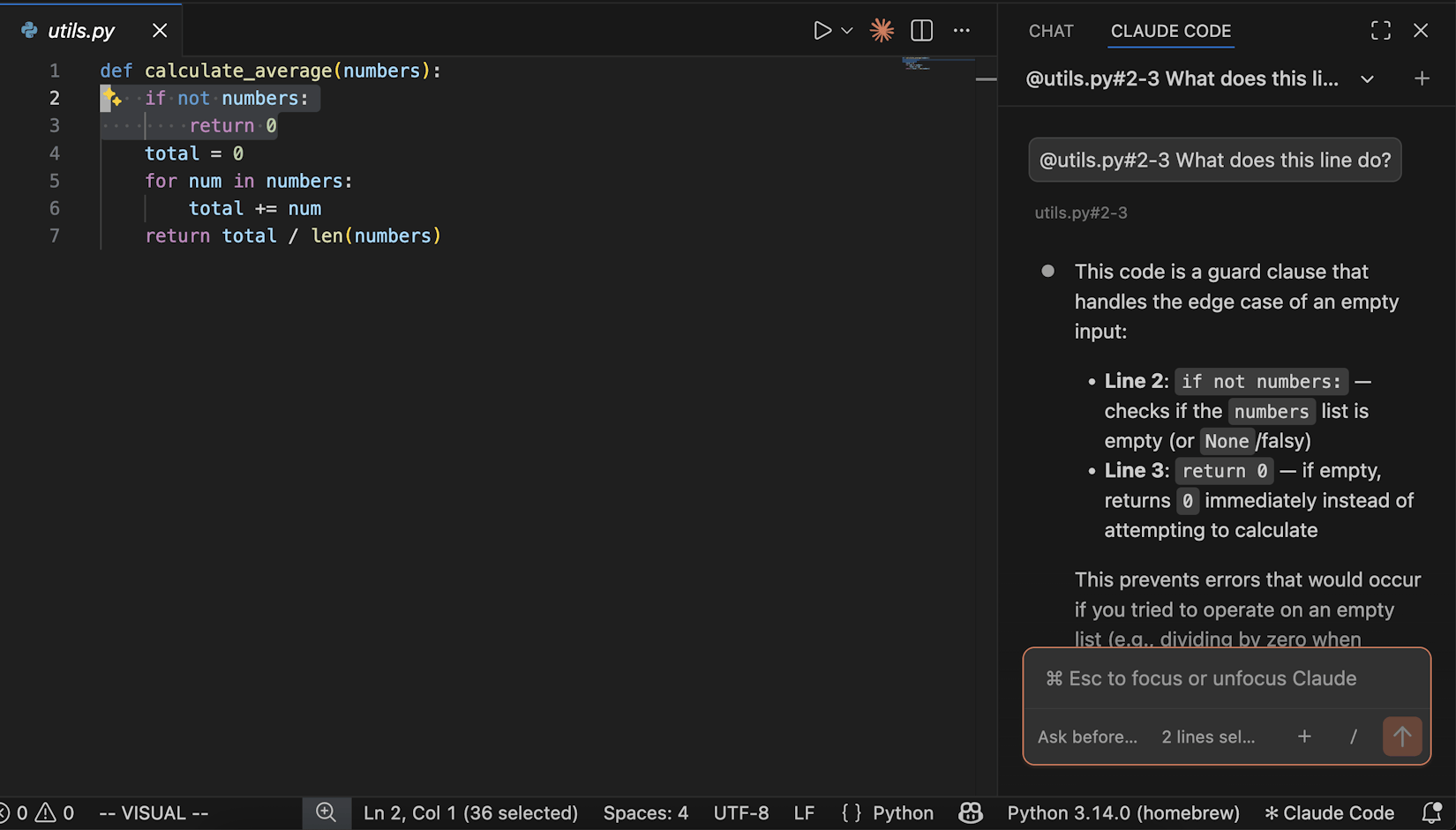
対話中に@ 記号を使用することで、特定のファイルやコンテキストを参照できます:
@filename.py— 指定ファイルを参照(あいまいマッチをサポート)@src/components/— ディレクトリ全体を参照(末尾にスラッシュが必要)@terminal:name— ターミナル出力を参照
Option+K(Mac)/ Alt+K(Windows/Linux)を押すことで、@ 参照(例:@app.ts#5-10)を迅速に挿入できます。
スラッシュコマンド
対話ボックス内の/ アイコンをクリックするか、直接 / を入力することで、豊富な組み込み機能を使用できます:
よく使うコマンドには以下が含まれます:
過去の対話を確認
パネルの上部にあるドロップダウンメニューをクリックすることで、過去の対話履歴を確認できます。キーワード検索や時間帯(Today、Yesterday、Last 7 days など)でブラウズでき、以前のインタラクション内容を簡単に振り返ることができます。任意の対話をクリックすると、完全なメッセージ履歴を復元できます。コード変更のレビュー
Claude がファイルを修正する必要がある場合、Diff 比較ビューが表示され、元のコードと修正後の比較が示されます。各変更を受け入れるか拒否するかを選択でき、Claude に異なるアプローチを伝えることもできます: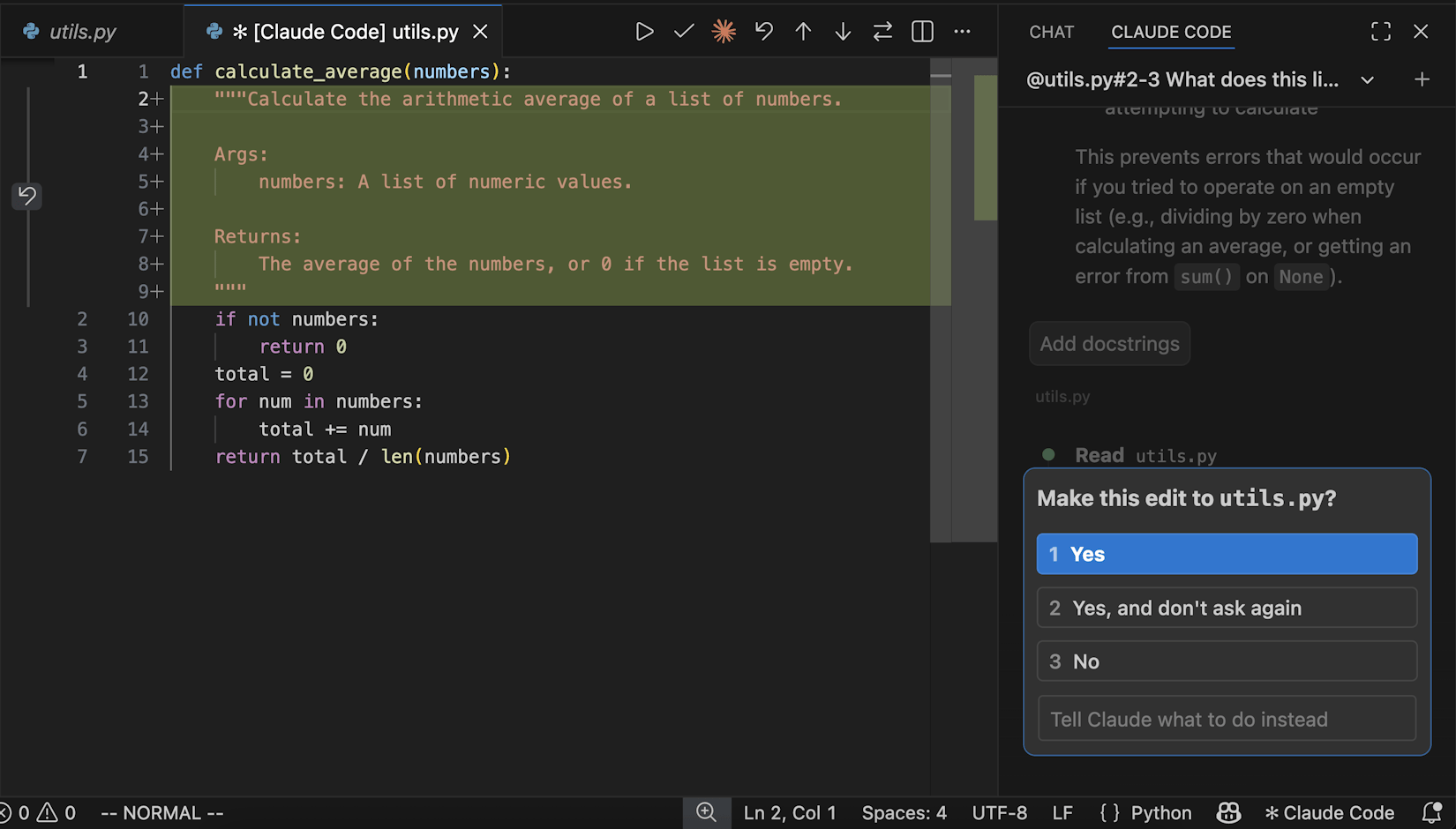
権限モード
パネルの下部にあるモードインジケーターを使用して、異なる権限モードを切り替えることができます:複数セッションの並行
コマンドパネルの Open in New Tab または Open in New Window を使用して、複数の独立した対話を開始できます。各対話は独自の履歴とコンテキストを維持し、異なるタスクを並行して処理できます。その他の設定
モデルの切り替え
Claude Codeは、Claude Sonnet、Claude Opusなど、異なるモデルの切り替えをサポートしています。/model コマンドまたはプラグイン設定の Selected Model で設定できます。
自動モード
プラグイン設定で Initial Permission Mode をbypassPermissions に設定すると、Claude Codeがファイル編集やターミナルコマンドなどの操作を行う際に、逐一ポップアップ確認が表示されず、完全自動化されたワークフローを実現します。
また、acceptEdits に設定することで、編集を自動的に受け入れつつ、ターミナルコマンドは確認が必要な半自動モードを実現できます。
注意:自動モードを有効にする前に、そのリスクを理解していることを確認してください。信頼できるプロジェクト環境での使用をお勧めします。
ターミナルでCLIを使用
コマンドラインスタイルを好む場合は、VS Codeの設定で Use Terminal にチェックを入れると、Claude CodeがCLIモードで統合ターミナル内で実行されます。また、VS Codeの統合ターミナルを直接開き、claude コマンドを実行することもできます。
よくある質問
接続に失敗した場合は?
~/.claude/settings.jsonまたは.claude/settings.jsonの環境変数設定が正しいことを確認してください。特にANTHROPIC_AUTH_TOKENとANTHROPIC_BASE_URL- APIトークンが有効であることを確認してください(コンソールで確認可能)
- ネットワーク接続が正常であることを確認し、
https://api.acedata.cloudにアクセスできることを確認してください - VS Codeを再起動して再試行してください
Sparkアイコンが表示されない?
- ファイルが開いていることを確認してください(フォルダーを開くだけでは不十分です)
- VS Codeのバージョンが1.98.0以上であることを確認してください
- コマンドパネルで「Developer: Reload Window」を実行してください
- または、下部のステータスバーの「✱ Claude Code」を直接クリックしてください
残りのクレジットを確認するには?
AceData Cloudコンソールにログインすると、現在のアカウントの残りのクレジットと使用状況を確認できます。さらに詳しく
- 📖 Claude Code VS Code公式ドキュメント
- ⌨️ VS Codeコマンドとショートカットのリファレンス
- 🔧 AceData Cloud Claude Codeサービス
- 💬 何か質問がある場合は、プラットフォームのカスタマーサポートにお問い合わせください