

申請方法
グローバルサービスを使用するには、まず「申請ページ」にアクセスして申請を行います。初回申請には 1 ポイントの無料枠があります。 まだログインしていない場合は、自動的にログインページにリダイレクトされます。ログイン後、申請を続けてください。
使用方法
申請が完了したら、「コントロールパネル」で自分の申請結果を確認できます。以下の図のように: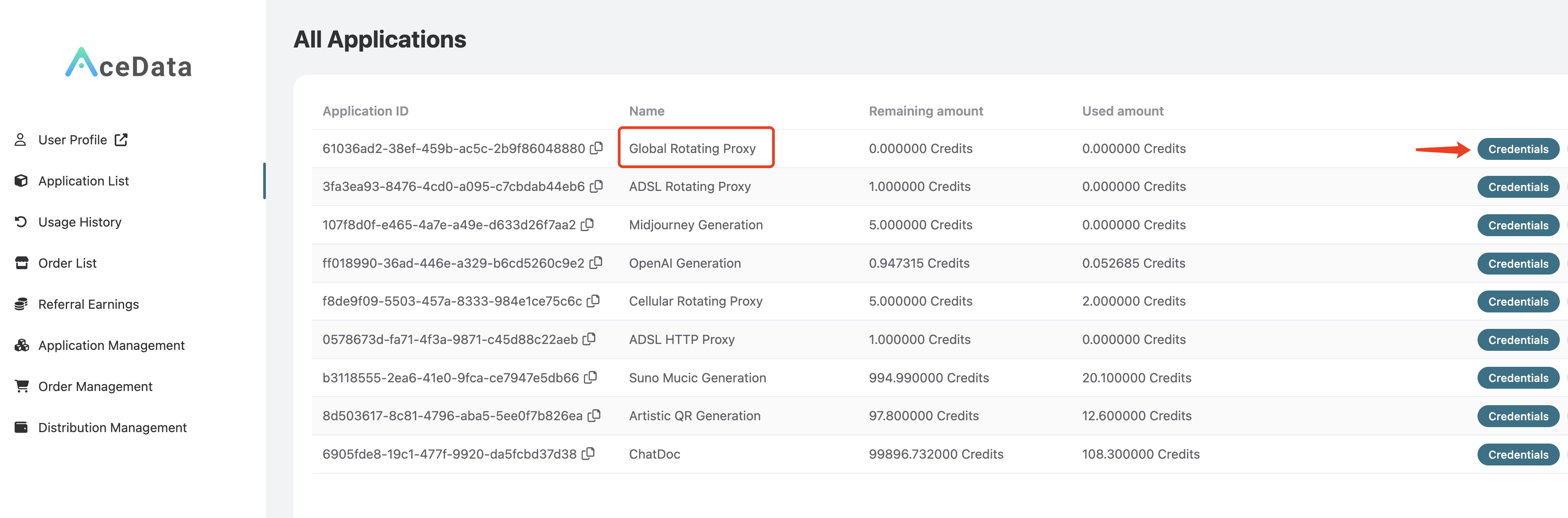 「Credentials」をクリックすると、グローバル代理サービスのユーザー名とパスワードをコロンで区切って確認できます。ユーザー名は 8 桁、パスワードは 32 桁です。以下の図のように:
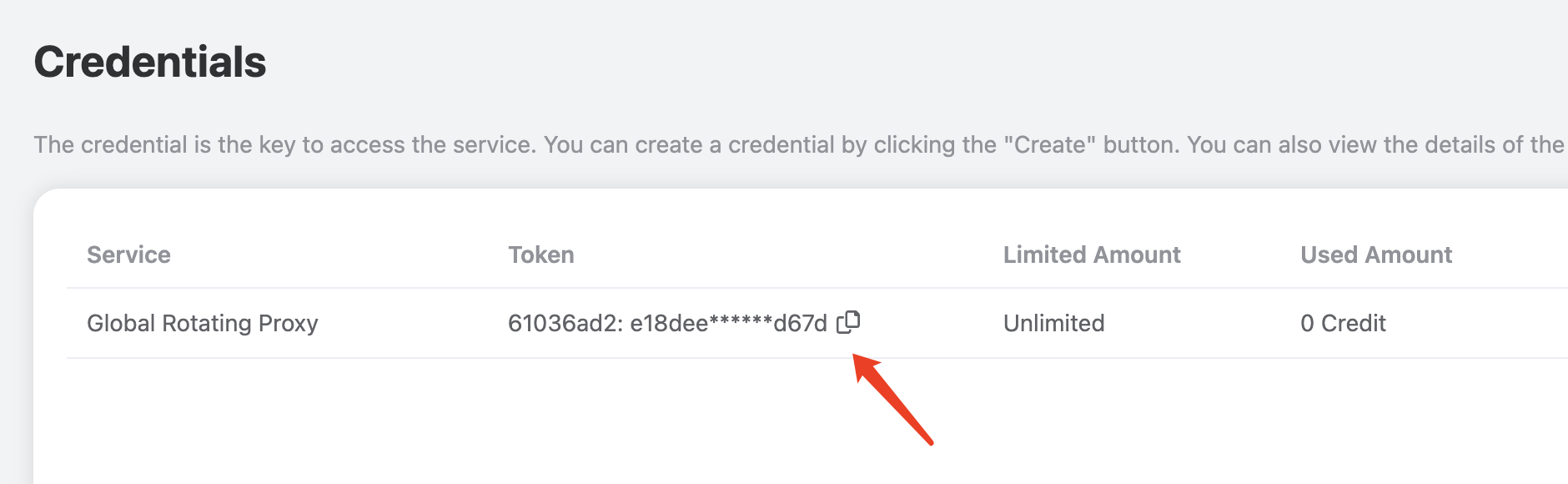 この代理は回転プロキシ(Rotating Proxy)であるため、使用する際は固定のプロキシアドレスとポートを設定するだけで済みます。プロキシのアドレスとポートはそれぞれ
 global.proxy.acedata.cloud と 30007 です。このプロキシは HTTP/HTTPS/SOCKS プロトコルのプロキシであり、HTTP および HTTPS プロトコルのウェブサイトへのリクエストに使用できます。
注意:このプロキシは中国国外のネットワーク環境でのみ使用できます。中国本土では使用できません。
コマンドテスト
プロキシのユーザー名とパスワードを取得したら、最も便利な方法は curl コマンドラインを使用してテストすることです。まだインストールしていない場合は、https://curl.se/ を参照してインストールしてください。 現在のプロキシのユーザー名とパスワードが1f78266a:eff0896726224fa2a99fe82dd1f07562 の場合、以下の curl コマンドを使用してテストできます:
-x パラメータを使用してプロキシアドレスを指定しました。プロキシプロトコルはデフォルトで HTTP/HTTPS であり、ここでリクエストしている URL は https://ipinfo.io です。このサイトは、リクエストを行ったサイトの実際の IP アドレスとその地域を返すことができます。
注意:上記のユーザー名とパスワードは無効な場合がありますので、自分のユーザー名とパスワードに置き換えてください。実行結果は以下の通りです:
コード接続
以下に Python を例にして、このプロキシの設定方法を示します:@ 記号を付けてプロキシのアドレスとポートを指定します。
注意:上記のコード内の次に、proxies 変数を宣言し、2 つのキーと値のペアを設定しました。キー名はそれぞれ http と https で、値はどちらも proxy であり、HTTP および HTTPS プロトコルのウェブサイトに対して、proxy 変数で定義されたプロキシを使用してリクエストを行います。次に、3 回のループを定義してプロキシのテストを行います。 実行結果は以下の通りです:{proxy_username}:{proxy_password}をあなたのプロキシのユーザー名とパスワードに置き換える必要があります。最終的な結果はproxy = 'http://1f78266a:eff0896726224fa2a99fe82dd1f07562@global.proxy.acedata.cloud:30007'のようになります。{と}の文字は含めないでください。
地域フィルタリング
ユーザー名に地域を追加することで地域のフィルタリングを行うことができます。例えば、アメリカのプロキシを選択したい場合、元のユーザー名が1f78266a であれば、ユーザー名を 1f78266a-region-us に変更することができます。上記の curl は次のように書き換えることができます:
IP 固定
和上述内容一样,我们可以通过在 username 里面添加session 并添加一个 5 位固定数字,来实现一段时间内的 IP 固定,有效期大约 10 分钟。
例如如果要实现一段时间内的 IP 固定,原来的 username 是 1f78266a,则可以把 username 修改为 1f78266a-session-12345,其中的 12345 如果不变,那么一段时间内 IP 就不变,上述的 curl 就可以改写如下: