

申請プロセス
Claude Code を使用するには、まず Claude Messages サービスページ にアクセスし、「Acquire」ボタンをクリックして、リクエストに必要な認証情報を取得します: まだログインまたは登録していない場合は、自動的にログインページにリダイレクトされ、登録とログインを促されます。ログインまたは登録後、現在のページに自動的に戻ります。
初回申請時には無料のクレジットが付与され、Claude Code サービスを無料で体験できます。
まだログインまたは登録していない場合は、自動的にログインページにリダイレクトされ、登録とログインを促されます。ログインまたは登録後、現在のページに自動的に戻ります。
初回申請時には無料のクレジットが付与され、Claude Code サービスを無料で体験できます。
対応 IDE
Claude Code プラグインは以下の JetBrains IDE をサポートしています:インストール
前提条件
Claude Code JetBrains プラグインは Claude Code CLI に依存しているため、まず CLI がインストールされていることを確認してください:プラグインのインストール
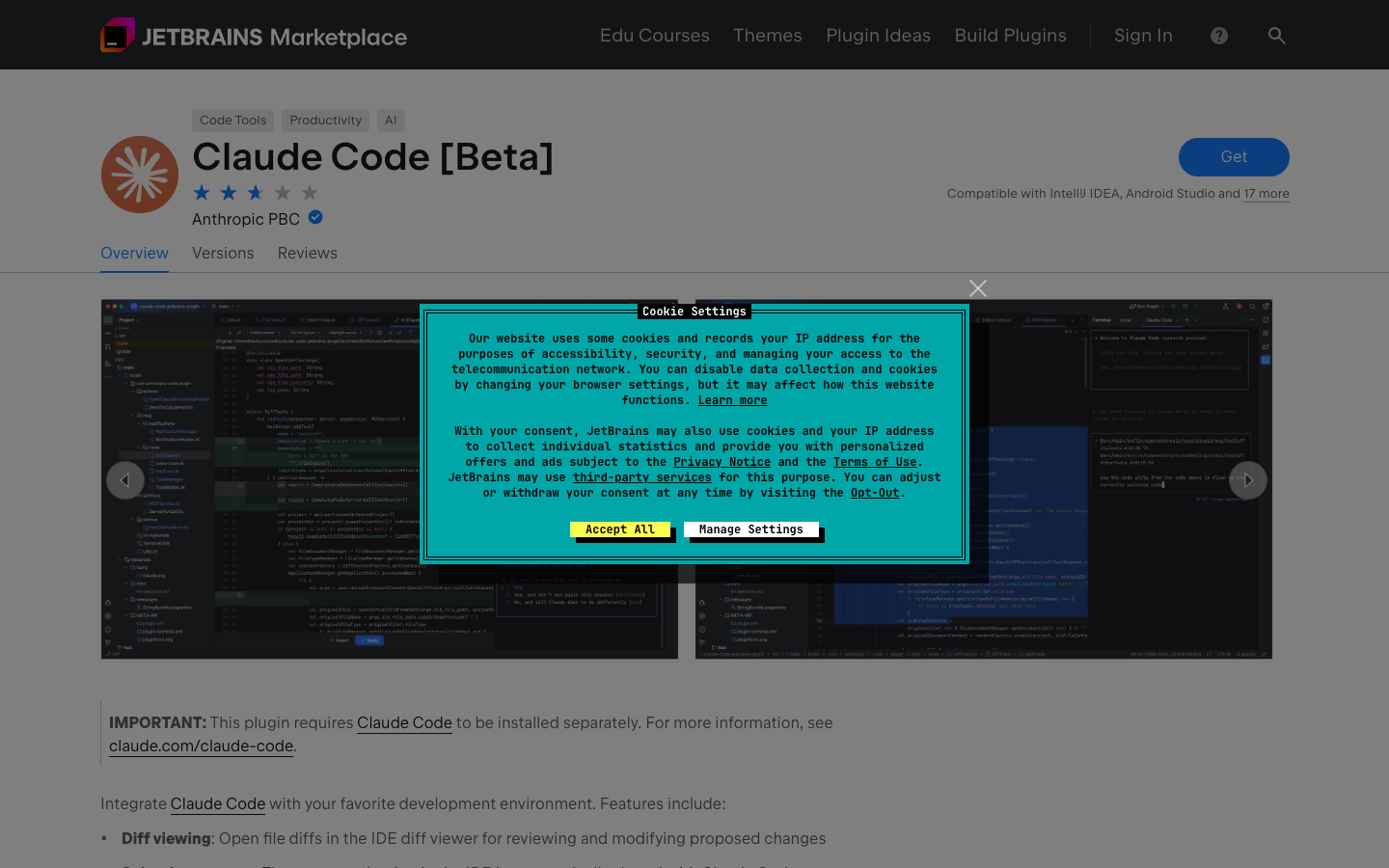
- JetBrains IDE を開く
- Settings → Plugins → Marketplace に移動
- Claude Code を検索
- Install をクリックしてプラグインをインストール
- IDE を再起動
重要:プラグインをインストールした後は、IDE を完全に再起動する必要があります(複数回再起動が必要な場合があります)。
AceData Cloud API の設定
Claude Code JetBrains プラグインは統合ターミナルを通じてclaude コマンドを実行するため、環境変数の設定方法は CLI と同じです。
ステップ1:config.json の作成
Claude Code の設定ファイルを作成します:
このファイルに以下の内容を書き込み、保存します:
ステップ2:環境変数の設定
方法1:Shell 設定ファイルに設定(推奨) 以下の内容を~/.zshrc または ~/.bashrc に追加し、{token} をあなたの API トークンに置き換えます:
source ~/.zshrc を実行して設定を有効にし、その後JetBrains IDE を再起動します。
方法2:Claude Code settings.json に設定
~/.claude/settings.json を編集します(存在しない場合は作成):
ヒント:API トークンは AceData Cloud コンソール で確認できます。
基本的な使用法
IDE 内部ターミナルから起動
JetBrains IDE の統合ターミナルを開き、次のコマンドを実行します:外部ターミナルから接続
外部ターミナルで Claude Code を実行している場合は、/ide コマンドを使用して JetBrains IDE に接続できます:
ショートカットキー
統合機能
Claude Code JetBrains プラグインは以下の統合機能を提供します:- Diff ビュー:コードの変更が IDE の Diff ビューアに直接表示される
- コンテキスト選択:現在選択されているコードとタブが自動的に Claude に共有される
- ファイル参照:ショートカットキーを使用してファイルと行番号を迅速に参照
- 診断共有:IDE 内の Lint、構文エラーなどの診断情報が自動的に Claude に共有される
プラグイン設定
Settings → Tools → Claude Code [Beta] で設定できます:WSL ユーザーの設定
WSL 環境で使用する場合、Claude コマンドを次のように設定する必要があります:Ubuntu をあなたの WSL ディストリビューション名に置き換えてください)
よくある質問
接続に失敗した場合は?
~/.claude/config.jsonファイルが正しく作成されているか確認する- 環境変数が正しく設定されているか確認する
- API トークンが有効であることを確認する(コンソール で確認可能)
- JetBrains IDE を再起動して再試行する
プラグインが動作しない?
- プロジェクトのルートディレクトリから Claude Code を実行していることを確認する
- IDE 設定でプラグインが有効になっているか確認する
- IDE を完全に再起動する(複数回再起動が必要な場合があります)
- リモート開発モードを使用している場合、プラグインがリモートホストにインストールされていることを確認する(Settings → Plugin (Host))
IDE が検出されない?
- プラグインがインストールされていて有効になっていることを確認する
- IDE を再起動する
- 統合ターミナルで Claude Code を実行していることを確認する
- WSL ユーザーは WSL トラブルシューティングガイド を参照してください
command not found
Claude アイコンをクリックした際に “command not found” と表示された場合:- CLI がインストールされていることを確認する:
which claude - プラグイン設定で Claude コマンドの完全なパスを設定する
- WSL ユーザーは上記の WSL コマンド形式を使用する
残高を確認する方法は?
AceData Cloud コンソールにログインすると、現在のアカウントの残高と使用状況を確認できます。詳しく知る
- 📖 Claude Code JetBrains 公式ドキュメント
- 🔧 AceData Cloud Claude Code サービス
- 💬 何か質問がある場合は、プラットフォームのカスタマーサービスにお問い合わせください。