

1. API Key を取得する
Ace Data Cloud アプリケーション一覧を開き、利用可能なアプリケーションに入り、API Key をコピーします。
2. モデルを追加する
WorkBuddy で 設定 → モデル → カスタムモデル → モデルを追加 に進み、以下を入力します: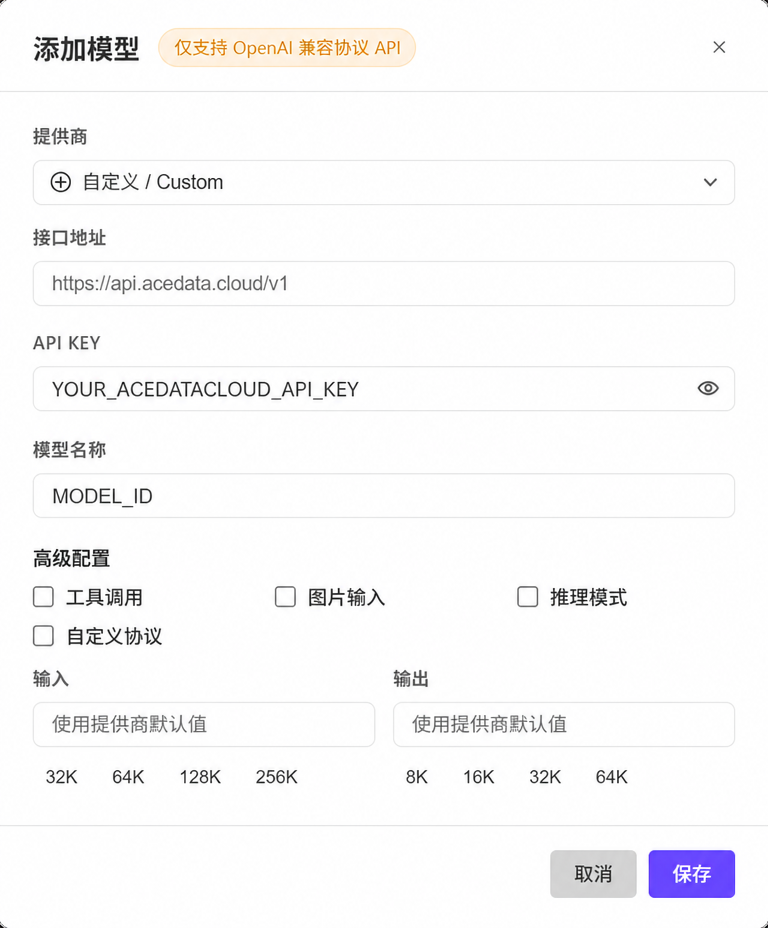
ここでのまずはモデルカタログで選択可能なモデルを確認できます。現在の Coding 認証情報で呼び出せる正確な名称を確認する必要がある場合は、先ほどコピーした API Key を使用して API カタログを照会してください:idは API リクエストのmodelパラメータで使用するモデル名であり、サービス、API、または Application の UUID でも、カスタム表示名でもありません。リアルタイムカタログが{"id":"ds-4.0"}を返す場合にのみds-4.0を入力できます。カタログに存在しない場合は現在利用不可を意味するため、推測や省略はしないでください。
data 配列から対象モデルを見つけ、その id 値をそのままコピーします。機能スイッチは、そのモデルが実際にサポートする状況に応じて設定してください。
「カスタムプロトコル」をオフのままにすると、WorkBuddy は OpenAI Chat Completions のルールに従ってパスを補完します。高度な機能スイッチ(ツール、画像、推論)は、選択したモデルの実際の機能に応じてのみオンにしてください。不明な場合は、まずデフォルトのままにしてください。
3. 検証
保存後、チャットモデルセレクターで追加したモデルを選択し、Reply only OK を送信します。続けて読み取り専用のファイルまたはツールタスクを 1 回実行し、必要な機能が利用可能であることを確認してください。呼び出し履歴は使用履歴で確認できます。
モデルが表示されない場合は、設定が保存および有効化されていることを確認してください。401 の場合は Key を確認し、404 の場合は入力したモデル名がカタログ内の id と完全に一致しているか、またエンドポイントが正しいかを確認してください。WorkBuddy の公式説明では、Key はローカル設定に保存されますが、リクエスト内容は設定されたモデルサービスへ送信されます。