

1. API Key を取得する
Ace Data Cloud アプリケーション一覧 を開き、利用可能なアプリケーションに入り、API Key をコピーします。
2. Cline を設定する
VS Code で Cline をインストールして開き、Cline パネル内の設定ボタンから Provider 設定に入り、以下を入力します: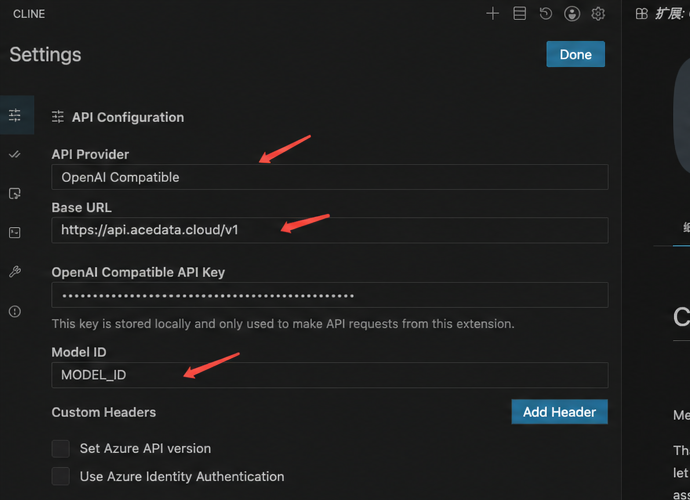
Model ID は API リクエストの model パラメータで使用するモデル名であり、サービスまたは API の UUID ではなく、独自に省略することもできません。まずはモデルカタログで確認できます。正確に検証する必要がある場合は、現在の API Key を使用して GET https://api.acedata.cloud/v1/models をリクエストし、レスポンスの data 配列から対象モデルの id 値をコピーしてください。
その他のモデル機能設定はまずデフォルトのままにしてください。画像またはより大きなコンテキストが必要な場合は、選択したモデルの実際の機能に応じて調整してください。
3. 検証
保存後、新しいタスクを作成してReply only OK を送信します。次に、Cline にテストファイルを読み取らせ、モデルがツール呼び出しに対応していることを確認してください。呼び出し履歴は使用履歴で確認できます。
401 は通常 Key の誤りを示します。404 は通常 Base URL が正しくない、または入力した Model ID がカタログ内の id と完全に一致していないことを示します。モデルがチャットできてもファイルを操作できない場合は、そのモデルのツール呼び出し機能を確認してください。