

신청 절차
Recaptcha3 프로토콜 인식 API를 사용하려면 먼저 Ace Data Cloud 콘솔에서 API Token을 받아야 하며, 이를 보관해 두십시오. 로그인 또는 등록이 되어 있지 않은 경우, 자동으로 로그인 페이지로 리디렉션되어 등록 및 로그인을 요청합니다. 완료 후 현재 페이지로 자동으로 돌아옵니다.
하나의 API Token으로 플랫폼의 모든 서비스를 호출할 수 있으며, 각 서비스마다 별도로 신청할 필요가 없습니다. 최초 신청 시 무료 한도가 제공되어 무료로 체험할 수 있으며, 한도가 부족할 경우 콘솔에서 일반 잔액을 충전할 수 있습니다.
로그인 또는 등록이 되어 있지 않은 경우, 자동으로 로그인 페이지로 리디렉션되어 등록 및 로그인을 요청합니다. 완료 후 현재 페이지로 자동으로 돌아옵니다.
하나의 API Token으로 플랫폼의 모든 서비스를 호출할 수 있으며, 각 서비스마다 별도로 신청할 필요가 없습니다. 최초 신청 시 무료 한도가 제공되어 무료로 체험할 수 있으며, 한도가 부족할 경우 콘솔에서 일반 잔액을 충전할 수 있습니다.
📘 전체 문서: Recaptcha3 프로토콜 인식 API →
기본 사용
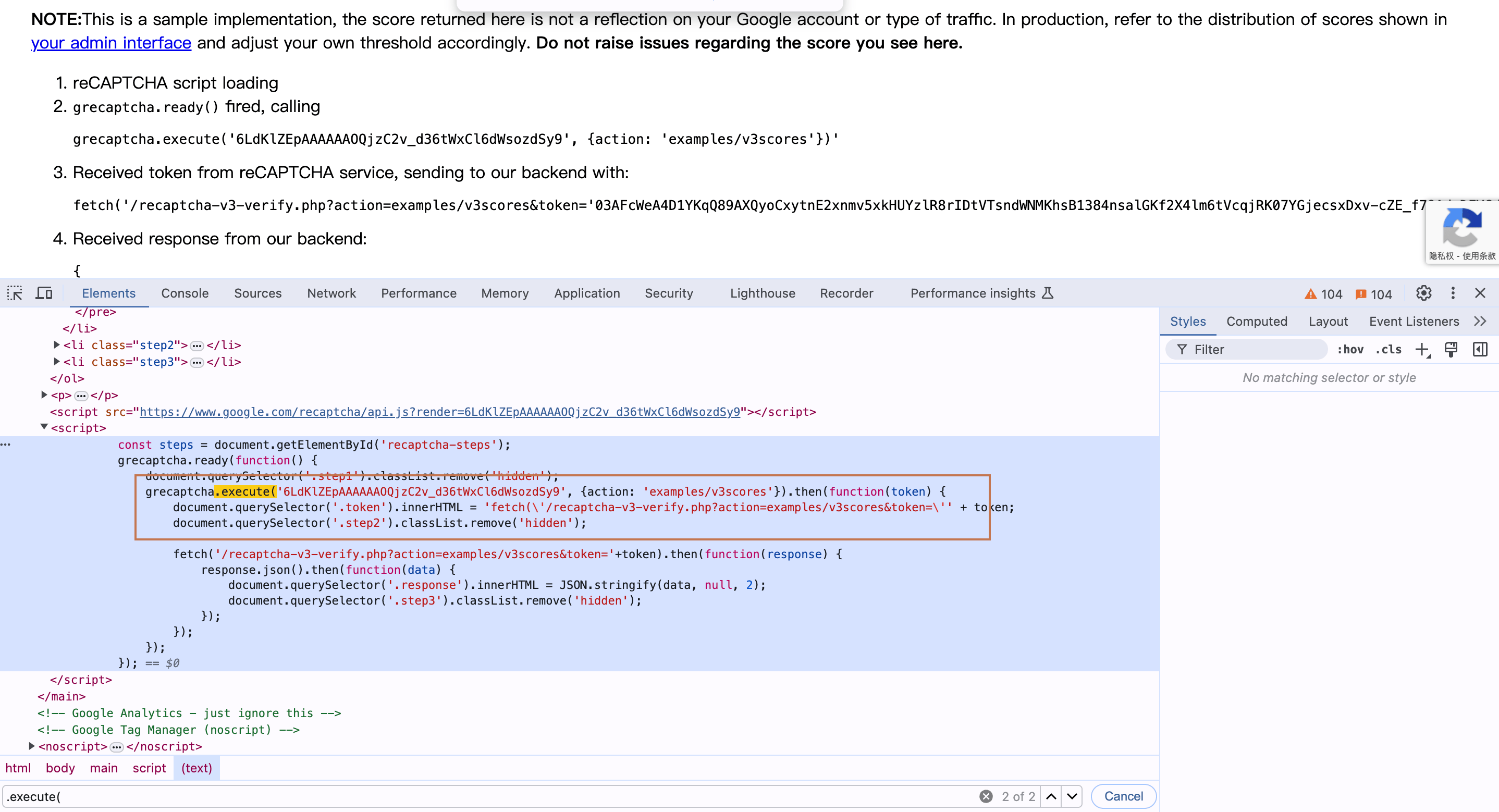
먼저 기본 사용 방식을 이해해야 하며, Recaptcha2와 비교할 때 추가로page_action이라는 매개변수를 전달해야 합니다. 이 매개변수는 코드에서 가져와야 하며, 이번에 보여줄 웹 속도 URL은 https://recaptcha-demo.appspot.com/recaptcha-v3-request-scores.php입니다. 아래는 이를 얻는 방법 중 하나입니다:
간편 방법:
f12를 열고 Element 페이지에서.execute(를 검색합니다. 빨간 상자 영역에서 action 매개변수를 확인할 수 있으며, execute 뒤에 따라오는 문자열도 필요합니다. 구체적인 내용은 아래 그림과 같습니다.
website_url 필드를 전달해야 하며, 마지막으로 website_key 매개변수를 입력해야 합니다. 이 내용은 위에서 얻을 수 있으며, execute 뒤에 있는 문자열입니다. 이제 화면에 해당 내용을 입력할 수 있습니다. 아래 그림과 같습니다:
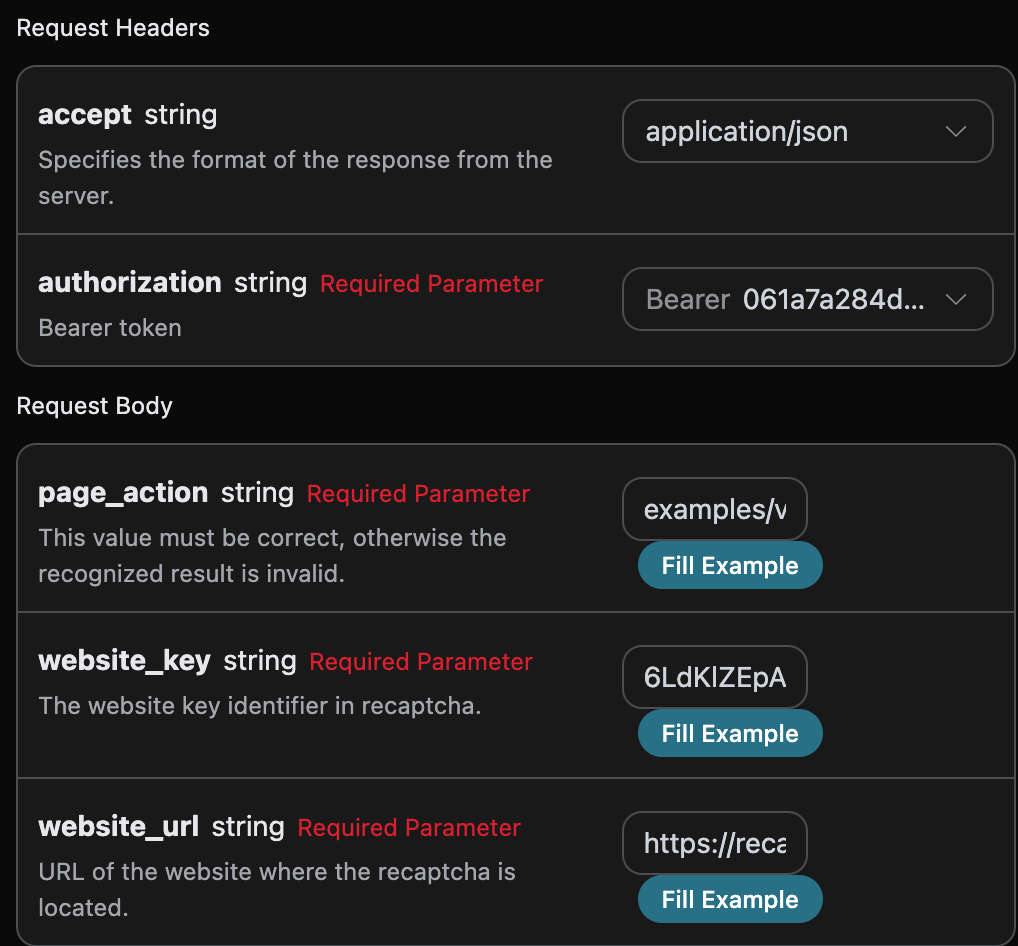
accept: 어떤 형식의 응답 결과를 받고 싶은지, 여기서는application/json으로 JSON 형식을 입력합니다.authorization: API 호출을 위한 키로, 신청 후 드롭다운에서 선택할 수 있습니다.
page_action: 인증 코드가 있는 웹사이트 코드에서 가져와야 합니다.website_url: 인증 코드를 처리할 웹사이트 URL입니다.website_key: Recaptcha3의 웹사이트 키 식별자입니다.
token은 이번 Recaptcha3验证码 작업 처리 후의 검증 결과입니다.started_at및finished_at은 이번 요청의 처리 시작 및 결과 생성 시간으로, Unix 타임스탬프(초, 부동 소수점)입니다.elapsed는 이번 처리의 총 소요 시간(초)입니다.
success 表示此处验证的处理结果,所有我们成功通过Recaptcha3验证码的验证。
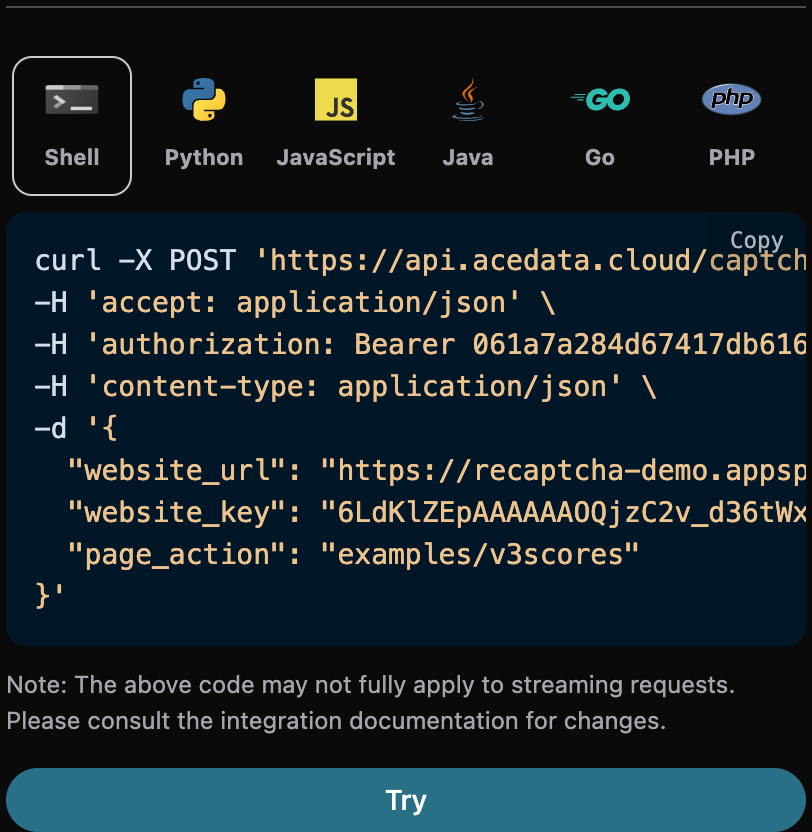
另外如果想生成对应的对接代码,可以直接复制生成,例如 CURL 的代码如下:
비동기 모드 (async)
기본적으로 API는 동기 차단 방식입니다: 한 번의 요청은 토큰 처리가 완료될 때까지 기다립니다. 만약 여러 해독기를 회전시키고 싶다면(다중 해독기 회전), “작업 제출 후 즉시 task_id를 받아 다른 해독기를 조정하고 나중에 결과를 읽으러 돌아오고 싶다면”, 요청 본문에async: true를 전달할 수 있습니다.
async: true를 전달하면, 인터페이스는 즉시 task_id를 반환하며, 차단 대기하지 않습니다:
task_id를 사용하여 POST /captcha/tasks를 조회할 수 있습니다(권장: 3~5초마다). 이 인터페이스는 작업 처리를 촉발하거나 진행하지 않습니다; 조회하지 않거나, 네트워크가 끊기거나, 클라이언트를 종료하더라도 서버는 계속해서 처리를 진행합니다:
status: processing이 반환됩니다:
status: ready와 토큰이 반환됩니다:
timeout으로 종료되며, 과금되지 않습니다. /captcha/tasks는 작업을 진행하는 책임이 없습니다.
오류 처리
API를 호출할 때 오류가 발생하면, API는 해당 오류 코드와 정보를 반환합니다. 예를 들어:400 token_mismatched: 잘못된 요청, 누락되거나 잘못된 매개변수 때문일 수 있습니다.400 api_not_implemented: 잘못된 요청, 누락되거나 잘못된 매개변수 때문일 수 있습니다.401 invalid_token: 권한 없음, 잘못되었거나 누락된 인증 토큰입니다.429 too_many_requests: 너무 많은 요청, 비율 제한을 초과했습니다.500 api_error: 내부 서버 오류, 서버에서 문제가 발생했습니다.