

@claude를 입력하면 Claude가 자동으로 코드를 분석하고, PR을 생성하며, 기능을 구현하고, 버그를 수정합니다.
이 문서는 AceData Cloud의 프록시 서비스를 통해 Claude Code GitHub Actions를 구성하고 사용하는 방법을 주로 설명합니다.
신청 절차
Claude Code를 사용하려면 먼저 Claude Messages 서비스 페이지로 가서 “Acquire” 버튼을 클릭하여 요청에 필요한 자격 증명을 얻습니다: 로그인 또는 등록이 되어 있지 않으면 자동으로 로그인 페이지로 리디렉션되어 등록 및 로그인을 요청합니다. 로그인 후에는 자동으로 현재 페이지로 돌아옵니다.
첫 신청 시 무료 한도가 제공되어 Claude Code 서비스를 무료로 체험할 수 있습니다.
로그인 또는 등록이 되어 있지 않으면 자동으로 로그인 페이지로 리디렉션되어 등록 및 로그인을 요청합니다. 로그인 후에는 자동으로 현재 페이지로 돌아옵니다.
첫 신청 시 무료 한도가 제공되어 Claude Code 서비스를 무료로 체험할 수 있습니다.
기능 특징
- 즉시 PR 생성: 요구 사항을 설명하면 Claude가 자동으로 완전한 Pull Request를 생성합니다.
- 자동 코드 구현: Issue에서
@claude를 입력하면 Issue를 실행 가능한 코드로 변환합니다. - 프로젝트 규칙 준수: 자동으로
CLAUDE.md를 읽고, 코드 스타일과 프로젝트 규칙을 준수합니다. - 안전하고 신뢰할 수 있음: 코드는 GitHub의 Runner에서 실행되며, 데이터 안전이 보장됩니다.
구성 단계
단계 1: Claude GitHub App 설치
https://github.com/apps/claude로 가서 Claude GitHub App을 당신의 저장소에 설치합니다.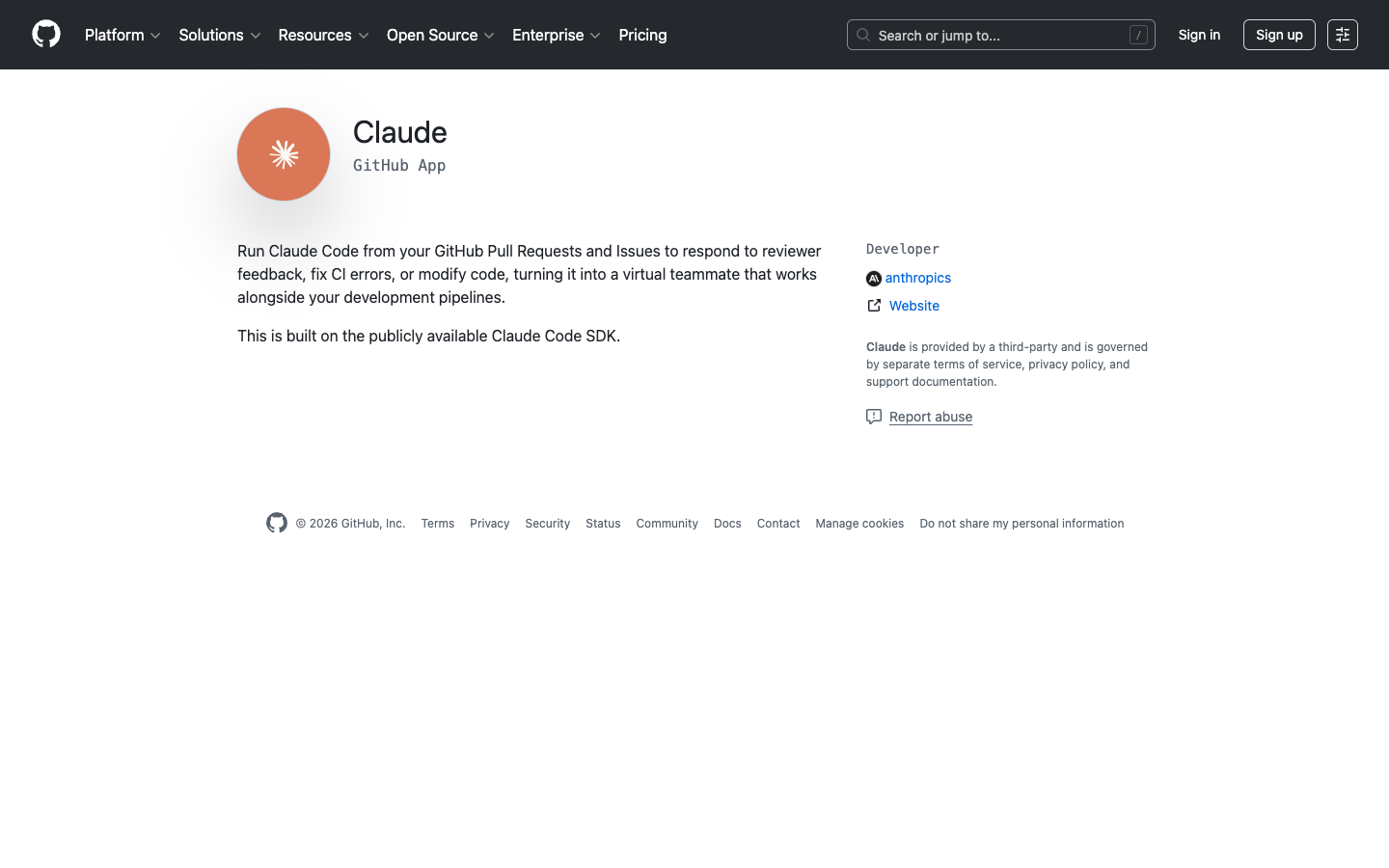 이 App은 다음과 같은 저장소 권한이 필요합니다:
단계 2: API 키 추가
AceData Cloud의 API 키를 저장소 Secret으로 추가합니다:- 저장소 Settings → Secrets and variables → Actions로 이동합니다.
- New repository secret를 클릭합니다.
- Name에
ANTHROPIC_API_KEY를 입력하고, Value에 AceData Cloud에서 얻은 API 토큰을 입력합니다. - Add secret를 클릭하여 저장합니다.
팁: API 토큰은 AceData Cloud 콘솔에서 확인할 수 있습니다.
단계 3: Workflow 파일 생성
저장소에.github/workflows/claude.yml 파일을 생성합니다:
사용 방법
Issue 또는 PR 댓글에서 사용
구성이 완료되면, 어떤 Issue 또는 PR의 댓글에서@claude를 입력하면 Claude가 자동으로 응답합니다:
자동 코드 검토
PR이 열릴 때 자동으로 코드 검토를 수행하는 Workflow를 생성합니다:정기 작업 자동화
정기적으로 실행되는 자동화 작업을 생성합니다:Action 매개변수 설명
claude_args 자주 사용하는 매개변수
모범 사례
CLAUDE.md 구성
저장소 루트 디렉토리에CLAUDE.md 파일을 생성하여 코드 스타일 가이드, 검토 기준 및 프로젝트 규칙을 정의하면 Claude가 자동으로 이러한 규칙을 따릅니다.
보안 주의 사항
- 절대 API 키를 Workflow 파일에 직접 작성하지 마십시오.
- 항상 GitHub Secrets를 사용하십시오(예:
${{ secrets.ANTHROPIC_API_KEY }}). - Action 권한을 최소한의 필요 범위로 제한하십시오.
- 병합 전에 Claude의 제안을 수동으로 검토하십시오.
비용 관리
- 명확한
@claude지시를 사용하여 불필요한 API 호출을 줄이십시오. - 합리적인
--max-turns를 설정하여 대화 회차를 제한하십시오. - Workflow 수준의 타임아웃 시간을 설정하십시오.
- GitHub의 동시 실행 제어를 사용하여 병렬 실행 수를 제한하십시오.
자주 묻는 질문
Claude가 @claude 명령에 응답하지 않나요?
- Claude GitHub App이 올바르게 설치되었는지 확인하십시오.
- Workflow가 활성화되어 있는지 확인하십시오.
- API 키가 저장소 Secret으로 설정되었는지 확인하십시오.
- 댓글에서
@claude를 사용하고 있는지 확인하십시오(비교:/claude가 아님).
인증 오류?
- API 키가 유효하고 충분한 권한이 있는지 확인하십시오.
- 비밀 이름이 올바른지 확인하십시오 (
ANTHROPIC_API_KEY). ANTHROPIC_BASE_URL을 사용한 경우, URL이 올바른지 확인하십시오.
잔여 한도를 확인하는 방법은?
AceData Cloud 콘솔에 로그인하면 현재 계정의 잔여 한도와 사용 현황을 확인할 수 있습니다.더 알아보기
- 📖 Claude Code GitHub Actions 공식 문서
- 📂 claude-code-action 저장소
- 📋 워크플로우 예시
- 🔧 AceData Cloud Claude Code 서비스
- 💬 질문이 있으시면 플랫폼 고객 서비스에 문의해 주십시오.