

1. API Key 가져오기
Ace Data Cloud 애플리케이션 목록을 열고, 사용 가능한 애플리케이션에 들어가 API Key를 복사합니다.
2. 모델 추가
WorkBuddy에서 설정 → 모델 → 사용자 지정 모델 → 모델 추가로 이동한 다음, 다음을 입력합니다: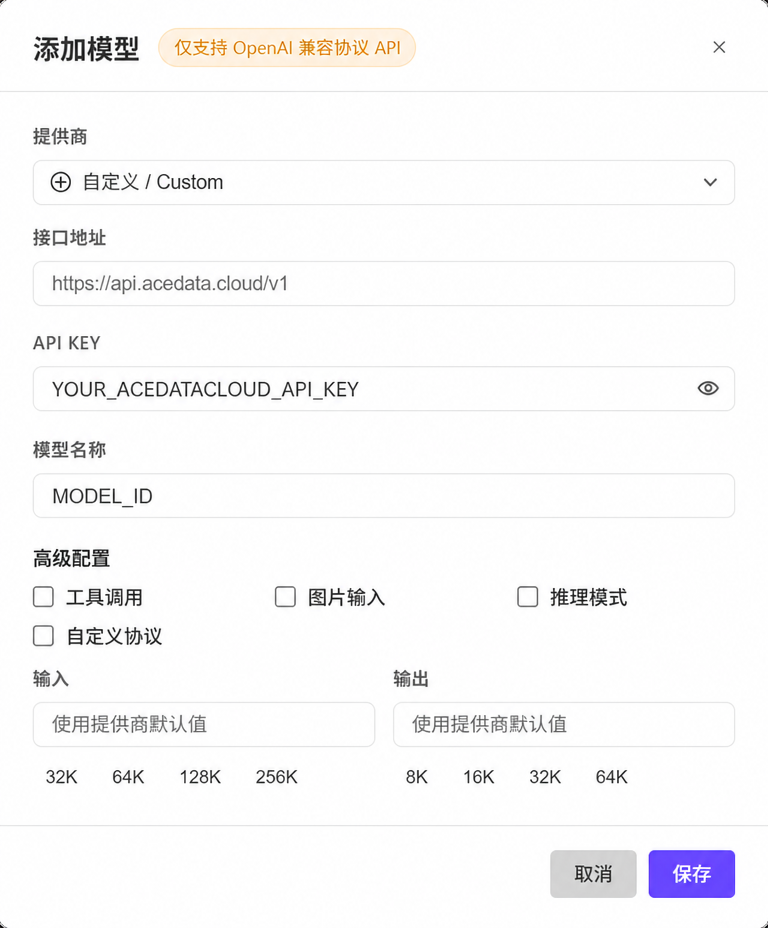
여기서먼저 모델 카탈로그에서 선택 가능한 모델을 확인할 수 있습니다. 현재 Coding 자격 증명으로 호출 가능한 정확한 이름을 확인해야 하는 경우, 방금 복사한 API Key를 사용하여 API 카탈로그를 조회하세요:id는 API 요청의model매개변수에 사용되는 모델 이름이며, 서비스, API 또는 Application의 UUID도 아니고 사용자 지정 표시 이름도 아닙니다. 실시간 카탈로그가{"id":"ds-4.0"}을 반환할 때만ds-4.0을 입력할 수 있습니다. 카탈로그에 없으면 현재 사용할 수 없음을 의미하므로 추측하거나 줄여 쓰지 마세요.
data 배열에서 대상 모델을 찾아 그 id 값을 그대로 복사합니다. 기능 스위치는 해당 모델의 실제 지원 상황에 맞게 구성하세요.
“사용자 지정 프로토콜”을 꺼 둔 상태에서는 WorkBuddy가 OpenAI Chat Completions 규칙에 따라 경로를 보완합니다. 고급 기능 스위치(도구, 이미지, 추론)는 선택한 모델의 실제 기능에 따라서만 켜세요. 확실하지 않은 경우 먼저 기본값을 유지하세요.
3. 검증
저장한 후, 채팅 모델 선택기에서 방금 추가한 모델을 선택하고Reply only OK를 전송합니다. 그다음 읽기 전용 파일 또는 도구 작업을 한 번 더 실행하여 필요한 기능을 사용할 수 있는지 확인하세요. 호출 기록은 사용 기록에서 확인할 수 있습니다.
모델이 표시되지 않으면 구성이 저장되고 활성화되었는지 확인하세요. 401은 Key를 확인하고, 404는 입력한 모델 이름이 카탈로그의 id와 완전히 일치하는지 및 인터페이스 주소가 올바른지 확인하세요. WorkBuddy 공식 안내에 따르면 Key는 로컬 구성에 저장되지만, 요청 내용은 여전히 구성된 모델 서비스로 전송됩니다.