

신청 절차
Google SERP API를 사용하려면 먼저 Ace Data Cloud 콘솔에서 API Token을 발급받아 예비용으로 보관하세요. 아직 로그인하거나 등록하지 않은 경우, 로그인 페이지로 자동 이동하여 등록 및 로그인을 안내하며, 완료 후 현재 페이지로 자동 돌아옵니다.
하나의 API Token으로 플랫폼의 모든 서비스를 호출할 수 있으며, 각 서비스마다 별도로 신청할 필요가 없습니다. 최초 신청 시 무료 크레딧이 제공되어 무료로 체험할 수 있으며, 크레딧이 부족한 경우 콘솔에서 공용 잔액을 충전할 수 있습니다.
아직 로그인하거나 등록하지 않은 경우, 로그인 페이지로 자동 이동하여 등록 및 로그인을 안내하며, 완료 후 현재 페이지로 자동 돌아옵니다.
하나의 API Token으로 플랫폼의 모든 서비스를 호출할 수 있으며, 각 서비스마다 별도로 신청할 필요가 없습니다. 최초 신청 시 무료 크레딧이 제공되어 무료로 체험할 수 있으며, 크레딧이 부족한 경우 콘솔에서 공용 잔액을 충전할 수 있습니다.
📘 전체 문서: Google SERP API →
기본 사용
키워드와 검색 리소스 유형을 입력하면 결과를 얻을 수 있습니다.query로 키워드를 전달하고, type으로 웹페이지, 이미지, 뉴스 등의 검색 유형을 선택합니다. 이 인터페이스는 model을 전달할 필요가 없습니다.
예를 들어 “apple inc”에 대한 정보를 찾는 경우, 다음으로 인터페이스에 해당 내용을 입력할 수 있으며, 그림과 같습니다.
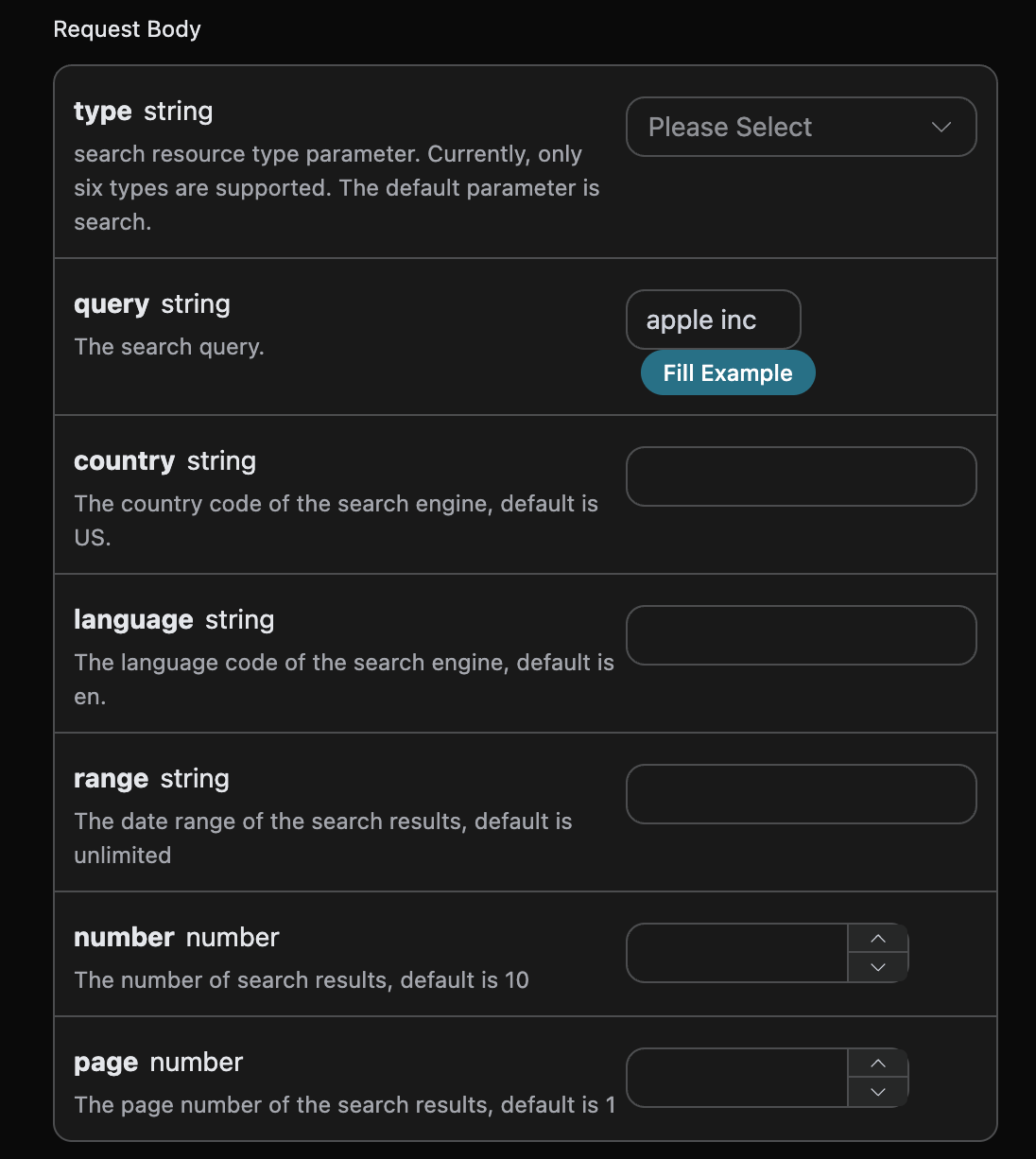
accept: 어떤 형식의 응답 결과를 수신할지 지정합니다. 여기서는application/json, 즉 JSON 형식으로 입력합니다.authorization: API를 호출하는 키이며, 신청 후 직접 드롭다운에서 선택할 수 있습니다.
type: 검색 리소스의 유형입니다. 현재 여섯 가지 유형만 지원하며, 기본값은search입니다.query: 검색 키워드입니다.country: 검색 결과의 국가를 사용자 지정하며, 기본값은 미국(US)입니다.language: 검색 결과의 언어를 사용자 지정하며, 기본값은 영어(en)입니다.range: 검색 결과의 시간 범위를 사용자 지정하며, 기본값은 제한 없음입니다.number: 검색 결과의 페이지네이션 페이지 크기를 사용자 지정하며, 기본값은 10입니다.page: 검색 결과의 페이지네이션 페이지 번호를 사용자 지정하며, 기본값은 1입니다.
{
  "knowledge_graph": {
    "title": "Apple",
    "type": "Technology company",
    "website": "http://www.apple.com/",
    "image_url": "https://encrypted-tbn0.gstatic.com/images?q=tbn:ANd9GcT5ITHsQzdzkkFWKinRe1Y4FUbC_Vy3R_M&s=0",
    "description": "Apple Inc. is an American multinational corporation and technology company headquartered in Cupertino, California, in Silicon Valley. It is best known for its consumer electronics, software, and services.",
    "description_source": "Wikipedia",
    "description_link": "https://en.wikipedia.org/wiki/Apple_Inc.",
    "attributes": {
      "Customer service": "1 (800) 275-2273",
      "Founders": "Steve Jobs, Steve Wozniak, and Ronald Wayne",
      "Founded": "April 1, 1976, Los Altos, CA",
      "Headquarters": "Cupertino, CA",
      "CEO": "Tim Cook (Aug 24, 2011–)"
    }
  },
  "organic": [
    {
      "title": "Apple",
      "link": "https://www.apple.com/",
      "snippet": "Discover the innovative world of Apple and shop everything iPhone, iPad, Apple Watch, Mac, and Apple TV, plus explore accessories, entertainment, ...",
      "sitelinks": [
        {
          "title": "Support",
          "link": "https://support.apple.com/"
        },
        {
          "title": "Career Opportunities",
          "link": "https://www.apple.com/careers/us/"
        },
        {
          "title": "Business",
          "link": "https://www.apple.com/business/"
        },
        {
          "title": "Store",
          "link": "https://www.apple.com/store"
        },
        {
          "title": "Investor Relations",
          "link": "https://investor.apple.com/investor-relations/default.aspx"
        }
      ],
      "position": 1
    },
    {
      "title": "Apple Inc. - Wikipedia",
      "link": "https://en.wikipedia.org/wiki/Apple_Inc.",
      "snippet": "Apple Inc. is an American multinational corporation and technology company headquartered in Cupertino, California, in Silicon Valley.",
      "position": 2
    },
    {
      "title": "Apple Inc. | History, Products, Headquarters, & Facts - Britannica",
      "link": "https://www.britannica.com/money/Apple-Inc",
      "snippet": "American manufacturer of personal computers, smartphones, and tablet computers. Apple was the first successful personal computer company and ...",
      "date": "7 days ago",
      "position": 3
    },
    {
      "title": "Apple Inc. (AAPL) Company Profile & Facts - Yahoo Finance",
      "link": "https://finance.yahoo.com/quote/AAPL/profile/",
      "snippet": "Apple Inc. designs, manufactures, and markets smartphones, personal computers, tablets, wearables, and accessories worldwide. The company offers iPhone, a line ...",
      "position": 4
    },
    {
      "title": "AAPL: Apple Inc Stock Price Quote - NASDAQ GS - Bloomberg",
      "link": "https://www.bloomberg.com/quote/AAPL:US",
      "snippet": "Apple Inc. designs, manufactures, and markets smartphones, personal computers, tablets, wearables and accessories, and sells a variety of related accessories.",
      "position": 5
    },
    {
      "title": "Apple Inc. (AAPL) Stock Price Today - WSJ",
      "link": "https://www.wsj.com/market-data/quotes/AAPL?gaa_at=eafs&gaa_n=ASWzDAiLDLUKmLSxoaZi5n84id-eGDp9gI99K5VU1R7pK3SzSi_PbdpD61P1&gaa_ts=685148c8&gaa_sig=mGk3lG_2W7ZqrXfXSXv7GAP78KUi_uJEadAXuv2bgYJ8Ah42GhIZxrsN4ynbNg_oKD_7NZS1lRPSglUNacIheQ%3D%3D",
      "snippet": "Apple Inc. engages in the design, manufacture, and sale of smartphones, personal computers, tablets, wearables and accessories, and other varieties of related ...",
      "position": 6
    }
  ],
  "people_also_ask": [
    {
      "question": "What is the Apple Inc?",
      "snippet": "Apple Inc., originally Apple Computer, Inc., is a multinational corporation that creates and markets consumer electronics and attendant computer software, and is a digital distributor of media content. Apple's core product lines are the iPhone smartphone, iPad tablet computer, and the Mac personal computer.",
      "title": "History of Apple Inc. - Wikipedia",
      "link": "https://en.wikipedia.org/wiki/History_of_Apple_Inc."
    },
    {
      "question": "Who owns Apple Inc?",
      "snippet": "Apple (AAPL) Ownership Overview The ownership structure of Apple (AAPL) stock is a mix of institutional, retail, and individual investors. Approximately 50.57% of the company's stock is owned by Institutional Investors, 0.06% is owned by Insiders, and 49.38% is owned by Public Companies and Individual Investors.",
      "title": "Who owns Apple? AAPL Stock Ownership - TipRanks.com",
      "link": "https://www.tipranks.com/stocks/aapl/ownership"
    },
    {
      "question": "What is Apple Inc. best known for?",
      "snippet": "It is best known for its consumer electronics, software, and services. Founded in 1976 as Apple Computer Company by Steve Jobs, Steve Wozniak and Ronald Wayne, the company was incorporated by Jobs and Wozniak as Apple Computer, Inc. the following year.",
      "title": "Apple Inc. - Wikipedia",
      "link": "https://en.wikipedia.org/wiki/Apple_Inc."
    },
    {
      "question": "What is the meaning of Inc in Apple Inc?",
      "snippet": "abbreviation for incorporated: used in the names of US companies that are legally established: Bishop Computer Services, Inc.",
      "title": "Inc. | English meaning - Cambridge Dictionary",
      "link": "https://dictionary.cambridge.org/dictionary/english/inc"
    }
  ],
  "related_searches": [
    {
      "query": "Apple iPhone 13"
    },
    {
      "query": "apple inc คืออะไร"
    },
    {
      "query": "Apple Inc full form"
    },
    {
      "query": "Apple Inc address"
    },
    {
      "query": "Apple Inc industry"
    },
    {
      "query": "Apple Inc investor relations"
    },
    {
      "query": "Apple Inc Annual Report"
    },
    {
      "query": "Apple Store"
    }
  ]
}
knowledge_graph, 검색 결과의 지식 그래프입니다.organic, 검색 결과의 상세 정보입니다.people_also_ask, 검색 키워드와 관련된 질문입니다.related_searches, 검색 키워드에 대한 관련 검색입니다.
organic 필드가 있으며, 이는 주로 검색 키워드의 결과를 포함합니다.
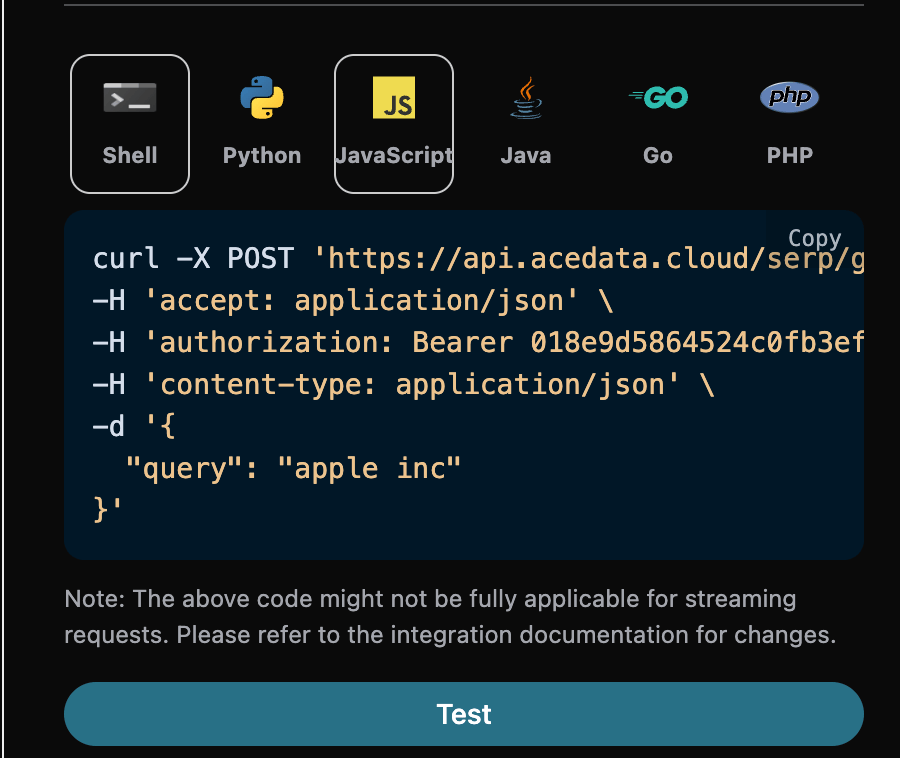
또한 해당 연동 코드를 생성하려면 직접 복사하여 생성할 수 있습니다. 예를 들어 CURL 코드는 다음과 같습니다:
curl -X POST 'https://api.acedata.cloud/serp/google' \
-H 'accept: application/json' \
-H 'authorization: Bearer {token}' \
-H 'content-type: application/json' \
-d '{
  "query": "apple inc"
}'
import requests

url = "https://api.acedata.cloud/serp/google"

headers = {
    "accept": "application/json",
    "authorization": "Bearer {token}",
    "content-type": "application/json"
}

payload = {
    "query": "apple inc"
}

response = requests.post(url, json=payload, headers=headers)
print(response.text)
사용자 지정 검색 유형
검색 리소스의 유형을 사용자 지정하려면type 매개변수를 수정할 수 있으며, 여기에는 일반 리소스 search, 이미지 리소스 images, 뉴스 리소스 news, 지도 리소스 maps, 지역 리소스 places, 동영상 리소스 videos가 포함됩니다. 이 글에서는 동영상 리소스 videos를 예시로 들어 설명하겠습니다.
아래에서 구체적인 작업을 시연해 보겠습니다.
먼저 type 매개변수를 videos로 설정하고, 정상적으로 query 매개변수를 전달합니다. 그림과 같습니다:

curl -X POST 'https://api.acedata.cloud/serp/google' \
-H 'accept: application/json' \
-H 'authorization: Bearer {token}' \
-H 'content-type: application/json' \
-d '{
  "type": "videos",
  "query": "apple inc"
}'
{
  "videos": [
    {
      "title": "Healthcare",
      "link": "https://www.apple.com/healthcare/",
      "snippet": "More ways to shop: Find an Apple Store or other retailer near you. Or call 1-800-MY-APPLE (1-800-692-7753). United States. Copyright © 2025 Apple Inc. All ...",
      "image_url": "https://encrypted-tbn0.gstatic.com/images?q=tbn:ANd9GcRQzUYLXB37srVLPW8JbVzhIlP9-SxMe3A8M98Eb7362as4&s",
      "source": "Apple",
      "date": "Apr 16, 2025",
      "position": 1
    },
    {
      "title": "Apple",
      "link": "https://www.youtube.com/apple",
      "snippet": "Our first ever spatial computer. · A Gift for Mom | Shot on iPhone in Spatial Video | Experienced on Apple Vision Pro · Metallica — Official Trailer | Apple ...",
      "position": 2
    },
    {
      "title": "Is Apple FINALLY taking risks again?",
      "link": "https://www.youtube.com/watch?v=JNZV9i5BwH0",
      "snippet": "Taking into account how Microsoft did , and continue to struggle I will said moving the Mac to ARM was a \"killed the company if we fail\" kind of ...",
      "image_url": "https://encrypted-tbn0.gstatic.com/images?q=tbn:ANd9GcR0zvbxg3ozbeHNUJojmyRBhi3J-TviJQRinIS4DZiF-EM8&s",
      "video_url": "https://encrypted-vtbn0.gstatic.com/video?q=tbn:ANd9GcTfNZRuifDZb4zgj0d6wDxoHLI8yUr-8SIPNw",
      "duration": "13:04",
      "source": "YouTube",
      "channel": "Luke Miani",
      "date": "2 days ago",
      "position": 3
    },
    {
      "title": "What Apple Didn't Talk About At WWDC 25 & Why It Matters!",
      "link": "https://www.youtube.com/watch?v=2LTc3mzNh08",
      "snippet": "I'm slowly unfollowing YouTubers that create rage bait videos to follow the hate trend. Apple is far from perfect but these subjects have ...",
      "image_url": "https://encrypted-tbn0.gstatic.com/images?q=tbn:ANd9GcTgGUJwgxdH-WHBmGOk6XgvijwnYX2H_D2Cl23aNab8CKyT&s",
      "video_url": "https://encrypted-vtbn0.gstatic.com/video?q=tbn:ANd9GcRTtYLkgIrCxERepA5KmCJDbZ7lTUa0OBHqzw",
      "duration": "13:05",
      "source": "YouTube",
      "channel": "Brian Tong",
      "date": "7 hours ago",
      "position": 4
    },
    {
      "title": "Apple",
      "link": "https://www.youtube.com/user/Apple",
      "snippet": "Our first ever spatial computer. · A Gift for Mom | Shot on iPhone in Spatial Video | Experienced on Apple Vision Pro · Metallica — Official Trailer | Apple ...",
      "position": 5
    },
    {
      "title": "Apple Watch Ultra 2",
      "link": "https://www.apple.com/apple-watch-ultra-2/",
      "snippet": "Designed in partnership with Huish Outdoors, the Oceanic+ app turns Ultra 2 into a fully capable dive computer running a Bühlmann decompression algorithm.",
      "image_url": "https://encrypted-tbn0.gstatic.com/images?q=tbn:ANd9GcSvZ58COtZS4zIIJDd1-Tl0GIKbFqoffFlhLa20OtLcILDR&s",
      "source": "Apple",
      "date": "Sep 12, 2023",
      "position": 6
    },
    {
      "title": "Apple at Work - Success Stories - BDC",
      "link": "https://www.apple.com/business/enterprise/success-stories/financial-services/bdc/",
      "snippet": "Apple Business Manager and AirWatch Mobile Device Management allow BDC to effortlessly deploy and manage devices and apps across the company entirely zero-touch ...",
      "image_url": "https://encrypted-tbn0.gstatic.com/images?q=tbn:ANd9GcRDQuxFNiitOIuPizPvTHwzQqyuLuypH_UNPqcZ-bGUAFy2&s",
      "source": "Apple",
      "date": "Nov 2, 2021",
      "position": 7
    },
    {
      "title": "Higher Education - Institutions",
      "link": "https://www.apple.com/education/higher-education/",
      "snippet": "More ways to shop: Find an Apple Store or other retailer near you. Or call 1-800-MY-APPLE (1-800-692-7753). United States. Copyright © 2025 Apple Inc. All ...",
      "image_url": "https://encrypted-tbn0.gstatic.com/images?q=tbn:ANd9GcSIZRPg0iWQmiRPY-Ro1XmdUQYbwGmIxUgMjjL8TqdyutHF&s",
      "source": "Apple",
      "date": "Jun 8, 2018",
      "position": 8
    },
    {
      "title": "Apple: The Trillion Dollar Betrayal | The Truth About Your ...",
      "link": "https://www.youtube.com/watch?v=wmfuE-RM7Rg",
      "snippet": "Apple is the most valuable company in the world and has a role in our lives like no other. From smartphones to smart watches, ...",
      "image_url": "https://encrypted-tbn0.gstatic.com/images?q=tbn:ANd9GcSvqw0lj-kWlq1HnowgEqzFxk5npWRpod2w1gogX-Dt4-jk&s",
      "video_url": "https://encrypted-vtbn0.gstatic.com/video?q=tbn:ANd9GcSG7N1JPdVZhrbuDckiwnYuWIQsXg_tdcmlvA",
      "duration": "52:40",
      "source": "YouTube",
      "channel": "Moconomy",
      "date": "Dec 4, 2024",
      "position": 9
    },
    {
      "title": "Apple at Work - Success Stories - SAP",
      "link": "https://www.apple.com/business/enterprise/success-stories/tech/sap/",
      "snippet": "SAP has found that offering its employees this choice goes far beyond letting people pick their computer. Mac unleashes their full potential. At a glance. 105K+ ...",
      "image_url": "https://encrypted-tbn0.gstatic.com/images?q=tbn:ANd9GcSaplpBsRWWCJNlPtXsFX-jr3yw0mexpI6RtFKN6-TJAqrW&s",
      "source": "Apple",
      "date": "Apr 13, 2022",
      "position": 10
    }
  ]
}
news, 검색 결과의 동영상 정보 목록.
videos 필드가 있으며, 이는 주로 검색 키워드의 결과를 포함합니다.
사용자 지정 검색 리소스의 국가
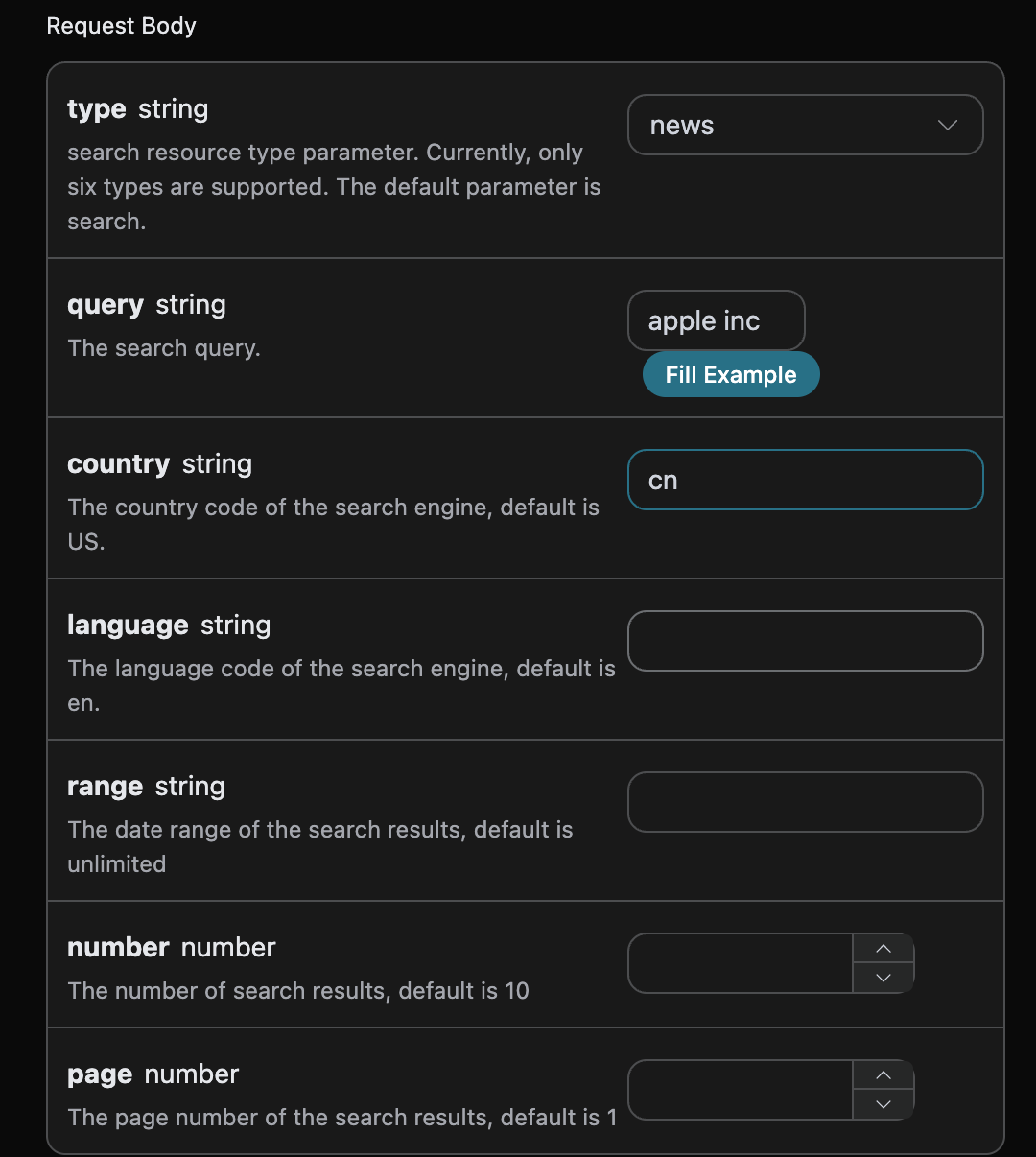
이 인터페이스는 검색 결과가 위치한 국가를 제한하는 것도 지원합니다.country 매개변수를 추가하여 국가를 제한할 수 있으며, 입력 매개변수는 국가의 약어입니다. 예를 들어 cn(China), us(United States)가 있으며, 본문에서는 China를 예시로 사용합니다. 아래는 구체적인 정보입니다:
{
  "news": [
    {
      "title": "Apple, iOS 26 베타의 7월 공개 출시 발표",
      "link": "https://www.tv47.digital/apple-announces-ios-26-beta-public-roll-out-set-for-july-105190/",
      "snippet": "기술 대기업 Apple Inc.는 iPhone, Mac 및 iPad용 운영 체제의 최신 버전을 공개하며, 중요한...",
      "date": "2시간 전",
      "source": "TV47 Digital",
      "image_url": "https://encrypted-tbn0.gstatic.com/images?q=tbn:ANd9GcTBNrktH4AWMt8KS3hErOkI1oAeUvRm4Aaq10qnINCa3TmyabOCwiEMvxVWsA&s",
      "position": 1
    },
    {
      "title": "Bragar Eagel & Squire, P.C., Apple, Sable 및 Abacus 조사 중이며 투자자들에게 회사에 연락할 것을 권장",
      "link": "https://www.tradingview.com/news/reuters.com,2025-06-17:newsml_GNX87dzHl:0-bragar-eagel-squire-p-c-is-investigating-apple-sable-and-abacus-and-encourages-investors-to-contact-the-firm/",
      "snippet": "뉴욕, 2025년 6월 16일 (GLOBE NEWSWIRE) — 전국적으로 인정받는 주주 권리 법률 회사인 Bragar Eagel & Squire, P.C.는...",
      "date": "10시간 전",
      "source": "TradingView",
      "image_url": "https://encrypted-tbn0.gstatic.com/images?q=tbn:ANd9GcRdcHGK9sZ4M1wtCX6U74yV2ac9ClDX2hTSX4l4Brr1DWTvXfI4dKAn8sDU9g&s",
      "position": 2
    },
    {
      "title": "WWDC 소프트웨어 및 AI 발표에 대한 Apple Inc. (AAPL) 의견",
      "link": "https://www.nasdaq.com/articles/apple-inc-aapl-opinions-wwdc-software-and-ai-announcements",
      "snippet": "Apple Inc. (AAPL)에 관한 X에서의 최근 논의는 회사가 공개한 최신 소프트웨어 업데이트 및 AI 이니셔티브를 중심으로 이루어졌습니다...",
      "date": "17시간 전",
      "source": "Nasdaq",
      "image_url": "https://encrypted-tbn0.gstatic.com/images?q=tbn:ANd9GcSm5mhn6LRgzafnn34CrjlR3LS1_fHPmKNJckasyNgN4eYgBiCqGtulLQIViA&s",
      "position": 3
    },
    {
      "title": "Goldman Sachs, Apple 매수 추천, 주가 상승 예상",
      "link": "https://finance.yahoo.com/news/goldman-sachs-recommends-buying-apple-042754922.html",
      "snippet": "Apple Inc. (NASDAQ:AAPL)는 최고의 차세대 배당 귀족주 중 하나입니다. Goldman Sachs는 최근 주식 그룹을 강조했습니다...",
      "date": "6시간 전",
      "source": "Yahoo Finance",
      "image_url": "https://encrypted-tbn0.gstatic.com/images?q=tbn:ANd9GcS6QgEG6x6t12L8YqJebmoiPNM_RMjmiVUpwam1YXZgKwBUPGe6yn76hR-n0g&s",
      "position": 4
    },
    {
      "title": "Apple, 네덜란드 App Store 항소 패소 후 추가 미준수 벌금 위협",
      "link": "https://globalcompetitionreview.com/article/apple-threatened-more-noncompliance-fines-after-losing-dutch-app-store-appeal",
      "snippet": "네덜란드 소비자 및 시장 당국은 App Store 규정 개정 명령에 대한 Apple의 항소를 성공적으로 막아냈습니다...",
      "date": "17시간 전",
      "source": "Global Competition Review",
      "image_url": "https://encrypted-tbn0.gstatic.com/images?q=tbn:ANd9GcQ02b47E8UHdyFL6A4Da4Wla_nXXc427Y9aMgE7vVuJpN4CzLQp0ip_G77FwA&s",
      "position": 5
    },
    {
      "title": "네덜란드 법원, Apple이 데이팅 앱에서 지배적 지위를 남용했음을 확인",
      "link": "https://www.reuters.com/sustainability/boards-policy-regulation/dutch-court-confirms-apple-abused-dominant-position-dating-apps-2025-06-16/",
      "snippet": "네덜란드 법원은 월요일, Apple이 불공정한 조건을 부과하여 지배적 지위를 남용했다는 2021년 소비자 감시 기관의 판결을 확인했습니다...",
      "date": "19시간 전",
      "source": "Reuters",
      "image_url": "https://encrypted-tbn0.gstatic.com/images?q=tbn:ANd9GcQLRbz3ypqJL6zJo1LBfMen68-D4csUJbGNNO7w8JODW6fiKliGk0yRyRGfvQ&s",
      "position": 6
    },
    {
      "title": "Apple은 중국에서 AI iPhone을 되살릴 수 있을까?",
      "link": "https://www.bloomberg.com/opinion/articles/2025-06-10/can-apple-salvage-the-ai-iphone-in-china",
      "snippet": "미국에서 Apple Inc.의 인공 지능 문제가 나쁘다고 생각했다면, 실제로는 더 나쁠 수도 있다는 점을 알아두십시오. 중국을 보십시오.",
      "date": "6일 전",
      "source": "Bloomberg.com",
      "image_url": "https://encrypted-tbn0.gstatic.com/images?q=tbn:ANd9GcRzqIqxSek95GHKeeX9ekGIfzlZhz4jdEXqJPlk9Gyi5E8Yzk55iuhR5Soy_Q&s",
      "position": 7
    },
    {
      "title": "Apple, 고정밀 지도 데이터의 해외 이전 허용을 한국에 요청",
      "link": "https://en.yna.co.kr/view/AEN20250617006800320",
      "snippet": "서울, 6월 17일 (연합뉴스) -- 미국 기술 대기업 Apple Inc.가 한국 정부에 요청했습니다...",
      "date": "5시간 전",
      "source": "연합뉴스",
      "image_url": "https://encrypted-tbn0.gstatic.com/images?q=tbn:ANd9GcS20gcfgCXs4W5Hzu78JWocLIX_9jQPbN1rUUPctbiJ1UKd7R7eotC4CodJdQ&s",
      "position": 8
    },
    {
      "title": "네덜란드 법원, Apple의 App Store 남용에 대한 판결 유지",
      "link": "https://www.webpronews.com/dutch-court-upholds-ruling-against-apples-app-store-abuse/",
      "snippet": "Apple Inc.에 큰 타격으로, 네덜란드 법원은 네덜란드 소비자 및 시장 당국의 2021년 판결을 유지했습니다...",
      "date": "13시간 전",
      "source": "WebProNews",
      "image_url": "https://encrypted-tbn0.gstatic.com/images?q=tbn:ANd9GcSVZUsNtxTvIJYDjEGJN53uHWvK5NAGJrf-GS4wnzlSUtAbIYizew6HrYzr_w&s",
      "position": 9
    },
    {
      "title": "네덜란드 법원, Apple이 데이팅 앱에서 지배적 지위를 남용했음을 확인",
      "link": "https://seekingalpha.com/news/4458712-dutch-court-confirms-apple-abused-dominant-position-for-dating-apps",
      "snippet": "네덜란드 법원은 Apple (AAPL)이 불합리한 조건을 부과하여 지배적 지위를 남용했다는 해당 국가 경쟁 당국의 판결을 확인했습니다...",
      "date": "2시간 전",
      "source": "Seeking Alpha",
      "image_url": "https://encrypted-tbn0.gstatic.com/images?q=tbn:ANd9GcSkf9LcqSBxw2DQZaDhfzZyJ0G2VRkkJ6dVHgBJFIGv_fgtPTDo2iAfQ_5fcQ&s",
      "position": 10
    }
  ]
}
사용자 지정 검색 결과 언어
검색 결과의 언어도 사용자 지정할 수 있습니다. 여기서는language 필드를 추가하고 내용을 zh-cn으로 설정합니다. 이는 중국어 간체 언어를 의미하며, 다른 언어도 지원하지만 en(English), fr(French), zh-cn(Chinese(Simplified)) 등의 언어 약어를 입력해야 합니다. 아래 그림과 같습니다:

curl -X POST 'https://api.acedata.cloud/serp/google' \
-H 'accept: application/json' \
-H 'authorization: Bearer {token}' \
-H 'content-type: application/json' \
-d '{
  "type": "news",
  "query": "apple inc",
  "language": "zh-cn"
}'
{
  "knowledge_graph": {
    "title": "苹果",
    "type": "公司",
    "website": "http://www.apple.com/",
    "image_url": "https://encrypted-tbn0.gstatic.com/images?q=tbn:ANd9GcRgbY1KzXEpuPeTpcw0GwN6BpQTcg1m06TDUsfdG6P-zW3eWrmu78AXyg&s=0",
    "attributes": {
      "创始人": "史蒂夫·乔布斯、史蒂夫·沃兹尼亚克和罗纳德·韦恩",
      "创立于": "1976 年 4 月 1 日,加利福尼亚洛思阿图斯",
      "总部": "加利福尼亚库比蒂诺"
    }
  },
  "organic": [
    {
      "title": "Apple",
      "link": "https://www.apple.com/",
      "snippet": "Discover the innovative world of Apple and shop everything iPhone, iPad, Apple Watch, Mac, and Apple TV, plus explore accessories, entertainment, ...",
      "sitelinks": [
        {
          "title": "Support",
          "link": "https://support.apple.com/"
        },
        {
          "title": "Careers at Apple",
          "link": "https://www.apple.com/careers/us/"
        },
        {
          "title": "Store",
          "link": "https://www.apple.com/store"
        },
        {
          "title": "Business",
          "link": "https://www.apple.com/business/"
        },
        {
          "title": "Apple UK",
          "link": "https://www.apple.com/uk/"
        }
      ],
      "position": 1
    },
    {
      "title": "Apple Inc. - Wikipedia",
      "link": "https://en.wikipedia.org/wiki/Apple_Inc.",
      "snippet": "Apple Inc. is an American multinational corporation and technology company headquartered in Cupertino, California, in Silicon Valley.",
      "sitelinks": [
        {
          "title": "History",
          "link": "https://en.wikipedia.org/wiki/History_of_Apple_Inc."
        },
        {
          "title": "Litigation involving Apple Inc.",
          "link": "https://en.wikipedia.org/wiki/Litigation_involving_Apple_Inc."
        },
        {
          "title": "Apple Park",
          "link": "https://en.wikipedia.org/wiki/Apple_Park"
        },
        {
          "title": "Apple Watch",
          "link": "https://en.wikipedia.org/wiki/Apple_Watch"
        }
      ],
      "position": 2
    },
    {
      "title": "Apple Inc. | History, Products, Headquarters, & Facts - Britannica",
      "link": "https://www.britannica.com/money/Apple-Inc",
      "snippet": "Apple Inc. is an American multinational technology company that revolutionized the technology sector through its innovation of computer software, ...",
      "position": 3
    },
    {
      "title": "Apple Inc - Company Profile and News - Bloomberg Markets",
      "link": "https://www.bloomberg.com/profile/company/AAPL:US",
      "snippet": "Apple Inc. designs, manufactures, and markets smartphones, personal computers, tablets, wearables and accessories, and sells a variety of related ...",
      "position": 4
    },
    {
      "title": "Apple Inc. (AAPL) Stock Price, News, Quote & History - Yahoo Finance",
      "link": "https://finance.yahoo.com/quote/AAPL/",
      "snippet": "Apple Inc. designs, manufactures, and markets smartphones, personal computers, tablets, wearables, and accessories worldwide.",
      "date": "2024年8月27日",
      "position": 5
    },
    {
      "title": "AAPL: Apple Inc Stock Price Quote - NASDAQ GS - Bloomberg",
      "link": "https://www.bloomberg.com/quote/AAPL:US",
      "snippet": "Apple Inc. designs, manufactures, and markets smartphones, personal computers, tablets, wearables and accessories, and sells a variety of related accessories.",
      "position": 6
    },
    {
      "title": "Apple Inc. (AAPL) Company Profile & Facts - Yahoo Finance",
      "link": "https://finance.yahoo.com/quote/AAPL/profile/",
      "snippet": "See the company profile for Apple Inc. (AAPL) including business summary, industry/sector information, number of employees, business summary, ...",
      "position": 7
    }
  ],
  "people_also_ask": [
    {
      "question": "What is Apple Inc stand for?",
      "snippet": "It was incorporated as Apple Computer, Inc. in January 1977, and sales of its computers, including the Apple II , saw significant momentum and revenue growth for the company. \"Inc.\" is the abbreviation for incorporated. A corporation is a separate legal entity from the person or people forming it.",
      "title": "What does the 'Inc.' in Apple Inc. mean? - Quora",
      "link": "https://www.quora.com/What-does-the-Inc-in-Apple-Inc-mean"
    },
    {
      "question": "Who owns Apple Inc.?",
      "snippet": "Apple (AAPL) Ownership Overview The ownership structure of Apple (AAPL) stock is a mix of institutional, retail and individual investors. Approximately 48.76% of the company's stock is owned by Institutional Investors, 0.11% is owned by Insiders and 51.13% is owned by Public Companies and Individual Investors.",
      "title": "Who owns Apple? AAPL Stock Ownership - TipRanks.com",
      "link": "https://www.tipranks.com/stocks/aapl/ownership"
    },
    {
      "question": "Why did Apple change to Apple Inc?",
      "snippet": "During his keynote speech at the Macworld Expo on January 9, 2007, Jobs announced the renaming of Apple Computer, Inc. to Apple Inc., because the company had broadened its focus from computers to consumer electronics. This event also saw the announcement of the iPhone and the Apple TV.",
      "title": "Apple Inc. - Wikipedia",
      "link": "https://en.wikipedia.org/wiki/Apple_Inc."
    },
    {
      "question": "Why Apple Inc is called Apple?",
      "snippet": "With the name Apple, the new computer company would appear ahead of Atari, where Jobs used to work. Jobs confirmed this theory in an 1980 presentation, stating that the name was partly chosen because he liked apples and partly because Apple was ahead of Atari in the phone book.",
      "title": "Why Is Apple Called Apple? - Apple Scoop",
      "link": "https://applescoop.org/story/why-is-apple-called-apple"
    }
  ],
  "related_searches": [
    {
      "query": "apple inc是什么"
    },
    {
      "query": "apple澳门"
    },
    {
      "query": "Apple ID"
    },
    {
      "query": "apple美国"
    },
    {
      "query": "apple官网"
    },
    {
      "query": "apple美国官网"
    },
    {
      "query": "Apple company introduction"
    },
    {
      "query": "apple id官网"
    }
  ],
  "credits": 1
}
검색 결과 시간 범위 사용자 지정
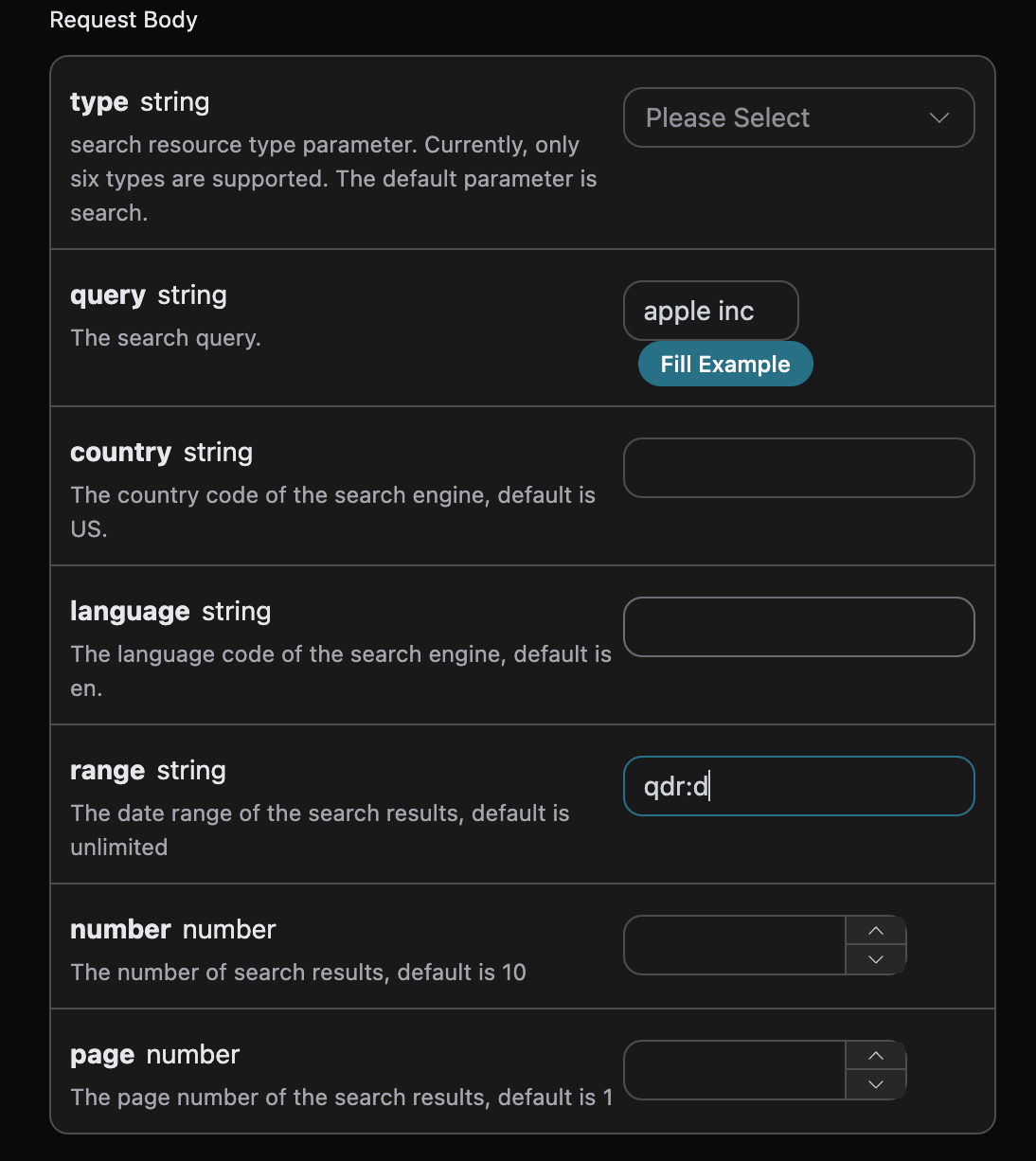
본문에서는 검색 결과의 시간 범위도 사용자 지정할 수 있으며, 총 다섯 가지가 포함됩니다. 각각qdr:h(지난 한 시간), qdr:d(지난 하루), qdr:w(지난 일주일), qdr:m(지난 한 달), 기본값인 제한 없음입니다. range를 통해 해당 시간 범위를 전달하면 됩니다. 예를 들어 여기서는 qdr:d로 설정했으며, 이는 지난 하루의 결과를 검색한다는 의미이므로 입력은 다음과 같습니다.
curl -X POST 'https://api.acedata.cloud/serp/google' \
-H 'accept: application/json' \
-H 'authorization: Bearer {token}' \
-H 'content-type: application/json' \
-d '{
  "range": "qdr:d",
  "query": "apple inc"
}'
{
  "answer_box": {
    "title": "Tim Cook (Aug 24, 2011–)Apple / CEO",
    "answer": "Tim Cook (Aug 24, 2011–)"
  },
  "knowledge_graph": {
    "title": "Apple",
    "type": "Technology company",
    "website": "http://www.apple.com/",
    "image_url": "https://encrypted-tbn0.gstatic.com/images?q=tbn:ANd9GcT5ITHsQzdzkkFWKinRe1Y4FUbC_Vy3R_M&s=0",
    "description": "Apple Inc. is an American multinational corporation and technology company headquartered in Cupertino, California, in Silicon Valley. It is best known for its consumer electronics, software, and services.",
    "description_source": "Wikipedia",
    "description_link": "https://en.wikipedia.org/wiki/Apple_Inc.",
    "attributes": {
      "Customer service": "1 (800) 275-2273",
      "Founders": "Steve Jobs, Steve Wozniak, and Ronald Wayne",
      "Founded": "April 1, 1976, Los Altos, CA",
      "Headquarters": "Cupertino, CA",
      "CEO": "Tim Cook (Aug 24, 2011–)"
    }
  },
  "organic": [
    {
      "title": "Apple",
      "link": "https://www.apple.com/",
      "snippet": "Discover the innovative world of Apple and shop everything iPhone, iPad, Apple Watch, Mac, and Apple TV, plus explore accessories, entertainment, ...",
      "sitelinks": [
        {
          "title": "Support",
          "link": "https://support.apple.com/"
        },
        {
          "title": "Career Opportunities",
          "link": "https://www.apple.com/careers/us/"
        },
        {
          "title": "Business",
          "link": "https://www.apple.com/business/"
        },
        {
          "title": "Apple Leadership",
          "link": "https://www.apple.com/leadership/"
        },
        {
          "title": "Store",
          "link": "https://www.apple.com/store"
        }
      ],
      "position": 1
    },
    {
      "title": "Apple Inc. - Wikipedia",
      "link": "https://en.wikipedia.org/wiki/Apple_Inc.",
      "snippet": "Apple Inc. is an American multinational corporation and technology company headquartered in Cupertino, California, in Silicon Valley.",
      "position": 2
    },
    {
      "title": "Apple Inc. | History, Products, Headquarters, & Facts - Britannica",
      "link": "https://www.britannica.com/money/Apple-Inc",
      "snippet": "American manufacturer of personal computers, smartphones, and tablet computers. Apple was the first successful personal computer company and ...",
      "date": "7 days ago",
      "position": 3
    },
    {
      "title": "Apple Inc. (AAPL) Company Profile & Facts - Yahoo Finance",
      "link": "https://finance.yahoo.com/quote/AAPL/profile/",
      "snippet": "Apple Inc. designs, manufactures, and markets smartphones, personal computers, tablets, wearables, and accessories worldwide. The company offers iPhone, a line ...",
      "position": 4
    },
    {
      "title": "AAPL: Apple Inc Stock Price Quote - NASDAQ GS - Bloomberg",
      "link": "https://www.bloomberg.com/quote/AAPL:US",
      "snippet": "Apple Inc. designs, manufactures, and markets smartphones, personal computers, tablets, wearables and accessories, and sells a variety of related accessories.",
      "position": 5
    },
    {
      "title": "Apple Inc. (AAPL) Stock Price Today - WSJ",
      "link": "https://www.wsj.com/market-data/quotes/AAPL?gaa_at=eafs&gaa_n=ASWzDAjHf1Jvm_DfBkgGitLxGwlDC2VFfkyeU3ora5VpP1k1gJJfptWjtU4o&gaa_ts=6851a5a8&gaa_sig=FmQcgCrdYtgMPhMwfFTpCtEva8_OZ5j1fx1cEBn0_THBq1EUa8A0Tmo3piNM3OQ488O2rScdH4NuSLly_DIdpQ%3D%3D",
      "snippet": "Apple Inc. engages in the design, manufacture, and sale of smartphones, personal computers, tablets, wearables and accessories, and other varieties of related ...",
      "position": 6
    }
  ],
  "people_also_ask": [
    {
      "question": "What is the Apple Inc?",
      "snippet": "Apple Inc., originally Apple Computer, Inc., is a multinational corporation that creates and markets consumer electronics and attendant computer software, and is a digital distributor of media content. Apple's core product lines are the iPhone smartphone, iPad tablet computer, and the Mac personal computer.",
      "title": "History of Apple Inc. - Wikipedia",
      "link": "https://en.wikipedia.org/wiki/History_of_Apple_Inc."
    },
    {
      "question": "Who owns Apple Inc?",
      "snippet": "Apple (AAPL) Ownership Overview Approximately 50.57% of the company's stock is owned by Institutional Investors, 0.06% is owned by Insiders, and 49.38% is owned by Public Companies and Individual Investors. The ownership structure of Apple (AAPL) stock is a mix of institutional, retail, and individual investors.",
      "title": "Who owns Apple? AAPL Stock Ownership - TipRanks.com",
      "link": "https://www.tipranks.com/stocks/aapl/ownership"
    },
    {
      "question": "What is Apple Inc. best known for?",
      "snippet": "It is best known for its consumer electronics, software, and services. Founded in 1976 as Apple Computer Company by Steve Jobs, Steve Wozniak and Ronald Wayne, the company was incorporated by Jobs and Wozniak as Apple Computer, Inc. the following year.",
      "title": "Apple Inc. - Wikipedia",
      "link": "https://en.wikipedia.org/wiki/Apple_Inc."
    },
    {
      "question": "Who is the current owner of Apple?",
      "snippet": "Tim Cook (Aug 24, 2011–)\nApple / CEO"
    }
  ],
  "related_searches": [
    {
      "query": "Apple iPhone 13"
    },
    {
      "query": "apple inc คืออะไร"
    },
    {
      "query": "Apple Inc full form"
    },
    {
      "query": "Apple Inc address"
    },
    {
      "query": "Apple Inc investor relations"
    },
    {
      "query": "Apple Inc industry"
    },
    {
      "query": "Apple Inc Annual Report"
    },
    {
      "query": "Apple Inc careers"
    }
  ]
}
검색 결과 페이지네이션 사용자 지정
본 API는 검색 결과의 페이지네이션 표시도 사용자 지정할 수 있습니다.number와 page는 페이지네이션의 페이지 크기와 페이지 수를 나타내며, 본문에서는 한 페이지에 20개의 검색 결과가 있는 형식으로 페이지네이션을 표시하도록 설정하겠습니다. 구체적인 정보는 그림과 같습니다.
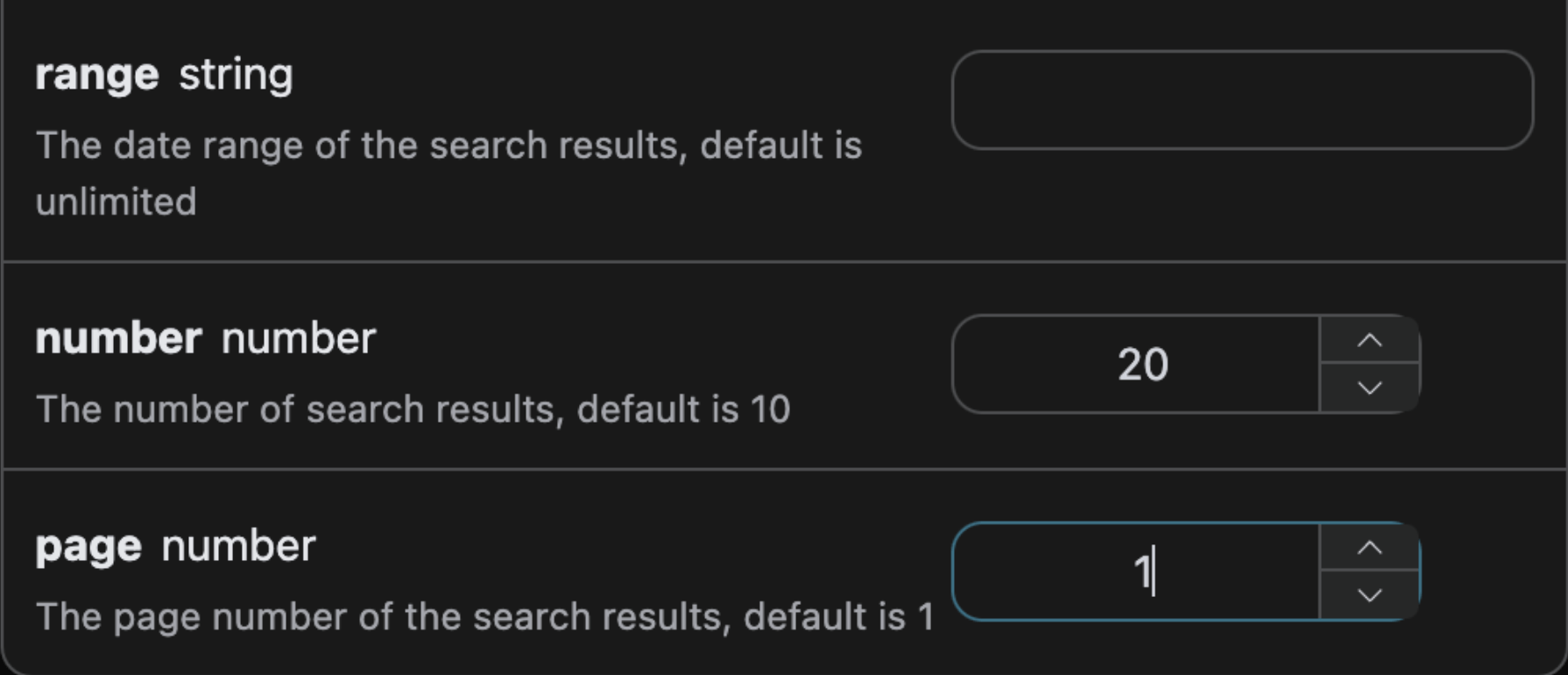
주의: 페이지당 결과가 10개를 초과할 경우, 차감되는 포인트가 두 배가 됩니다.코드는 다음과 같습니다.
curl -X POST 'https://api.acedata.cloud/serp/google' \
-H 'accept: application/json' \
-H 'authorization: Bearer {token}' \
-H 'content-type: application/json' \
-d '{
  "query": "apple inc",
  "number": 20,
  "page": 1
}'
  "knowledge_graph": {
    "title": "Apple",
    "type": "기술 회사",
    "image_url": "https://encrypted-tbn0.gstatic.com/images?q=tbn:ANd9GcSHmAG45NsvdRfYlNghHFvinM0w2mqjd8A0lXKU2LA&usqp=CAE&s",
    "attributes": {
      "고객 서비스": "1 (800) 275-2273",
      "창립자": "Steve Jobs, Steve Wozniak, Ronald Wayne",
      "설립": "1976년 4월 1일, 캘리포니아주 로스알토스",
      "주가": "AAPL (NASDAQ) $198.42 +1.97 (+1.00%)6월 16일, 오후 4:00 EDT - 면책 조항",
      "본사": "캘리포니아주 쿠퍼티노",
      "CEO": "Tim Cook (2011년 8월 24일–)"
    }
  },
  "organic": [
    {
      "title": "Apple",
      "link": "https://www.apple.com/",
      "snippet": "Apple의 혁신적인 세계를 발견하고 iPhone, iPad, Apple Watch, Mac, Apple TV 등 모든 제품을 쇼핑하고, 액세서리, 엔터테인먼트 등을 살펴보세요...",
      "sitelinks": [
        {
          "title": "지원",
          "link": "https://support.apple.com/",
          "snippet": "iPhone 지원 - 문의 - 청구 및 구독 - Apple 수리"
        }, {
          "title": "채용 기회",
          "link": "https://www.apple.com/careers/us/",
          "snippet": "Apple에서 일하기 - 소프트웨어 및 서비스 - 지원 및 서비스"
        }, {
          "title": "비즈니스",
          "link": "https://www.apple.com/business/",
          "snippet": "소규모 비즈니스 - 엔터프라이즈 - 비즈니스용 쇼핑 - 직장에서의 Apple - ..."
        }, {
          "title": "스토어",
          "link": "https://www.apple.com/store",
          "snippet": "iPhone 쇼핑 - Mac 쇼핑 - iPad 쇼핑 - App Store - ..."
        },
        {
          "title": "투자자 관계",
          "link": "https://investor.apple.com/investor-relations/default.aspx",
          "snippet": "SEC 공시 - 주가 - 리더십 및 거버넌스"
        }
      ],
      "position": 1
    }, {
      "title": "Apple Inc.",
      "link": "https://en.wikipedia.org/wiki/Apple_Inc.",
      "snippet": "Apple Inc.는 실리콘밸리의 캘리포니아주 쿠퍼티노에 본사를 둔 미국의 다국적 기업이자 기술 회사입니다.",
      "position": 2
    }, {
      "title": "Apple Inc. | 역사, 제품, 본사 및 사실",
      "link": "https://www.britannica.com/money/Apple-Inc",
      "snippet": "Apple Inc.는 컴퓨터 소프트웨어, 개인용 ...의 혁신을 통해 기술 분야에 혁명을 일으킨 미국의 다국적 기술 회사입니다.",
      "date": "7일 전",
      "position": 3
    }, {
      "title": "Apple Inc. (AAPL) 회사 프로필 및 정보",
      "link": "https://finance.yahoo.com/quote/AAPL/profile/",
      "snippet": "Apple Inc.는 전 세계에서 스마트폰, 개인용 컴퓨터, 태블릿, 웨어러블 및 액세서리를 설계, 제조 및 판매합니다.",
      "position": 4
    }, {
      "title": "AAPL: Apple Inc 주가 시세 - NASDAQ GS",
      "link": "https://www.bloomberg.com/quote/AAPL:US",
      "snippet": "Apple Inc.는 스마트폰, 개인용 컴퓨터, 태블릿, 웨어러블 및 액세서리를 설계, 제조 및 판매하며, 다양한 관련 액세서리를 판매합니다.",
      "position": 5
    }, {
      "title": "Apple Inc. (AAPL) 오늘의 주가",
      "link": "https://www.wsj.com/market-data/quotes/AAPL?gaa_at=eafs&gaa_n=ASWzDAgqDxGuyZUvNqcmVhmXBoGHd3y-StLOZpo82befc3s9jFqSwwJzjPmn&gaa_ts=68514b6e&gaa_sig=a-sNk_J7mCIayZx21oIaY6Ge6vifnmxy7A4psXod_wP6ng9689uAwZYvUOUQPv_dxcArYe_RQbKxCkwngcK_bQ%3D%3D",
      "snippet": "Apple Inc.는 스마트폰, 개인용 컴퓨터, 태블릿, 웨어러블 및 액세서리와 기타 다양한 관련 ...의 설계, 제조 및 판매에 종사합니다.",
      "position": 6
    }, {
      "title": "Apple",
      "link": "https://www.linkedin.com/company/apple",
      "snippet": "Apple의 외부 링크. 산업: 컴퓨터 및 전자제품 제조. 회사 규모: 직원 10,001명 이상. 본사: 캘리포니아주 쿠퍼티노. 유형: 상장 기업 ...",
      "position": 7
    }, {
      "title": "Apple | AAPL 주가, 회사 개요 및 뉴스",
      "link": "https://www.forbes.com/companies/apple/",
      "snippet": "Apple Inc.는 스마트폰, 개인용 컴퓨터, 태블릿, 웨어러블 및 액세서리와 기타 다양한 관련 ...의 설계, 제조 및 판매에 종사합니다.",
      "position": 8
    }, {
      "title": "Apple Inc. (AAPL) 주가, 뉴스, 시세 및 역사",
      "link": "https://finance.yahoo.com/quote/AAPL/",
      "snippet": "주식 거래 및 투자에 도움이 되는 최신 Apple Inc. (AAPL) 주식 시세, 역사, 뉴스 및 기타 중요한 정보를 찾아보세요.",
      "position": 9
    }, {
      "title": "iCloud",
      "link": "https://www.icloud.com/",
      "snippet": "iCloud.com에서 모든 웹 브라우저를 통해 사진, 파일 등을 액세스할 수 있습니다. 변경 사항은 iPhone 및 기타 기기와 동기화됩니다.",
      "position": 10
    }, {
      "title": "Apple Inc (AAPL) 주가 및 뉴스 - Google Finance",
      "link": "https://www.google.com/finance/quote/AAPL:NASDAQ?hl=en",
      "snippet": "Apple Inc.는 실리콘밸리의 캘리포니아주 쿠퍼티노에 본사를 둔 미국의 다국적 기업이자 기술 회사입니다.",
      "position": 11
    }, {
      "title": "Apple Inc 회사 프로필 - GlobalData",
      "link": "https://www.globaldata.com/company-profile/apple-inc/",
      "snippet": "Apple Inc(Apple)는 스마트폰, 태블릿, 개인용 컴퓨터 및 웨어러블 기기를 설계, 제조 및 판매합니다. 이 회사는 소프트웨어 애플리케이션을 제공합니다 ...",
      "position": 12
    }, {
      "title": "Apple Computer, Inc.의 설립 - 이달의 ...",
      "link": "https://guides.loc.gov/this-month-in-business-history/april/apple-computer-founded",
      "snippet": "Apple Computer, Inc.는 1976년 4월 1일에 대학 중퇴자 Steve Jobs와 Steve Wozniak에 의해 설립되었으며, 이들은 새로운 회사에 ...을 변화시키려는 비전을 가져왔습니다.",
      "position": 13
    }, {
      "title": "Apple Inc",
      "link": "https://vimeo.com/appleinc",
      "snippet": "Apple Inc는 고품질 동영상과 이를 사랑하는 사람들의 공간인 Vimeo의 회원입니다.",
      "position": 14
    }
  ],
  "people_also_ask": [
    {
      "question": "Apple Inc.는 무엇인가요?"
    }, {
      "question": "Apple Inc.의 소유자는 누구인가요?"
    }, {
      "question": "Apple Inc.는 무엇으로 가장 잘 알려져 있나요?",
      "title": "Apple Inc. - Wikipedia",
      "snippet": "소비자 전자제품, 소프트웨어 및 서비스로 가장 잘 알려져 있습니다. 1976년 Steve Jobs, Steve Wozniak 및 Ronald Wayne에 의해 Apple Computer Company로 설립되었으며, 이듬해 Jobs와 Wozniak에 의해 Apple Computer, Inc.로 법인화되었습니다.",
      "link": "https://en.wikipedia.org/wiki/Apple_Inc.#:~:text=It%20is%20best%20known%20for,%2C%20Inc.%20the%20following%20year."
    },
{
      "question": "Apple Inc에서 Inc의 의미는 무엇인가요?",
      "title": "Inc. | 영어 의미 - 케임브리지 사전",
      "snippet": "incorporated의 약어: 법적으로 설립된 미국 회사의 명칭에 사용됨: Bishop Computer Services, Inc.",
      "link": "https://dictionary.cambridge.org/dictionary/english/inc#:~:text=abbreviation%20for%20incorporated%3A%20used%20in,Bishop%20Computer%20Services%2C%20Inc."
    } ],
  "related_searches": [
    {
      "query": "apple inc란 무엇인가"
    }, {
      "query": "Apple Inc 정식 명칭"
    }, {
      "query": "Apple Inc 주소"
    }, {
      "query": "Apple Inc 투자자 관계"
    }, {
      "query": "Apple Inc 산업"
    },
    {
      "query": "Apple Inc 연례 보고서"
    },
    {
      "query": "Apple Inc 채용"
    },
    {
      "query": "Apple 17 pro"
    }
  ]
}