

신청 절차
AnythingLLM에서 Ace Data Cloud를 연동하려면 먼저 Ace Data Cloud 콘솔로 이동하여 API Token을 발급받고, 예비용으로 보관하세요. 아직 로그인하거나 등록하지 않았다면 로그인 페이지로 자동 이동하여 등록 및 로그인을 안내하며, 로그인 및 등록 후에는 현재 페이지로 자동 돌아옵니다.
최초 신청 시 무료 크레딧이 제공되며, Ace Data Cloud의 모델 서비스를 무료로 체험할 수 있습니다.
아직 로그인하거나 등록하지 않았다면 로그인 페이지로 자동 이동하여 등록 및 로그인을 안내하며, 로그인 및 등록 후에는 현재 페이지로 자동 돌아옵니다.
최초 신청 시 무료 크레딧이 제공되며, Ace Data Cloud의 모델 서비스를 무료로 체험할 수 있습니다.
AnythingLLM 다운로드
개인 사용자는 데스크톱 버전을 다운로드할 수 있으며, 벡터 데이터베이스(LanceDB)는 로컬에서 실행되어 문서 검색은 완전히 오프라인으로 이루어지고 모델 호출 시에만 인터넷에 연결됩니다; 팀 다중 사용자 환경에서는 Docker 배포를 사용하세요.대화 모델 구성
AnythingLLM을 시작하고 Settings → LLM Preference로 이동하여 Provider에서 **OpenAI (Generic)**을 선택하세요(일반 OpenAI를 선택하지 마세요. 해당 항목은api.openai.com으로 고정되어 있으며 사용자 정의 Base URL이 없습니다). 공식 문서는 OpenAI (Generic) LLM Provider를 참조하세요.
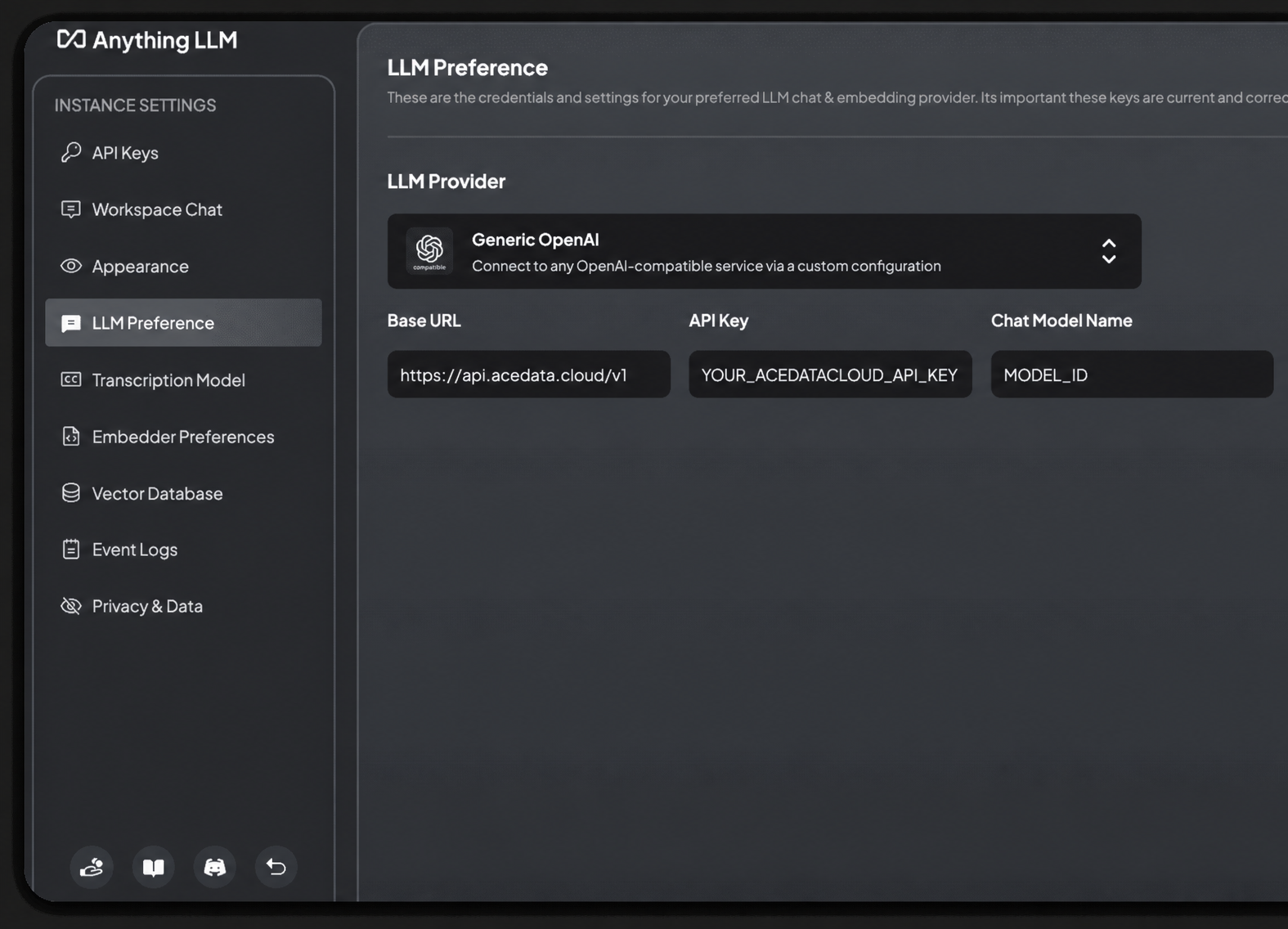
모델 기능 및 컨텍스트 상한은 현재 모델 디렉터리를 기준으로 합니다.Base URL의 경로 규칙에 유의하세요:
Embedding 모델 구성
AnythingLLM의 핵심은 RAG이며, 문서를 벡터화하려면 임베딩 모델이 필요합니다. Embedding Preference와 LLM Preference는 서로 독립된 두 가지 구성입니다—Embedder 구성 개요를 참조하세요. 내장된 **AnythingLLM Embedder(Built-in / Native)**는 로컬에서 직접 실행되며, 즉시 사용 가능하고 구성 없이 사용할 수 있어 기본값이자 권장 선택입니다: Settings → Embedding Preference로 이동하여 Provider는 기본값인 AnythingLLM Embedder로 유지하면 되며, 어떤 키도 입력할 필요가 없습니다. 문서 벡터화는 로컬에서 완료되며, 원문과 벡터 모두 로컬 LanceDB에 저장되고 클라우드로 전송되지 않습니다.AnythingLLM의 Embedder 후보 항목(클라우드: OpenAI / Azure OpenAI / Cohere; 로컬: Built-in, LM Studio, LocalAI, Ollama)은 모두 각각의 고정된 형태로 연동됩니다. 그중 클라우드 OpenAI 임베딩은api.openai.com으로 고정되어 있고 사용자 정의 Base URL을 지원하지 않습니다; 사용자 정의 엔드포인트를 사용하려면 Generic OpenAI Embedder(Base URL 필드도 포함되며 Ace Data Cloud의text-embedding-3-large를 지정할 수 있음) 또는 로컬 LocalAI Embedder를 사용할 수 있습니다. 이 글에서는 대화 모델에 Ace Data Cloud를 사용하고, 임베딩에는 AnythingLLM에 내장된 로컬 Embedder를 사용하며, 둘은 서로 영향을 주지 않습니다.
모델 선택
모델 디렉터리는 지속적으로 업데이트됩니다. 클라이언트에서 자동으로 로드한 모델 목록을 우선 사용하세요; 수동 입력이 필요한 경우 먼저GET https://api.acedata.cloud/v1/models를 요청하여 현재 모델 ID를 가져온 후, 클라이언트가 지원하는 컨텍스트, 이미지 및 도구 호출 기능에 따라 선택하세요.
연동 검증
문제가 AnythingLLM에 있는지 네트워크에 있는지 확실하지 않다면, 먼저 curl을 사용하여 엔드포인트를 직접 검증할 수 있습니다({token}을 당신의 Token으로 교체하세요):
chat.completion 객체가 반환되면 Token과 엔드포인트가 모두 준비되었음을 의미합니다; HTTP 403 used_up이 반환되면 Token은 유효하지만 잔액이 부족하다는 의미이므로 콘솔에서 충전하면 됩니다.
고급: Workspace 및 문서 대화
새 Workspace를 만든 후 PDF / Word / Markdown 등의 문서를 업로드하면, AnythingLLM은 문단별로 분할하고 로컬 Embedder를 사용해 벡터를 생성하여 로컬 LanceDB에 저장합니다. 대화 시에는 먼저 관련 조각을 검색한 뒤, 조각과 당신의 질문을 함께 대화 모델(즉 Ace Data Cloud)에 전달하여 답변하게 하며, 답변 아래에 인용 출처를 표시합니다. 각 Workspace 상단에서 Query(문서만 기반으로 답변) 및 Chat(일반 지식 혼합) 모드를 전환할 수 있으며, 중요한 환경에서는 환각을 피하기 위해 Query 모드를 사용하는 것이 좋습니다. Docker 배포 시GENERIC_OPEN_AI_BASE_PATH, GENERIC_OPEN_AI_API_KEY, GENERIC_OPEN_AI_MODEL_PREF 등의 환경 변수를 사용해 동일한 대화 모델 연동을 사전 설정하고, 다중 사용자 모드를 활성화할 수 있습니다.
자주 묻는 질문
404 / connection fail 표시
일반적으로 Base URL을.../openai/v1로 작성했거나 /v1을 누락한 경우입니다. https://api.acedata.cloud/v1로 변경하세요.
문서 업로드 후 대화할 수 없음
Settings → Embedding Preference에서 사용 가능한 Embedder를 선택했는지 확인하세요(기본 AnythingLLM Embedder는 추가 구성 없이 로컬에서 실행할 수 있음), 그리고 벡터를 생성하기 위해 문서를 다시 업로드하세요.401 Unauthorized 표시
API Key에 붙여넣은 것이 Ace Data Cloud의 Token인지(Bearer 접두사 없음, 불필요한 공백 없음) 확인하고, 해당 애플리케이션의 잔액이 충분한지 확인하세요.