

신청 절차
Claude Code를 사용하려면 먼저 Claude Messages 서비스 페이지에서 “Acquire” 버튼을 클릭하여 요청에 필요한 자격 증명을 얻습니다: 로그인 또는 등록하지 않은 경우 자동으로 로그인 페이지로 리디렉션되어 등록 및 로그인을 초대합니다. 로그인 후에는 자동으로 현재 페이지로 돌아옵니다.
첫 신청 시 무료 크레딧이 제공되어 Claude Code 서비스를 무료로 체험할 수 있습니다.
로그인 또는 등록하지 않은 경우 자동으로 로그인 페이지로 리디렉션되어 등록 및 로그인을 초대합니다. 로그인 후에는 자동으로 현재 페이지로 돌아옵니다.
첫 신청 시 무료 크레딧이 제공되어 Claude Code 서비스를 무료로 체험할 수 있습니다.
지원하는 IDE
Claude Code 플러그인은 다음 JetBrains IDE를 지원합니다:설치
전제 조건
Claude Code JetBrains 플러그인은 Claude Code CLI에 의존하므로, 먼저 CLI가 설치되어 있는지 확인하십시오:플러그인 설치
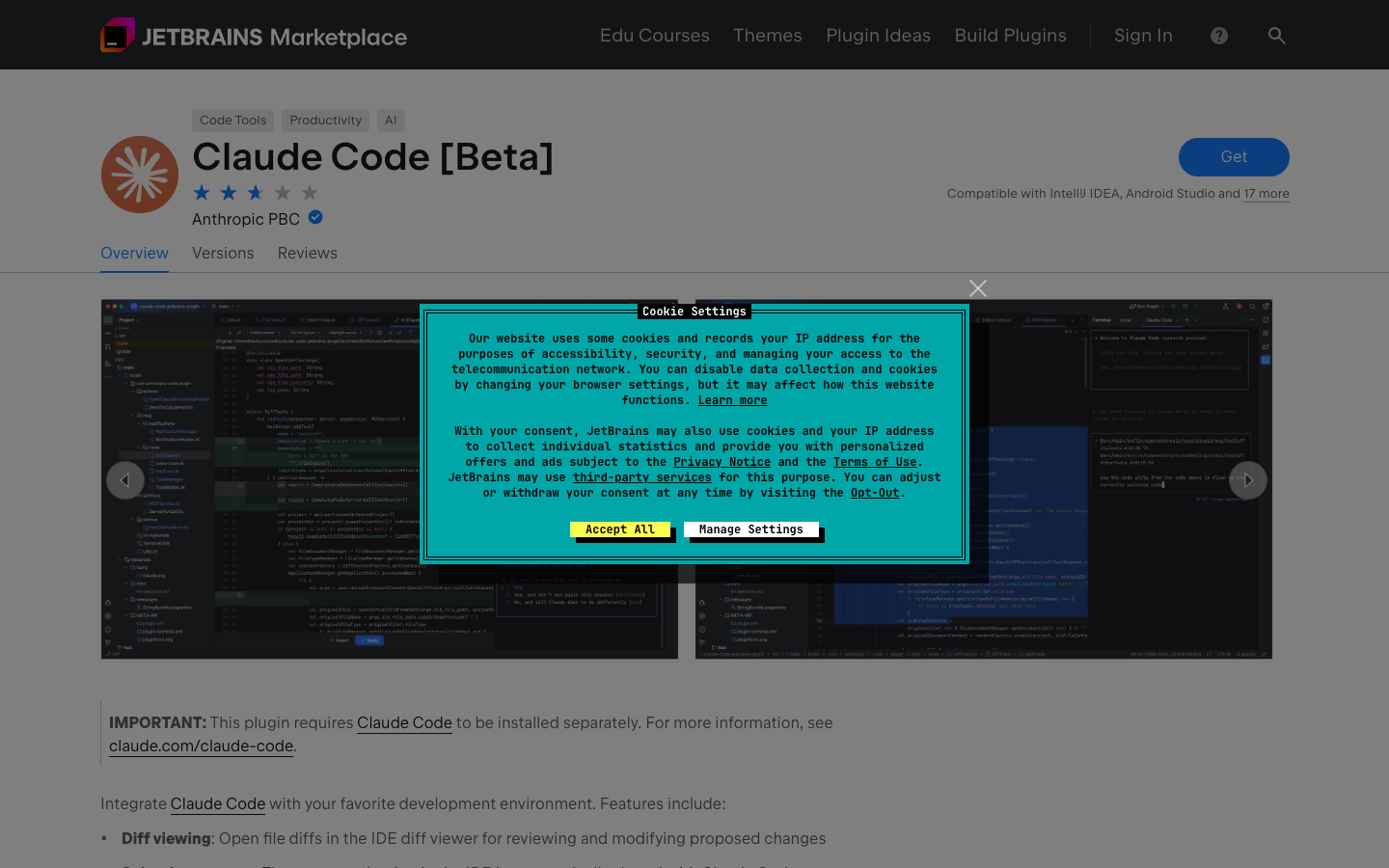
- JetBrains IDE를 엽니다.
- Settings → Plugins → Marketplace로 이동합니다.
- Claude Code를 검색합니다.
- Install을 클릭하여 플러그인을 설치합니다.
- IDE를 재시작합니다.
중요: 플러그인을 설치한 후에는 IDE를 완전히 재시작해야 (여러 번 재시작이 필요할 수 있음) 효과가 나타납니다.
AceData Cloud API 구성
Claude Code JetBrains 플러그인은 통합 터미널을 통해claude 명령을 실행하므로, 환경 변수 구성 방식은 CLI와 동일합니다.
단계 1: config.json 생성
Claude Code의 구성 파일을 생성합니다:
해당 파일에 다음 내용을 작성하고 저장합니다:
단계 2: 환경 변수 구성
방법 1: Shell 구성 파일에 설정 (추천) 다음 내용을~/.zshrc 또는 ~/.bashrc에 추가하고, {token}을 자신의 API 토큰으로 교체합니다:
source ~/.zshrc를 실행하여 구성을 적용한 다음, JetBrains IDE를 재시작합니다.
방법 2: Claude Code settings.json에 설정
~/.claude/settings.json을 편집합니다 (존재하지 않으면 생성):
팁: API 토큰은 AceData Cloud 콘솔에서 확인할 수 있습니다.
기본 사용
IDE 내부 터미널에서 시작
JetBrains IDE의 통합 터미널을 열고 다음을 실행합니다:외부 터미널에서 연결
외부 터미널에서 Claude Code를 실행하는 경우/ide 명령을 사용하여 JetBrains IDE에 연결할 수 있습니다:
단축키
통합 기능
Claude Code JetBrains 플러그인은 다음과 같은 통합 기능을 제공합니다:- Diff 뷰: 코드 변경 사항이 IDE의 Diff 뷰어에 직접 표시됩니다.
- 선택 컨텍스트: 현재 선택된 코드와 탭이 Claude에 자동으로 공유됩니다.
- 파일 참조: 단축키를 사용하여 파일 및 행 번호를 빠르게 참조합니다.
- 진단 공유: IDE의 Lint, 구문 오류 등의 진단 정보가 자동으로 Claude에 공유됩니다.
플러그인 설정
Settings → Tools → **Claude Code [Beta]**에서 다음을 구성할 수 있습니다:WSL 사용자 구성
WSL 환경에서 사용하는 경우 Claude command를 다음과 같이 설정해야 합니다:Ubuntu를 자신의 WSL 배포판 이름으로 교체)
자주 묻는 질문
연결 실패 시 어떻게 하나요?
~/.claude/config.json파일이 올바르게 생성되었는지 확인합니다.- 환경 변수가 올바르게 설정되었는지 확인합니다.
- API 토큰이 유효한지 확인합니다 ( 콘솔에서 확인 가능).
- JetBrains IDE를 재시작한 후 다시 시도합니다.
플러그인이 작동하지 않나요?
- 프로젝트 루트 디렉토리에서 Claude Code를 실행하고 있는지 확인합니다.
- IDE 설정에서 플러그인이 활성화되어 있는지 확인합니다.
- IDE를 완전히 재시작합니다 (여러 번 재시작이 필요할 수 있음).
- 원격 개발 모드를 사용하는 경우, 플러그인이 원격 호스트에 설치되어 있는지 확인합니다 (Settings → Plugin (Host)).
IDE가 감지되지 않나요?
- 플러그인이 설치되어 있고 활성화되어 있는지 확인합니다.
- IDE를 재시작합니다.
- 통합 터미널에서 Claude Code를 실행하고 있는지 확인합니다.
- WSL 사용자는 WSL 문제 해결 가이드를 참조하십시오.
command not found
Claude 아이콘을 클릭할 때 “command not found”라는 메시지가 표시되면:- CLI가 설치되었는지 확인합니다:
which claude - 플러그인 설정에서 Claude 명령의 전체 경로를 구성합니다.
- WSL 사용자는 위의 WSL 명령 형식을 사용합니다.
잔여 한도를 확인하는 방법은?
AceData Cloud 콘솔에 로그인하면 현재 계정의 잔여 한도와 사용 현황을 확인할 수 있습니다.더 알아보기
- 📖 Claude Code JetBrains 공식 문서
- 🔧 AceData Cloud Claude Code 서비스
- 💬 질문이 있으시면 플랫폼 고객 서비스를 통해 문의해 주시기 바랍니다.