

1. API Key 가져오기
Ace Data Cloud 애플리케이션 목록을 열고, 사용 가능한 애플리케이션에 들어가 API Key를 복사합니다.
2. Provider 추가
Cherry Studio를 열고 설정 → 모델 서비스 → 제공업체 추가로 이동하여 다음을 입력합니다: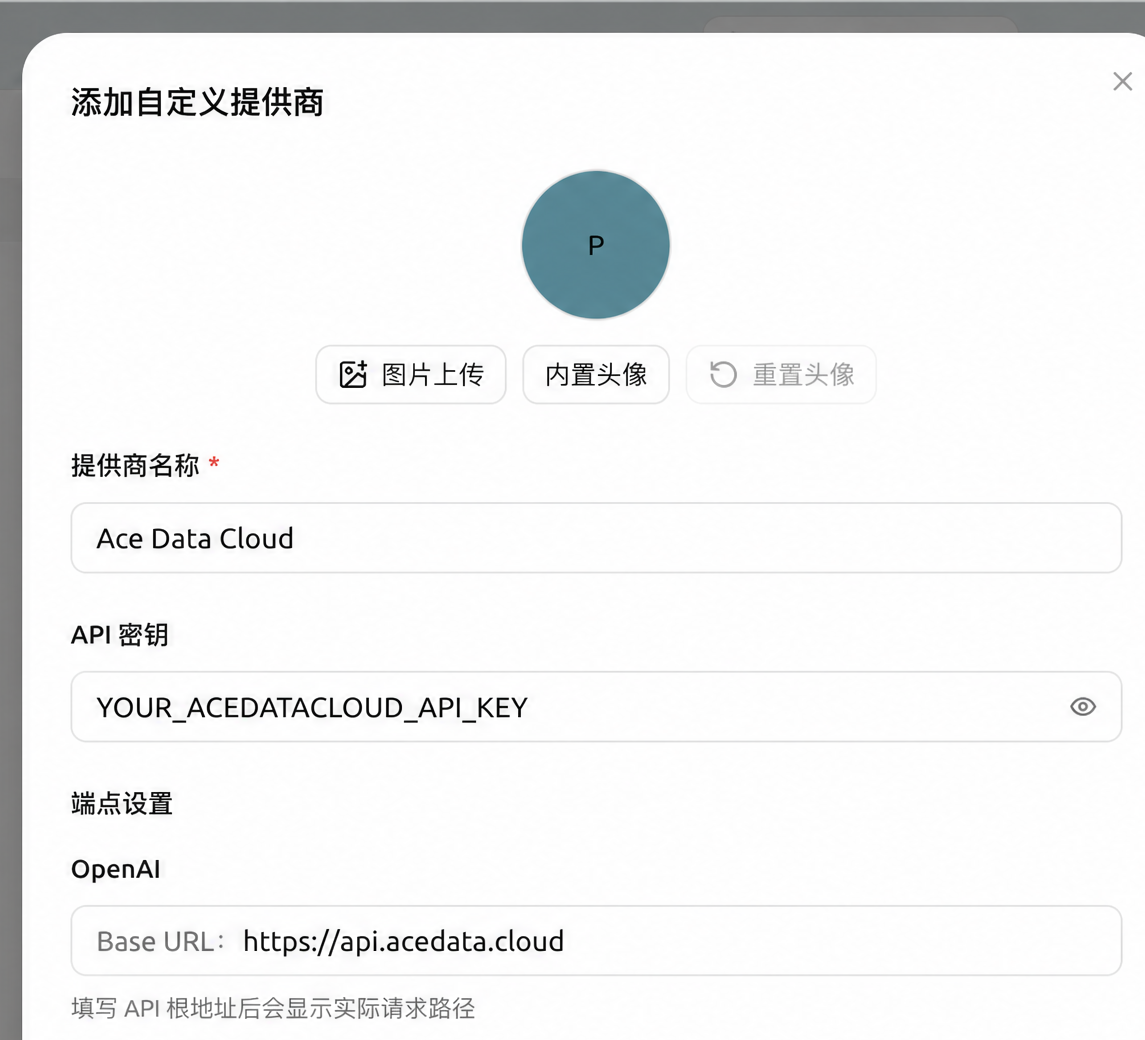 Cherry Studio는 OpenAI 유형에 대해
 /v1/chat/completions를 자동으로 완성합니다. 범용 엔드포인트를 사용할 때 주소 끝에 #를 추가하지 말고, 모델 계열별로 여러 Provider를 만들 필요도 없습니다.
3. 모델 추가 및 활성화
- 모델 목록 가져오기를 클릭합니다; 현재 버전이 자동 가져오기를 지원하지 않는 경우 모델 카탈로그로 이동하여 확인한 후,
claude-opus-5,gpt-6-sol과 같은 대상 모델 이름을 수동으로 추가합니다. - API Key 옆의 확인 버튼을 클릭하여 연결을 검증합니다.
- Provider의 활성화 스위치를 켭니다.
- 대화 모델 선택기에서 방금 추가한 모델을 선택합니다.
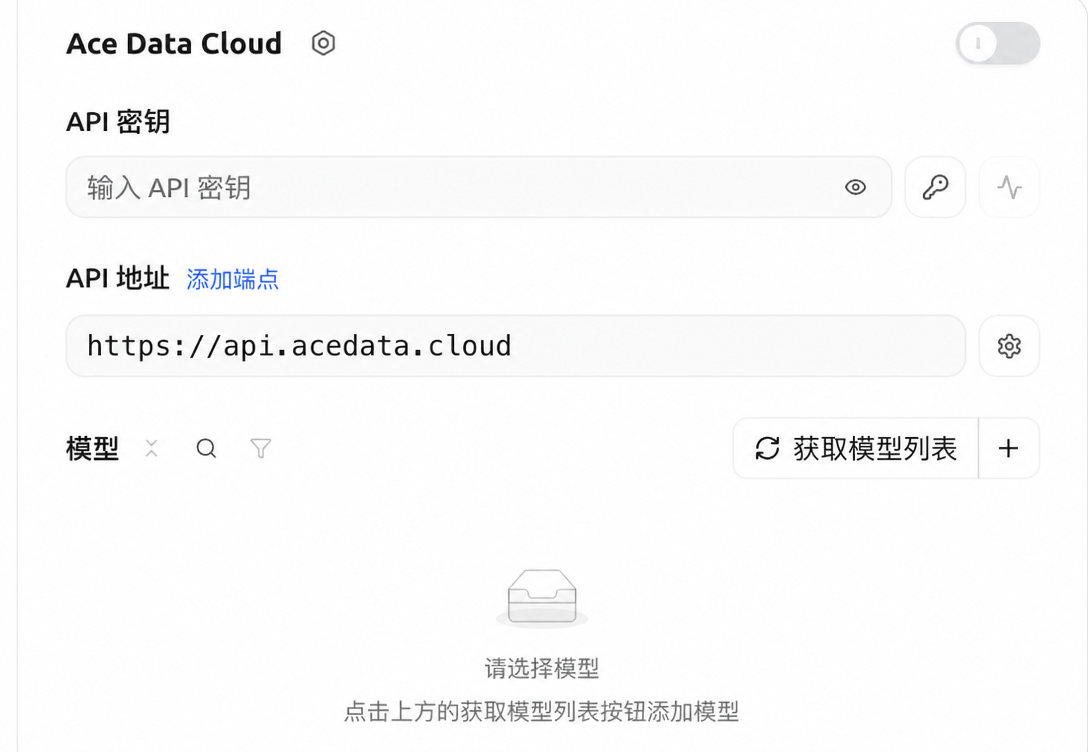
모델 가져오기 또는 수동 추가를 완료한 후, 오른쪽 상단의 Provider 스위치를 켜십시오.
OK만 답장을 보내고, 사용 내역에서 호출을 확인합니다. 401이면 Key를 확인하십시오; 모델이 표시되지 않으면 Provider가 활성화되어 있는지 확인하십시오; 404이면 수동으로 입력한 모델 이름이 카탈로그의 id와 완전히 일치하는지 확인하십시오.
GPT Image 2 정보
Cherry Studio의 일반 사용자 지정 채팅 Provider는 Images API를 직접 호출할 수 없습니다.gpt-image-2 생성 및 편집은 Ace Data Cloud 전용 인터페이스를 사용해야 합니다:
/openai/images/generations를 채팅 Provider에 입력하지 마십시오.