

신청 절차
Jan에서 Ace Data Cloud에 연결하려면 먼저 Ace Data Cloud 콘솔로 이동하여 API Token을 발급받고, 나중을 위해 보관해 두세요. 아직 로그인하거나 가입하지 않은 경우 로그인 페이지로 자동 이동하여 가입 및 로그인을 안내하며, 로그인 및 가입 후에는 현재 페이지로 자동 돌아옵니다.
최초 신청 시 무료 크레딧이 제공되어 Ace Data Cloud의 모델 서비스를 무료로 체험할 수 있습니다.
아직 로그인하거나 가입하지 않은 경우 로그인 페이지로 자동 이동하여 가입 및 로그인을 안내하며, 로그인 및 가입 후에는 현재 페이지로 자동 돌아옵니다.
최초 신청 시 무료 크레딧이 제공되어 Ace Data Cloud의 모델 서비스를 무료로 체험할 수 있습니다.
Jan 다운로드
Jan 공식 웹사이트에서 플랫폼별(Windows, macOS, Linux)로 다운로드하세요. Apple Silicon 기기는 최상의 성능을 위해 arm64 패키지를 다운로드하세요.Ace Data Cloud 구성
Jan은 모델을 Local Engine(로컬 실행)과 Remote Engine(타사 API)의 두 가지 유형으로 구분합니다. Ace Data Cloud는 OpenAI 호환 프로토콜을 사용하므로 Remote Engine으로 연결합니다. Jan을 열고 Settings → Model Providers로 이동하여 OpenAI 카드를 찾아 편집하세요.Base URL이/v1으로 끝나야 하는 것은 Jan 공식 문서의 명확한 규약입니다. 기존 OpenAI 구성을 덮어쓰고 싶지 않다면 「+ Add Provider」로openai-compatible유형의 Provider를 새로 만들고 동일한 내용을 입력할 수 있습니다.
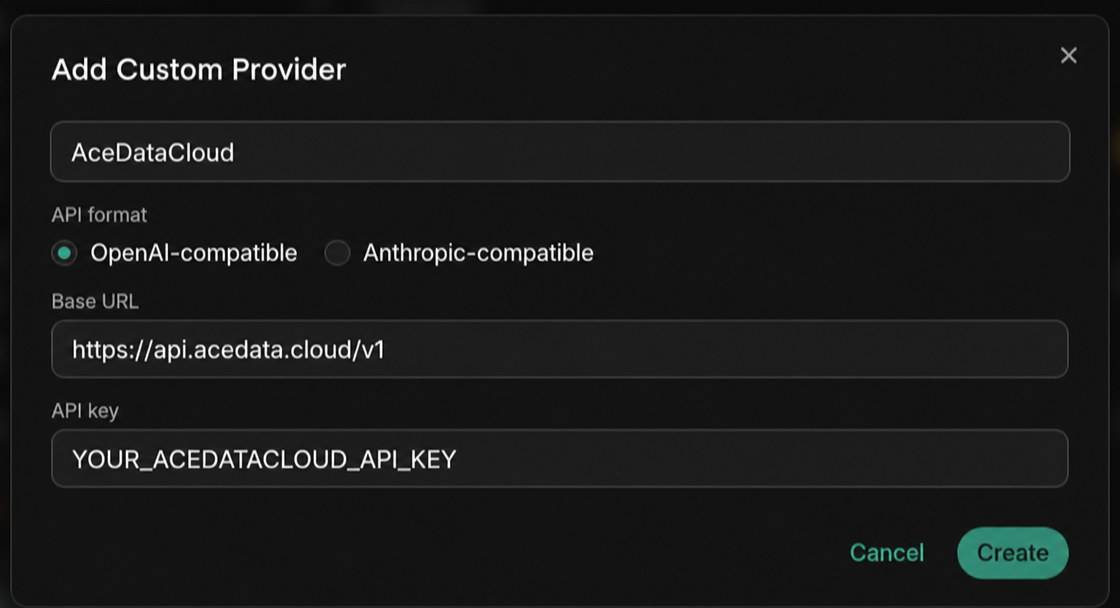 사용자 지정 Provider를 저장한 후 Jan은 먼저
 {Base URL}/models를 호출하여 모델 목록을 가져오려고 시도합니다. 현재 버전이나 엔드포인트가 사용 가능한 목록을 반환하지 않는 경우, 같은 편집 페이지 하단에서 + Add Model을 눌러 모델 ID를 수동으로 입력하세요. 추가 후 모델은 좌측 상단 드롭다운에 나타나며, 원격 / 로컬을 구분하기 위한 「Cloud」 아이콘이 표시됩니다.
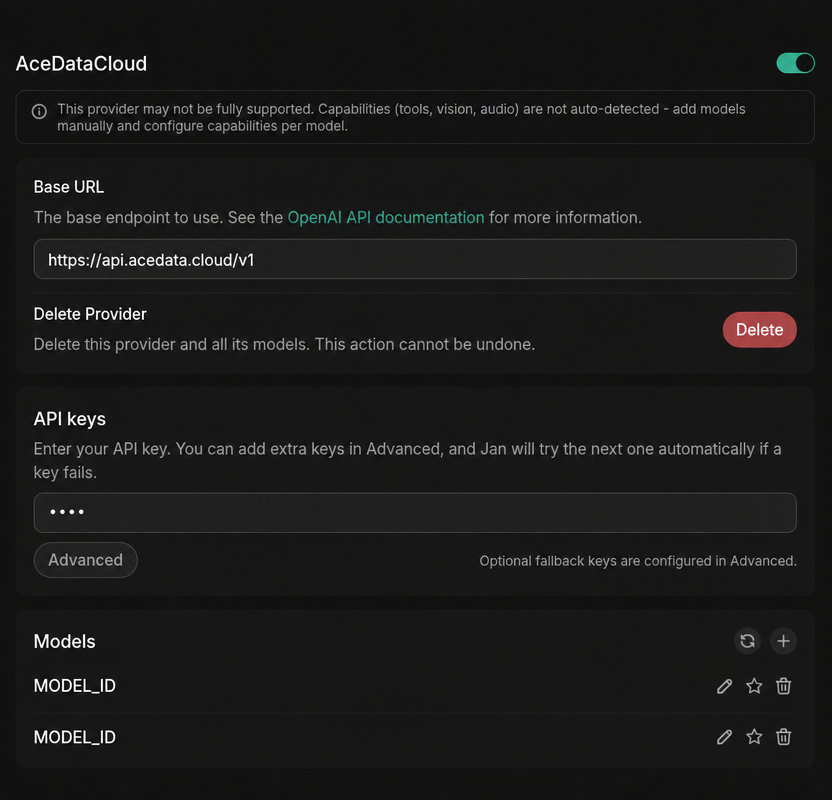
MODEL_ID는 자리 표시자입니다. 모델 카탈로그에서 확인한 후 대상 모델 이름으로 바꾸세요. 정확한 확인이 필요한 경우/v1/models응답의id값을 기준으로 하세요. 이 값은 APImodel파라미터에서 사용하는 모델 이름이며, 서비스 또는 API의 UUID가 아닙니다.
모델 선택
모델 카탈로그는 지속적으로 업데이트됩니다. 클라이언트가 자동으로 불러온 모델 목록을 우선 사용하세요. 수동으로 입력해야 하는 경우 먼저GET https://api.acedata.cloud/v1/models를 요청하고, 응답의 data 배열에서 대상 모델의 id 값을 복사한 다음 클라이언트가 지원하는 컨텍스트, 이미지 및 도구 호출 기능에 따라 선택하세요.
연동 확인
문제가 Jan에 있는지 네트워크에 있는지 확실하지 않다면, 먼저 curl로 엔드포인트를 직접 확인할 수 있습니다({token}을 당신의 Token으로 바꾸세요).
chat.completion 객체가 반환되면 Token과 엔드포인트가 모두 준비되었음을 의미합니다. HTTP 403 used_up이 반환되면 Token은 유효하지만 잔액이 부족하다는 의미이므로 콘솔에서 충전하면 됩니다.
고급: 로컬 + 클라우드 혼합
Jan에는 활성화할 수 있는 로컬 OpenAI 호환 API Server(Settings → Local API Server)가 내장되어 있습니다. 활성화 후http://localhost:1337/v1/chat/completions에서 수신 대기하며, 다운로드한 로컬 모델을 실행합니다. 이렇게 하면 LangChain / LlamaIndex 등의 프레임워크에서 Base URL을 로컬로 지정하여 무료로 디버깅하고, 복잡한 작업은 Ace Data Cloud 원격 모델로 전환할 수 있습니다. 모델을 전환해도 대화 컨텍스트는 사라지지 않습니다.
자주 묻는 질문
Connection error 또는 404가 표시됨
일반적으로 Base URL에서/v1이 누락된 경우입니다. https://api.acedata.cloud/v1으로 변경하세요(반드시 /v1으로 끝나야 하며, .../openai/v1으로 작성하지 마세요).
401 Unauthorized가 표시됨
API Key에 Ace Data Cloud의 Token이 붙여넣어졌는지(Bearer 접두사 없이, 불필요한 공백 없이), 그리고 해당 애플리케이션의 잔액이 충분한지 확인하세요.
원격 모델이 드롭다운에 나타나지 않음
먼저 모델 새로고침 버튼을 눌러/v1/models를 호출하세요. 자동 검색에 실패하면 수동으로 + Add Model을 선택하고, 카탈로그의 모델 id 값을 그대로 추가하세요.