

신청 절차
hCaptcha 이미지 인식 API를 사용하려면 먼저 Ace Data Cloud 콘솔에서 API Token을 받아야 합니다. 이를 보관해 두세요. 로그인 또는 등록이 되어 있지 않으면 자동으로 로그인 페이지로 리디렉션되어 등록 및 로그인을 요청합니다. 완료 후 현재 페이지로 자동으로 돌아옵니다.
하나의 API Token으로 플랫폼의 모든 서비스를 호출할 수 있으며, 각 서비스마다 별도로 신청할 필요가 없습니다. 처음 신청 시 무료 할당량이 제공되어 무료로 체험할 수 있습니다; 할당량이 부족할 경우 콘솔에서 일반 잔액을 충전할 수 있습니다.
로그인 또는 등록이 되어 있지 않으면 자동으로 로그인 페이지로 리디렉션되어 등록 및 로그인을 요청합니다. 완료 후 현재 페이지로 자동으로 돌아옵니다.
하나의 API Token으로 플랫폼의 모든 서비스를 호출할 수 있으며, 각 서비스마다 별도로 신청할 필요가 없습니다. 처음 신청 시 무료 할당량이 제공되어 무료로 체험할 수 있습니다; 할당량이 부족할 경우 콘솔에서 일반 잔액을 충전할 수 있습니다.
📘 전체 문서: hCaptcha 이미지 인식 API →
기본 사용
먼저 기본 사용 방법을 이해해야 합니다. 처리할 hCaptcha 캡차 이미지를 입력하면 처리된 결과를 얻을 수 있습니다. 먼저queries 필드를 간단히 전달해야 합니다. 이 필드는 구체적인 hCaptcha 캡차 이미지입니다. hCaptcha 캡차가 있는 웹사이트에서 이 캡차 이미지를 캡처해야 하며, 예시 웹사이트 링크는 https://democaptcha.com/demo-form-eng/hcaptcha.html입니다. 체크박스를 클릭하면 구체적인 전체 캡차 이미지가 표시됩니다. 아래 그림과 같습니다:
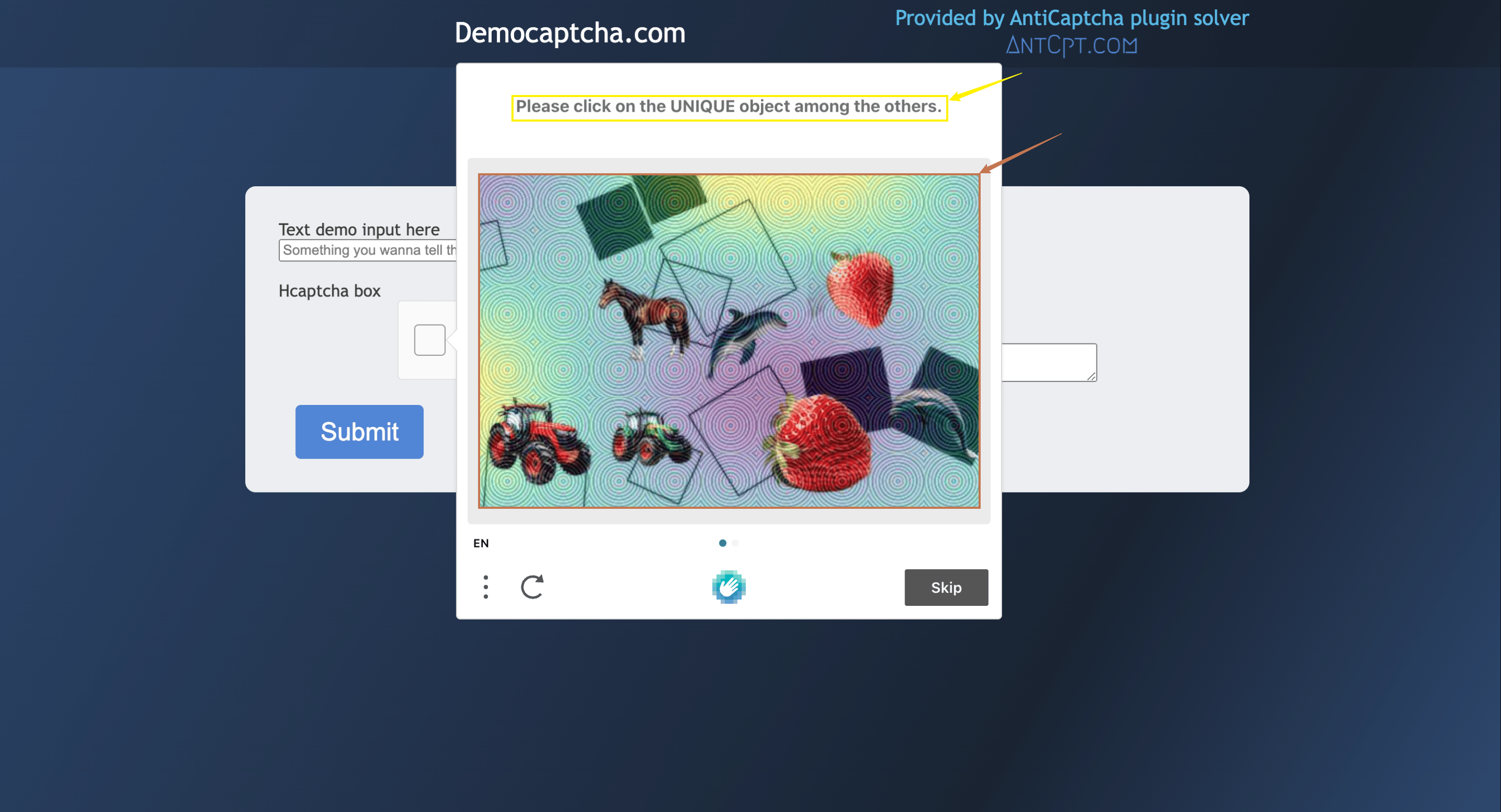
queries 필드는 위에서 캡처한 캡차 이미지이며, 이미지 크기는 100kb를 넘지 않는 것이 좋습니다. 또한 위 이미지에서 빨간 화살표가 가리키는 영역을 캡처해야 하며, 이미지 크기를 압축하고 Base64 인코딩으로 변환해야 합니다. 아래 그림과 같습니다:

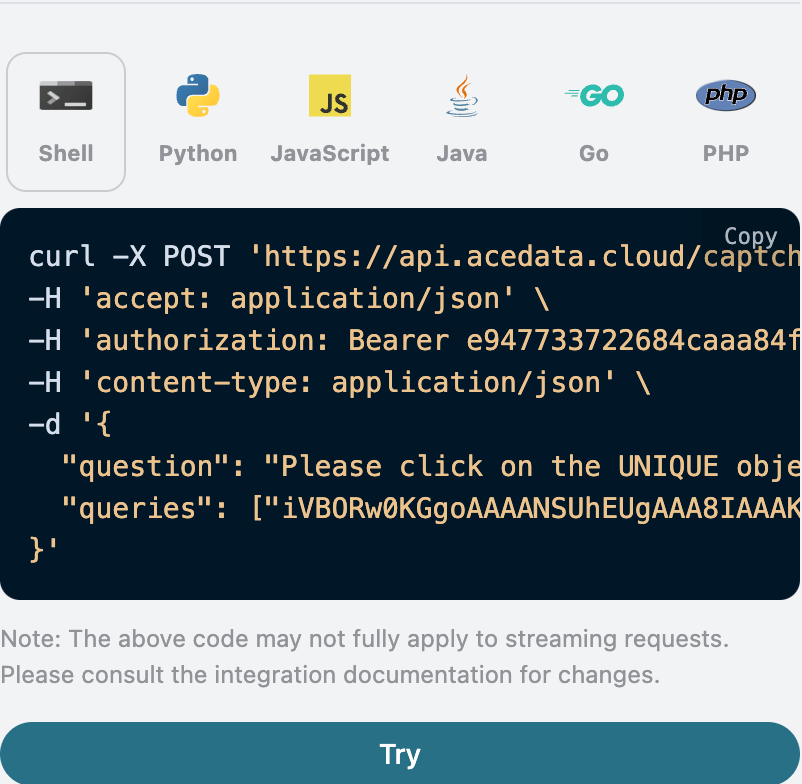
question을 입력해야 합니다. 이 매개변수는 중영 번역을 지원하며, 관련 인식 내용을 직접 입력할 수 있습니다. 위 웹 페이지 이미지에서 노란 화살표가 가리키는 내용을 보면 question 입력은 Please click on the UNIQUE object among the others.이어야 합니다. 구체적인 내용은 다음과 같습니다:
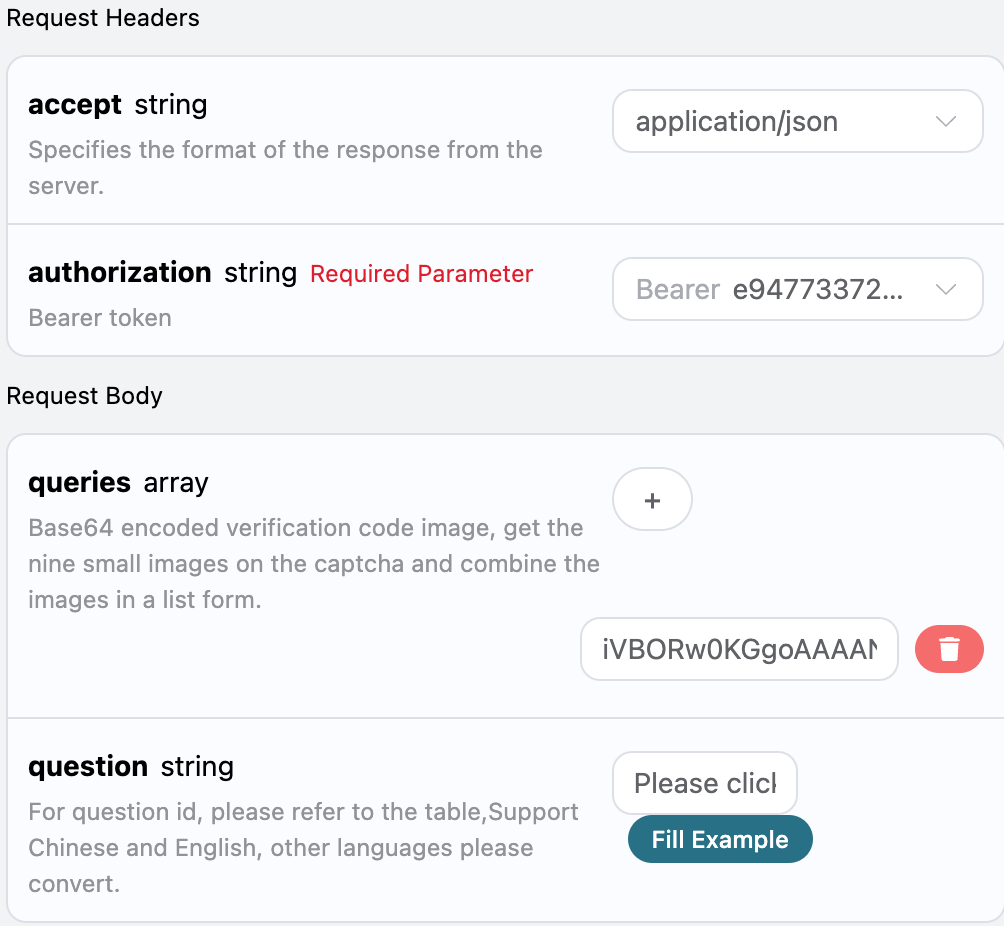
accept: 어떤 형식의 응답 결과를 받고 싶은지, 여기서는application/json으로 JSON 형식으로 입력합니다.authorization: API 호출 키로, 신청 후 드롭다운에서 직접 선택할 수 있습니다.
queries: Base64 인코딩된 캡차 이미지 목록.question: 캡차 이미지와 관련된 인식 내용 매개변수로, 중영 입력을 지원합니다.
solution: 이번 hCaptcha 캡차 이미지 작업 처리 후 검증 결과.label: hCaptcha 캡차 이미지에서 인식된 내용.box: hCaptcha 캡차 이미지 인식 결과의 위치 정보로, 이미지의 좌표 정보로 구성됩니다.confidences: hCaptcha 캡차 이미지 인식 후 인식 내용에 대한 신뢰도.
started_at,finished_at: 이번 요청 처리 시작 및 결과 생성 시간, Unix 타임스탬프(초, 부동 소수점).elapsed: 이번 처리의 총 소요 시간(초).
box 위치 좌표 정보를 기반으로 해당 캡차 이미지의 해당 영역을 클릭하여 검증을 통과할 수 있습니다.
다음으로 결과의 box 위치 정보를 통해 클릭하는 방법을 소개합니다. 먼저 업로드한 캡차 이미지에 대해 직각 좌표계를 설정합니다. 중심 원점은 이미지의 왼쪽 하단에 있으며, 360은 해당 가로 좌표, 276은 해당 세로 좌표입니다. 캡차에 해당하는 좌표를 클릭하면 됩니다. 구체적인 이미지 정보는 아래 그림과 같습니다:

비동기 모드 (async)
기본적으로 API는 동기 차단 방식입니다: 한 번의 요청은 인식 결과 처리가 완료될 때까지 기다립니다. 여러 타이핑기를 회전하는 경우(다중 솔버 회전) “작업을 제출한 후 즉시 task_id를 받고 다른 타이핑기를 조정한 후 나중에 결과를 읽으려면” 요청 본문에async: true를 전달할 수 있습니다.
async: true를 전달하면 인터페이스는 즉시 task_id를 반환하며, 차단 대기하지 않습니다:
task_id를 사용하여 POST /captcha/tasks를 조회할 수 있습니다(3~5초마다 한 번씩 조회하는 것이 좋습니다). 이 인터페이스는 작업 처리를 촉발하거나 진행하지 않습니다. 조회하지 않거나, 네트워크가 끊기거나, 클라이언트를 종료하더라도 서버는 계속해서 처리를 진행합니다:
status: processing이 반환됩니다:
status: ready와 인식 결과 solution이 반환됩니다(필드 구조는 동기 모드와 완전히 일치합니다):
timeout으로 종료되며, 요금이 부과되지 않습니다. /captcha/tasks는 작업을 진행하는 책임이 없습니다.
오류 처리
API를 호출할 때 오류가 발생하면, API는 해당 오류 코드와 정보를 반환합니다. 예를 들어:400 token_mismatched:잘못된 요청, 누락되었거나 잘못된 매개변수 때문일 수 있습니다.400 api_not_implemented:잘못된 요청, 누락되었거나 잘못된 매개변수 때문일 수 있습니다.401 invalid_token:권한 없음, 잘못되었거나 누락된 인증 토큰입니다.429 too_many_requests:요청이 너무 많습니다, 비율 제한을 초과했습니다.500 api_error:내부 서버 오류, 서버에서 문제가 발생했습니다.