메인 콘텐츠로 건너뛰기
본 문서에서는 사용자가 hCaptcha 인증 이미지의 인식 및 클릭 없이 Website Key를 제출하기만 하면 백엔드에서 자동으로 해독하여 인증을 완료할 수 있는 hCaptcha 프로토콜 인식 API 연동 방법을 소개합니다.

신청 절차

API를 사용하려면 먼저 hCaptcha 프로토콜 인식 API 해당 페이지에서 서비스를 신청해야 합니다. 페이지에 들어가면 “Acquire” 버튼을 클릭합니다. 아래와 같이 표시됩니다: 로그인 또는 등록이 되어 있지 않으면 자동으로 로그인 페이지로 이동하여 등록 및 로그인을 요청합니다. 로그인 및 등록 후에는 자동으로 현재 페이지로 돌아옵니다. 첫 신청 시 무료 사용량이 제공되며, 해당 API를 무료로 사용할 수 있습니다.

기본 사용

먼저 기본 사용 방법을 이해해야 합니다. 처리할 hCaptcha 인증 코드가 있는 웹사이트의 URL을 입력하면 처리된 결과를 얻을 수 있습니다. 먼저 website_url 필드를 간단히 전달해야 합니다. 우리의 예제 웹사이트는 https://accounts.hcaptcha.com/demo입니다. website_url 페이지에서 website_key를 가져와야 하며, 이 웹페이지를 열고 F12를 눌러 콘솔에 들어간 후 Element 페이지에서 전역 검색으로 hcaptcha-demo를 검색하면 아래와 같은 결과를 얻을 수 있습니다:
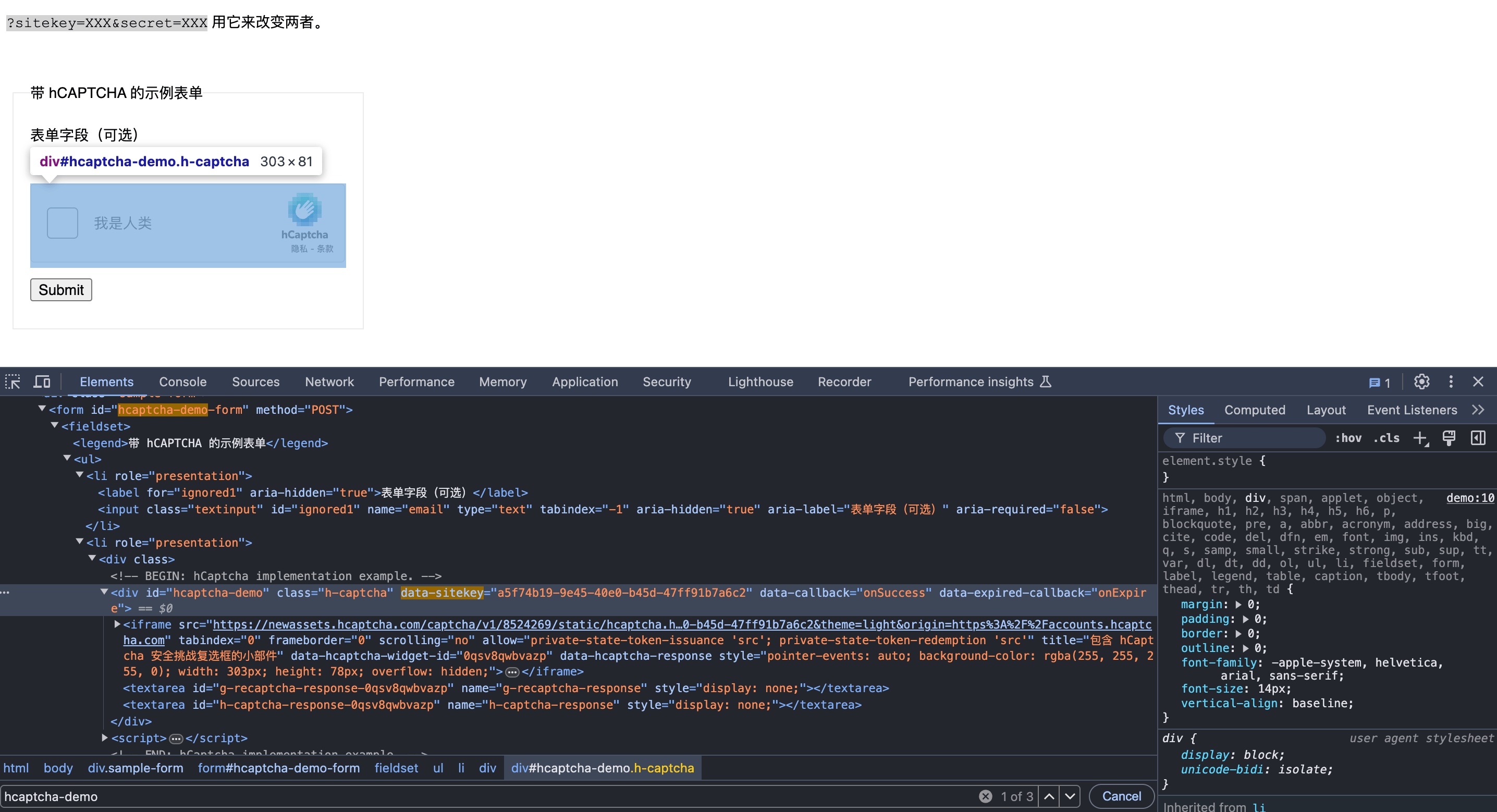
여기서 data-sitekey에 해당하는 문자열이 website_key의 값입니다. 아래는 구체적인 매개변수 결과입니다:
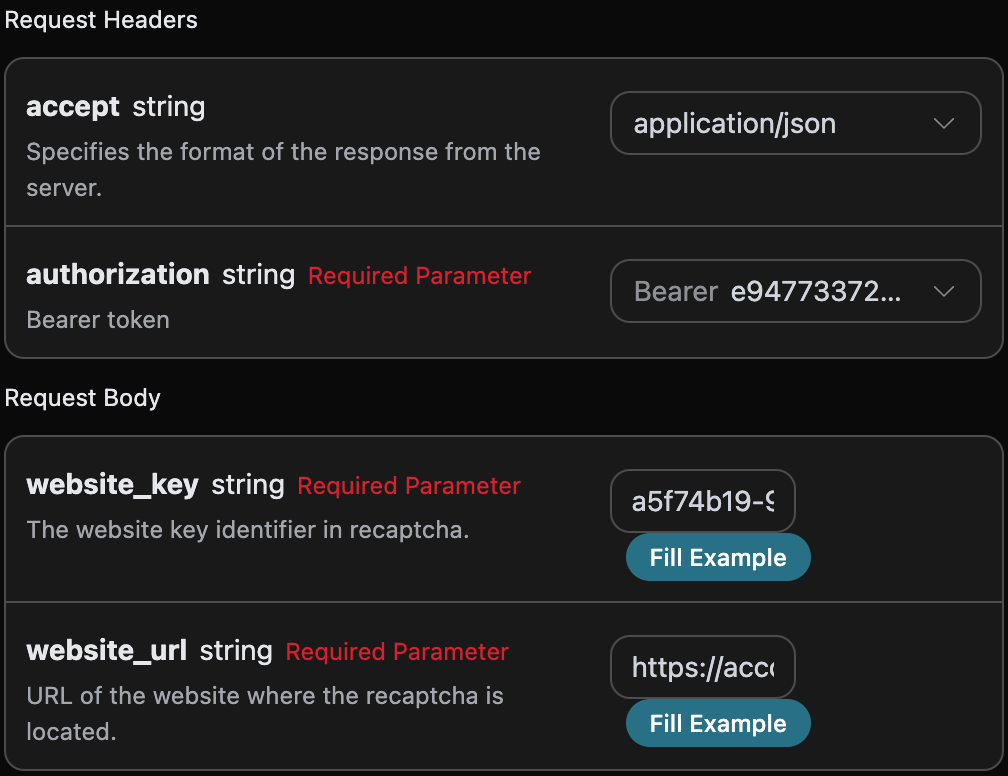
여기서 우리는 Request Headers를 설정했습니다. 포함된 내용은 다음과 같습니다:
  • accept: 어떤 형식의 응답 결과를 받고 싶은지, 여기서는 application/json으로 JSON 형식으로 입력합니다.
  • authorization: API 호출을 위한 키로, 신청 후 직접 드롭다운에서 선택할 수 있습니다.
또한 Request Body를 설정했습니다. 포함된 내용은 다음과 같습니다:
  • website_url: 인증 코드를 처리할 웹사이트의 URL입니다.
  • website_key: hCaptcha에서의 웹사이트 키 식별자입니다.
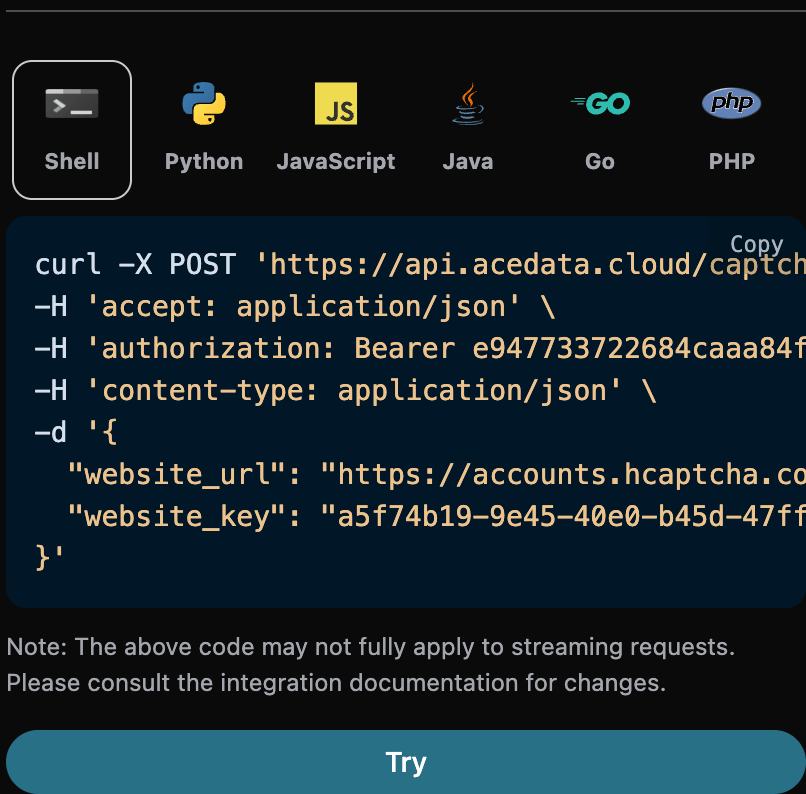
선택 후 오른쪽에도 해당 코드가 생성된 것을 확인할 수 있습니다. 아래와 같이 표시됩니다:

“Try” 버튼을 클릭하면 테스트를 진행할 수 있으며, 위 그림과 같이 다음과 같은 결과를 얻을 수 있습니다:
{
  "token": "P1_eyJ0eXAiOiJKV1QiLCJhbGciOiJIUzI1NiJ9.hadwYXNza2V5xQda4nQzFgUbYJqILiiwbvyhjocSilg8RjFHvIHmCzmqUNZa9hesIWEVRx5KIbMVeAQzSTWCwXmiQrPZuIEmZz-ZPL6DPNmB3ZXtJNsVYRLdRyvWPTB7EYskJG85yDVor2TcgQFNqAahhKT3WXjtk3S54ZBhv7QvaImUmos8MWgUOvUZHsvUtojN-izWIrBkD1if_71quOHvcvEVTLcSLx9dOgzpNAJ8_6BmJEsGlPbMGnSKrS1QfpPyzvgrnpjjIY_6TMYwJrR0EwJgCdp_lfc4mkxl0NJsZt8D_q7jcv3v6jt1CZ2qbqF5_-i4y0MYnQMCm1T62xBPdiEyst_FtGuWxJllkrrmWN0edyWcWeasLcCS6qpRry0H7RU7DYQnML6dmQoZg15NT0tFrAYeLK7EwvJxzcFbvUQ-Tc5QVk7tzvKpDtUVfQeZmRRgxWbCFf6bAT1z0uUwdma1O1lcTkSZCC5cVTaprkkKE04Ov4aCIKg2N7WGj4r0AOykisAISX5oidF3gejDTJy9vU1hgaCYFOimnwRKyqRsJdznptzhzDOQuICuAHYT3is1sY26ltJGOZTdDKkt2i2owCoAylgLbBP8VjTOGrsM12IH3Xsy076O40RCG6zThWN5TFKSpl7PNA6l2KoW-P3_K9WORjx2DSvKTAwqcouSU-0Rc_8Hlq9cIuS1iDhiNfJnJ_zNy_2gXSR2j7NP7m_lsfwELKypKm6pPzIhOuz5RwPotfPQfXOMdF3Xy98iQiihZmuHENvLAhjV_W7NL9TK3THPwDTFriS8ghIncl02v-fVARXDiuFTvjjlegL7xbHgIrOhLpunsxLiwdImUWatEI9jqaf84X4BtoS0TGYo4pHkpIG10dhoz3vooeSToAws6tz7ZWSHm6naksZ41X_WIxd7N8P9yzxrbLgVv-nHia5qHQLDmiZf3alITKhtisennw8NpespaQIVZzw_B16bdUNKqHCCTLdFbr16-3KpRoHzOOU2kBhV-gDN0NiA3ecqIMnyMdnpKlUpnjJ5sMA3e0pKEX_Vbu8DE8zfkcwLIwCIb2BLrKEHnCvv4JX8TfBktzMc5oTtZyEu-E_6ew0mSm_nhVsGtmLXSsB81FP9VGGRd50buIXRNW4GFp3XdTmYyuN32kc-AHJ5kKDj2HGraHxKco0McT7nV2bgx97k-C7hgxL2x5t3lC97edphh2kt2-gXuTxxfB7K-ZG6w5d1MnRte4ZG7TxvPFFi5693IFRFbvcr-U3WyGZJmGGdfV55PnoIU9Qn-WDtBU4EXyvd_KTt-asHtI6VQiVSNzacemTfsu9WBF33f2gafDY4qqhyXDPNsu6BZCGMSBhxDPURY74OBr4mYOdhjELY07nSkr9RQtQwiiSa8B8XFlezCPafjgdbmmNzG3PXa3n23sSwVnJHpHhq79eTP_KeeCiqlCvNsHLEfiH5HCNRGp7v5b342wBk__BWFimJMvohz0rucTVYgVFBdTOomUTuqCPeUgDP3X6BnNqyVDRA-HrdRl-RkU6mnw-3-IwyMZQ-fEnFMzbGp3zaoY7Do2jKvKKILoq6Q8zlDYkrLwuXjDP-nernI2hxP9wVOUVmtq5Rs19RLUI4MNWZAqwG-wGnaoB756d8nfmh5XhFzvArE5bpL50FY1yJqv7nbPW7JNnkfZG80yVRrIZO_F9NEb3n4eiIzg9Gu9fv8ncyChiCCp-swK5B7_w-XsAlco98bO-YK-fFMJOhyt0PU8Zc-hYoCa6cLVTvhdPzIUA0CQOemg4Pz6PX6SVwLYSlOXYkzbrgBlyH5YBS3oaRCeavVLrJsKt0_KwHwgBa1mdP5mlYUpBDbKR4PKwknU7y111JH0B4fO39dOVA-zecvDG0bnuy98Jym4KUchZr1tXabMcM20mg1UvcxMfnKOx0ojBcVwYA7kPQK3EzMnwX9NbAzYP6IlMgjFK9ZM7HCXxN6J1_6kw10RT4O58-Pbh3cMSrZDfM-GuG7p7XrVpJrX8TD195DCJqx-DmVv3Bs3CiuCPTvGrSZ58KE4hQagidGreUD2WXxLBFfTv1RgM3eXMtROs7hddyBajIu401lxucNbpRB7lYV7pJwxG7LQoSZ2G2LzG8eFPVPIkDNVOa8nGzh-sWaF7kc7bVv-P4FXbLX0WCjvQRES2MCbXPyJ-OpZZXZcJy7SOsGY3jZbTkGoez19cRQLiFO35gA5l9FBptDKW-_yGemt5XeKsR_FwGPN9C-0k1E-28oB4iKo-h1zb2kJpilhnmG36Z59F5T6W77M7OD_N6VHRWuPClLElO09OrPLHbJmxq9JvMWjTg5JjEaqyTLyLXWgw0N3kZMCqJJeqNj5w5I7dpuJ6ScfXKVaT96v2UESebdbMFT7vkZAkFF8LIowkN56pNwXLHkB2KyIWR2WQL-335BEpQ0AVB6RX4kdociIhtvAdsIE6pvFIwkzyO0OvIHxzOwPxZKdmDmBVMu7YxJStrhY-XWCu4kO5gDIJ0iedPWKNleHDOZuZqGKhzaGFyZF9pZM4xrUyBomtyqDE1ZmUwNDhkonBkAA.dVWyVc6N3lx2ZJQ7NJ9aEsWA-KAIuQ4PMSKVGQuWyCA"
}
可以看到我们得到了处理 hCaptcha验证码 的验证结果,然后我们可以用于POST或模拟提交给目标网站,一次性使用,有效期120s,建议在60s内使用,接下来将提供一段CURL版本将处理后token提交到目标网站来通过Recaptcha2验证码。 首先我们需要获取网站是如何发送POST请求,这样我们才能将生成的token传入进去,我们需要先打开F12控制台,然后人工先通过一下,最后我们可以看到网站发送了一个POST请求,我们只需要查看这次的POST请求构造,具体的过程如下:
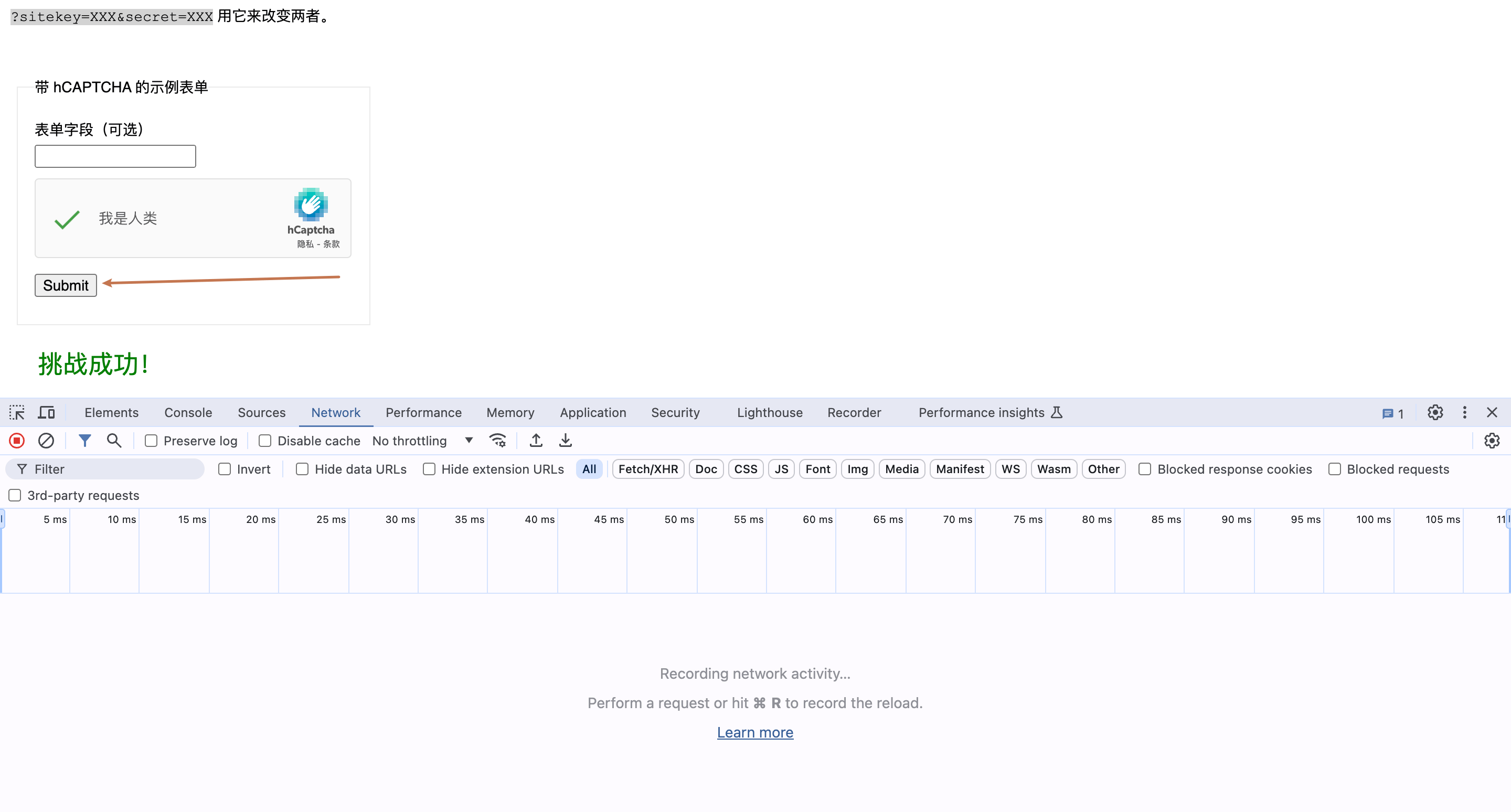
  • 先人工通过验证,具体的如下图:

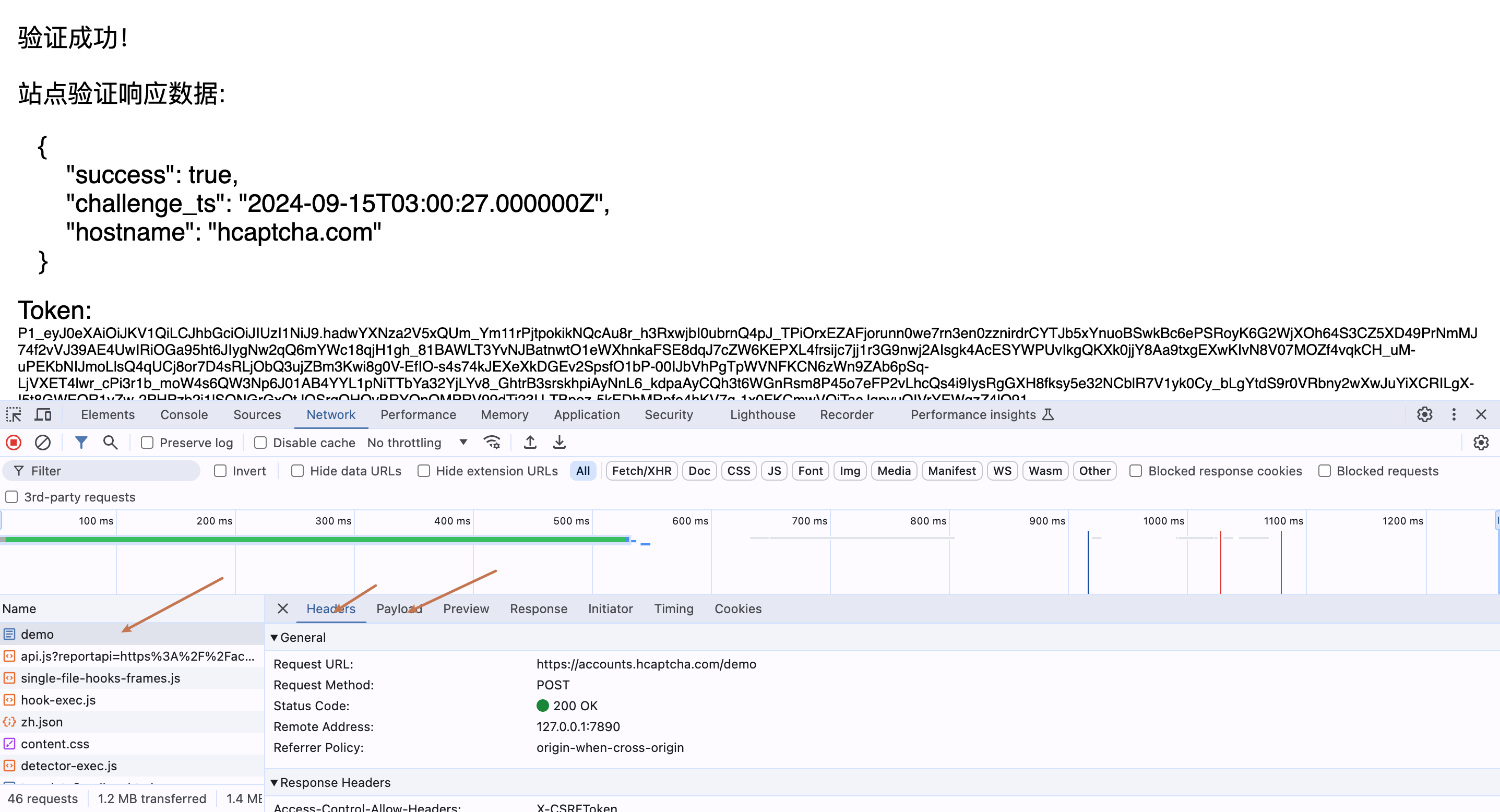
  • 再点击submit,观看控制台的network变化,具体的如下图:

  • 分析此次提交的POST请求构造,最后可以右键该请求复制CURL的代码,具体的如下图:
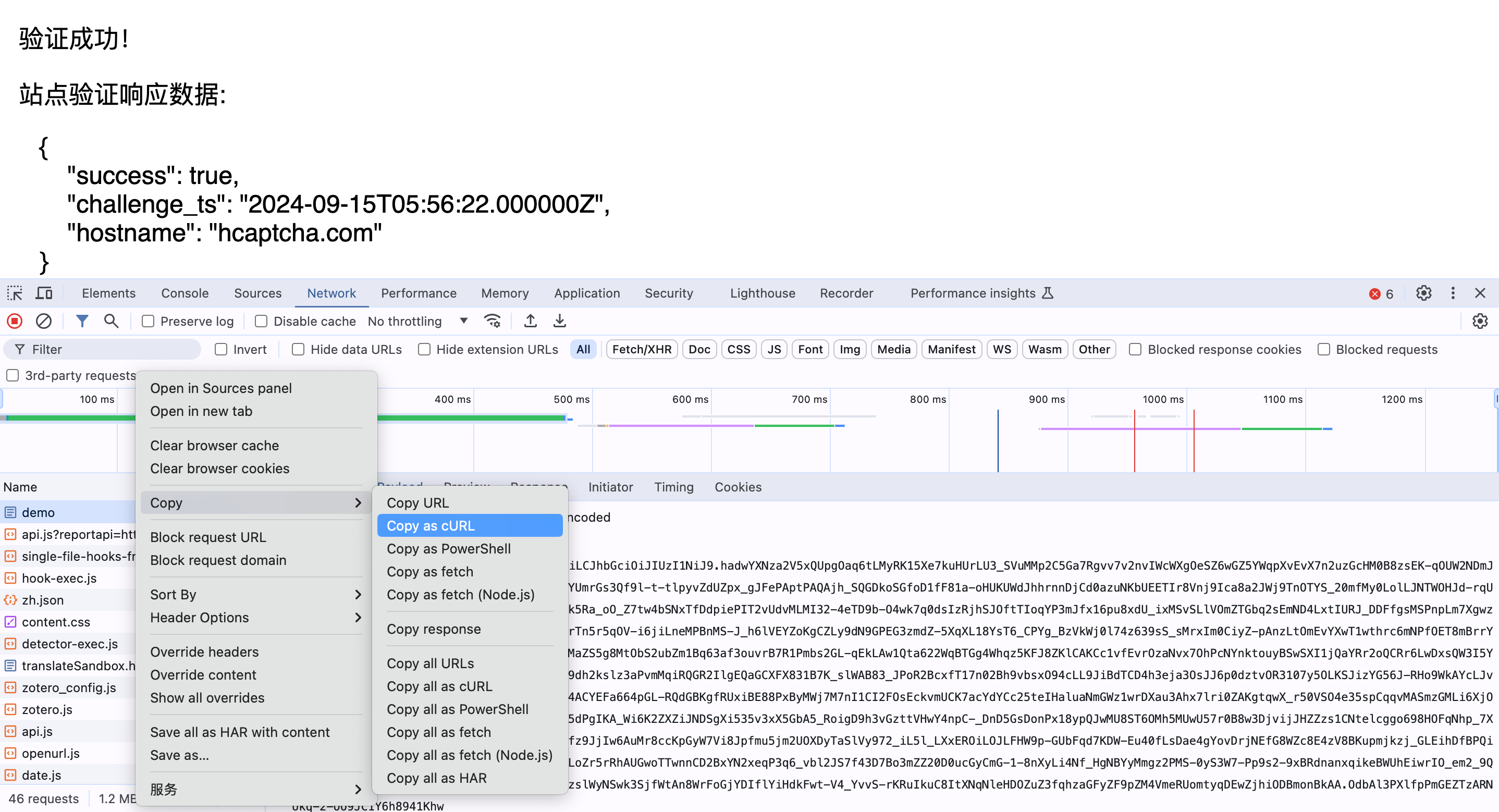
由上图分析可知,此次POST请求的URL为:https://accounts.hcaptcha.com/demo,我们仅需要提交参数 g-recaptcha-responseh-captcha-responseemail,然后我们只需要将处理后的token传入下面的data中即可,调用token验证所对应CURL代码如下:
curl 'https://accounts.hcaptcha.com/demo' \
  --data-raw 'email=&g-recaptcha-response={token}&h-captcha-response={token}'
调用token验证所对应的Python代码如下:
import requests

token = '{token}'

data = {
    'email': '',
    'g-recaptcha-response': token,
    'h-captcha-response': token
}

response = requests.post('https://accounts.hcaptcha.com/demo',
                        data=data)

if response.status_code == 200:
    print(response.text)

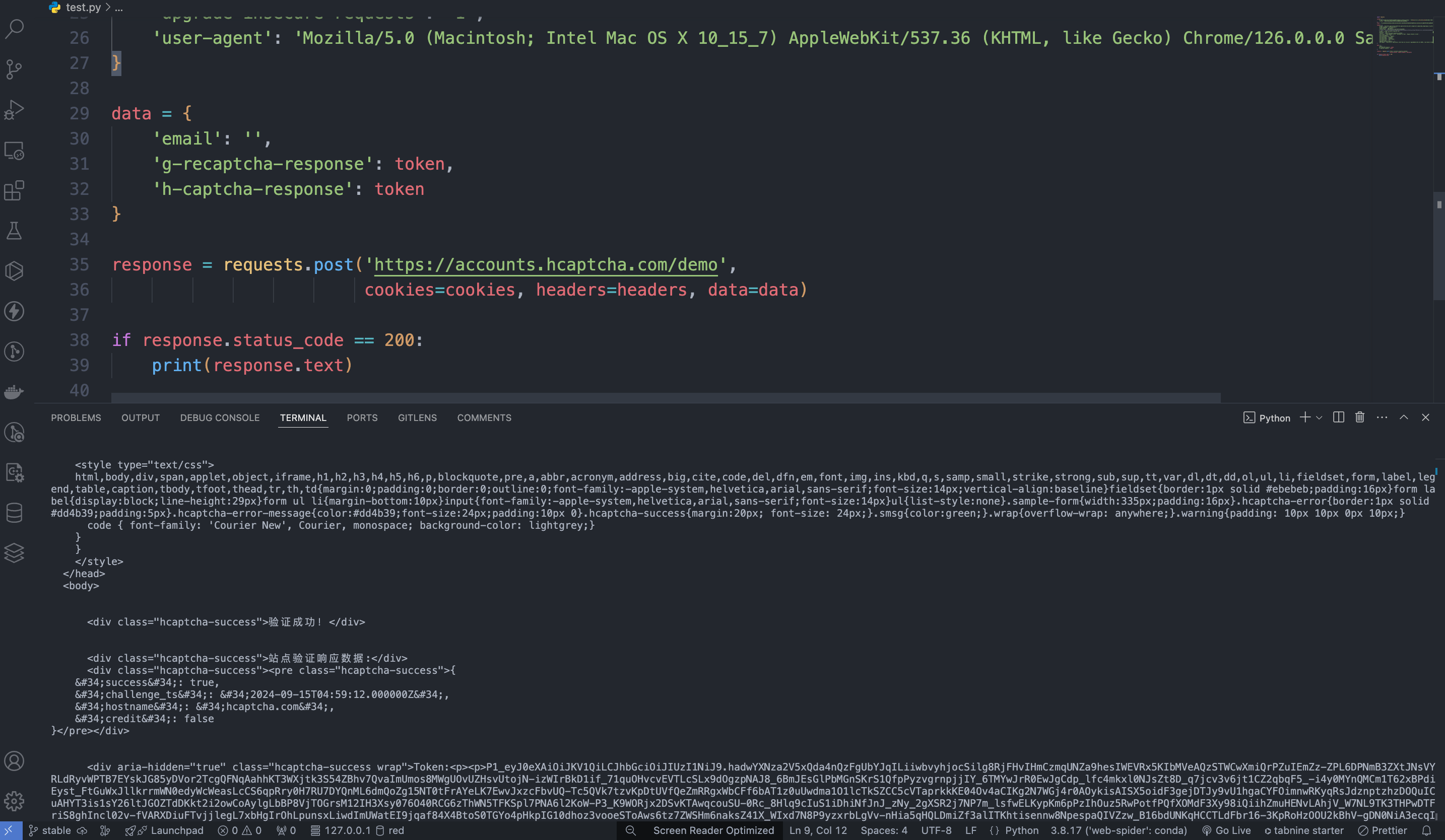
然后我们观察控制台变得了这样的结果:

最后我们就通过了hCaptcha验证码的验证。 另外如果想生成对应的对接代码,可以直接复制生成,例如 CURL 的代码如下:
curl -X POST 'https://api.acedata.cloud/captcha/token/hcaptcha' \
-H 'accept: application/json' \
-H 'authorization: Bearer {token}' \
-H 'content-type: application/json' \
-d '{
  "website_key": "a5f74b19-9e45-40e0-b45d-47ff91b7a6c2",
  "website_url": "https://accounts.hcaptcha.com/demo"
}'
Python 的对接代码如下:
import requests

url = "https://api.acedata.cloud/captcha/token/hcaptcha"

headers = {
    "accept": "application/json",
    "authorization": "Bearer {token}",
    "content-type": "application/json"
}

payload = {
    "website_key": "a5f74b19-9e45-40e0-b45d-47ff91b7a6c2",
    "website_url": "https://accounts.hcaptcha.com/demo"
}

response = requests.post(url, json=payload, headers=headers)
print(response.text)

错误处理

在调用 API 时,如果遇到错误,API 会返回相应的错误代码和信息。例如:
  • 400 token_mismatched:Bad request, possibly due to missing or invalid parameters.
  • 400 api_not_implemented:Bad request, possibly due to missing or invalid parameters.
  • 401 invalid_token:Unauthorized, invalid or missing authorization token.
  • 429 too_many_requests:Too many requests, you have exceeded the rate limit.
  • 500 api_error:Internal server error, something went wrong on the server.

错误响应示例

{
  "success": false,
  "error": {
    "code": "api_error",
    "message": "fetch failed"
  },
  "trace_id": "2cf86e86-22a4-46e1-ac2f-032c0f2a4e89"
}

结论

通过本文档,您已经了解了如何使用 hCaptcha 协议识别 API 让用户无需识别和点选 hCaptcha 验证码图片,仅需通过提交 Website Key 即可实现后台自动解码,完成验证。希望本文档能帮助您更好地对接和使用该 API。如有任何问题,请随时联系我们的技术支持团队。