

신청 방법
글로벌 서비스를 사용하려면 먼저「신청 페이지」에서 신청할 수 있으며, 첫 신청 시 1 포인트 무료 한도가 제공됩니다. 로그인하지 않은 경우 자동으로 로그인 페이지로 이동하며, 로그인 후 계속 신청하면 됩니다.
사용 방법
신청이 완료된 후, 「콘솔」에서 본인의 신청 결과를 확인할 수 있습니다. 아래 그림과 같습니다: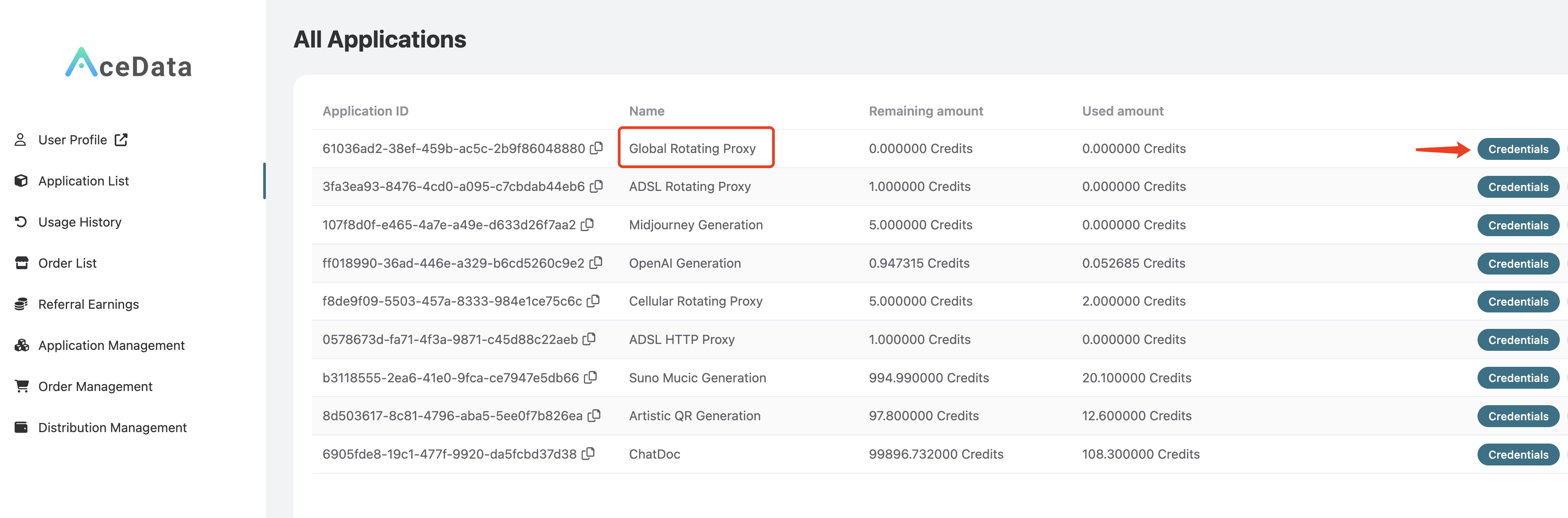 「Credentials」를 클릭하면 글로벌 에이전트 서비스의 사용자 이름과 비밀번호를 확인할 수 있으며, 콜론으로 구분되어 있습니다. 사용자 이름은 8자리, 비밀번호는 32자리입니다. 아래 그림과 같습니다:
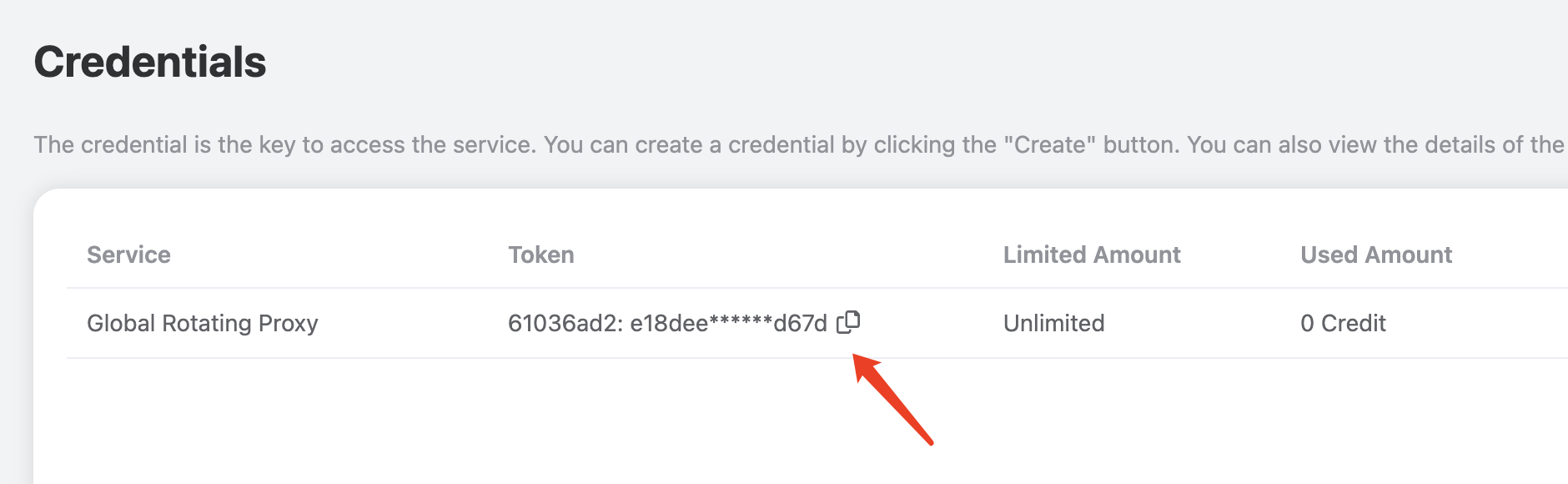 이 에이전트는 회전 프록시(Rotating Proxy)로, 사용 시 고정된 프록시 주소와 포트만 설정하면 됩니다. 프록시의 주소와 포트는 각각
 global.proxy.acedata.cloud와 30007입니다. 이 프록시는 HTTP/HTTPS/SOCKS 프로토콜의 프록시로, HTTP 및 HTTPS 프로토콜 웹사이트 요청에 사용할 수 있습니다.
주의: 이 프록시는 중국 외부 네트워크 환경에서만 사용 가능합니다. 중국 본토 지역에서는 사용할 수 없습니다.
명령 테스트
프록시의 사용자 이름과 비밀번호를 얻은 후, 가장 간편한 방법은 curl 명령어를 통해 테스트하는 것입니다. 설치하지 않은 경우 https://curl.se/를 참조하여 설치하면 됩니다. 현재 프록시의 사용자 이름과 비밀번호가1f78266a:eff0896726224fa2a99fe82dd1f07562라고 가정할 때, 다음과 같은 curl 명령어로 테스트할 수 있습니다:
-x 매개변수를 사용하여 프록시 주소를 지정했습니다. 프록시 프로토콜은 기본적으로 HTTP/HTTPS이며, 요청하는 URL은 https://ipinfo.io입니다. 이 사이트는 요청한 사이트의 실제 IP 주소와 IP가 위치한 지역을 반환합니다.
주의: 위의 사용자 이름과 비밀번호는 무효할 수 있으니, 본인의 사용자 이름과 비밀번호로 교체하시기 바랍니다.실행 결과는 다음과 같습니다:
코드 연동
아래는 Python을 예로 들어 이 프록시의 설정 방법을 보여줍니다:@ 기호를 추가하고 프록시의 주소와 포트를 추가하면 됩니다.
주의: 위 코드에서그 다음 proxies 변수를 선언하고 두 개의 키-값 쌍을 구성했습니다. 키 이름은 각각 http와 https이며, 그 값은 모두 proxy로, HTTP 및 HTTPS 프로토콜 웹사이트에 대해 proxy 변수로 정의된 프록시를 사용하여 요청합니다. 이후 세 번의 루프를 정의하여 프록시 테스트를 진행합니다. 실행 결과는 다음과 같습니다:{proxy_username}:{proxy_password}를 본인의 프록시 사용자 이름과 비밀번호로 교체해야 하며, 최종 결과는proxy = 'http://1f78266a:eff0896726224fa2a99fe82dd1f07562@global.proxy.acedata.cloud:30007'와 유사해야 하며,{와}문자는 포함되지 않아야 합니다.
지역 필터링
우리는 username에 region을 추가하여 지역 필터링을 할 수 있습니다. 예를 들어 미국의 프록시를 선택하고 싶다면 원래의 username이1f78266a라면 username을 1f78266a-region-us로 변경하면 위의 curl을 다음과 같이 수정할 수 있습니다:
IP 고정
위의 내용과 마찬가지로, username에session을 추가하고 5자리 고정 숫자를 추가하여 일정 시간 동안 IP 고정을 구현할 수 있으며, 유효 기간은 약 10분입니다.
예를 들어 일정 시간 동안 IP 고정을 구현하려면 원래의 username이 1f78266a인 경우, username을 1f78266a-session-12345로 수정할 수 있습니다. 여기서 12345가 변하지 않으면 일정 시간 동안 IP는 변하지 않으며, 위의 curl은 다음과 같이 수정할 수 있습니다: