

عملية التقديم
لاستخدام واجهة برمجة التطبيقات للتحقق من حالة رقم الهاتف، يجب أولاً الذهاب إلى وحدة التحكم في Ace Data Cloud للحصول على رمز API الخاص بك، احتفظ به للاستخدام لاحقًا. إذا لم تقم بتسجيل الدخول أو التسجيل بعد، سيتم تحويلك تلقائيًا إلى صفحة تسجيل الدخول لدعوتك للتسجيل وتسجيل الدخول، وبعد الانتهاء، سيتم إرجاعك تلقائيًا إلى الصفحة الحالية.
يمكن استخدام رمز API واحد لاستدعاء جميع خدمات المنصة، دون الحاجة لتقديم طلب منفصل لكل خدمة. عند التقديم لأول مرة، ستحصل على رصيد مجاني، يمكنك تجربته مجانًا؛ عند نفاد الرصيد، يمكنك إعادة شحن الرصيد العام في وحدة التحكم.
إذا لم تقم بتسجيل الدخول أو التسجيل بعد، سيتم تحويلك تلقائيًا إلى صفحة تسجيل الدخول لدعوتك للتسجيل وتسجيل الدخول، وبعد الانتهاء، سيتم إرجاعك تلقائيًا إلى الصفحة الحالية.
يمكن استخدام رمز API واحد لاستدعاء جميع خدمات المنصة، دون الحاجة لتقديم طلب منفصل لكل خدمة. عند التقديم لأول مرة، ستحصل على رصيد مجاني، يمكنك تجربته مجانًا؛ عند نفاد الرصيد، يمكنك إعادة شحن الرصيد العام في وحدة التحكم.
📘 الوثائق الكاملة: واجهة برمجة التطبيقات للتحقق من حالة رقم الهاتف →
الاستخدام الأساسي
أولاً، يجب أن نفهم طريقة الاستخدام الأساسية، وهي إدخال رقم الهاتف، للحصول على النتيجة المعالجة، يجب أولاً تمرير حقلmobile ببساطة. بعد ذلك، يمكننا ملء المحتوى المقابل على الواجهة، كما هو موضح في الصورة:
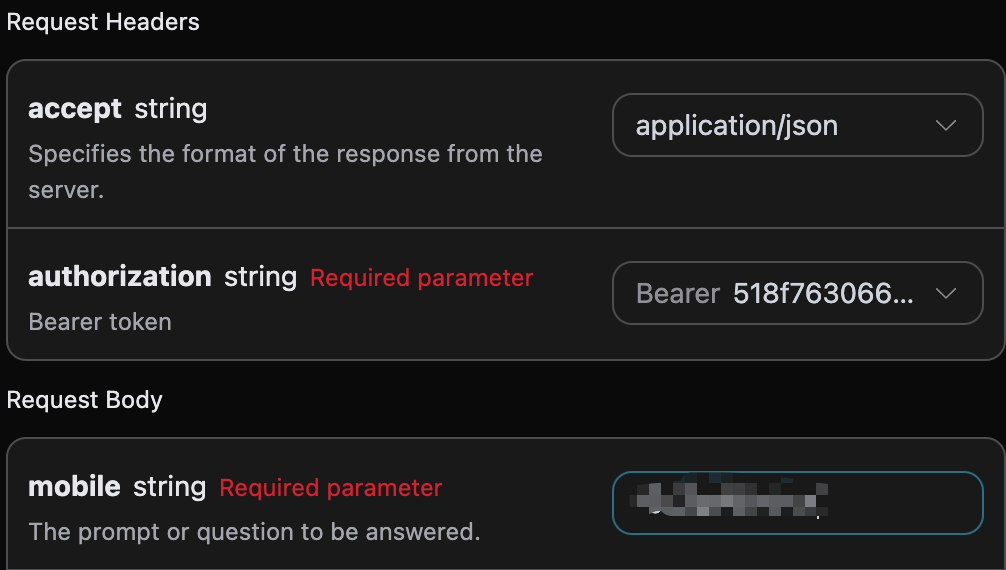
accept: نوع الاستجابة التي ترغب في تلقيها، هنا يتم ملؤها بـapplication/json، أي بتنسيق JSON.authorization: مفتاح استدعاء واجهة برمجة التطبيقات، يمكن اختياره مباشرة بعد التقديم.
mobile: رقم الهاتف الذي يحتاج إلى المعالجة، وهو حقل مطلوب.encryption: اختياري، معلمة تشفير الحقول الحساسة (إذا كان هناك حاجة لإرسال نص مشفر).
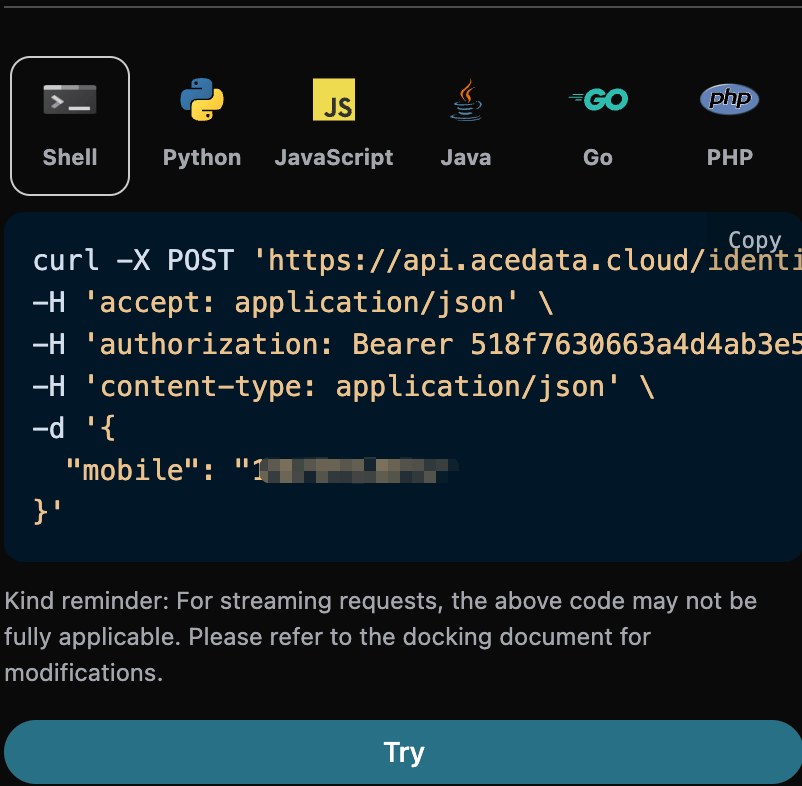
result، رمز نتيجة التحقق، حالة الرسوم كما يلي.- رموز نتائج الرسوم:
- 0: نجاح
- رموز النتائج غير المدفوعة:
- -1: لم يتم العثور على نتيجة
- -2: تنسيق رقم الهاتف غير صحيح
- -3: خدمة مركز التحقق مشغولة
- رموز نتائج الرسوم:
description، وصف نتيجة العمل.status_code، رمز الحالة:- 0: طبيعي
- 1: متوقف
- 2: تم إلغاء الرقم
- 3: رقم فارغ
- 4: غير متصل بالشبكة
- 99: حالة غير معروفة
معالجة الأخطاء
عند استدعاء واجهة برمجة التطبيقات، إذا واجهت خطأ، ستقوم واجهة برمجة التطبيقات بإرجاع رمز الخطأ والمعلومات المناسبة. على سبيل المثال:400 token_mismatched: طلب غير صحيح، ربما بسبب معلمات مفقودة أو غير صحيحة.400 api_not_implemented: طلب غير صحيح، ربما بسبب معلمات مفقودة أو غير صحيحة.401 invalid_token: غير مصرح، رمز تفويض غير صالح أو مفقود.429 too_many_requests: عدد كبير جدًا من الطلبات، لقد تجاوزت الحد الأقصى لمعدل الطلبات.500 api_error: خطأ في الخادم الداخلي، حدث خطأ ما على الخادم.