

1. الحصول على API Key
افتح قائمة تطبيقات Ace Data Cloud، وادخل إلى التطبيق المتاح وانسخ API Key.
2. فتح إعدادات الاستدلال التابعة لجهة خارجية
في صفحة تسجيل الدخول إلى Claude Desktop، افتح بالتسلسل Help → Troubleshooting → Enable Developer Mode، ثم اختر Developer → Configure Third-Party Inference….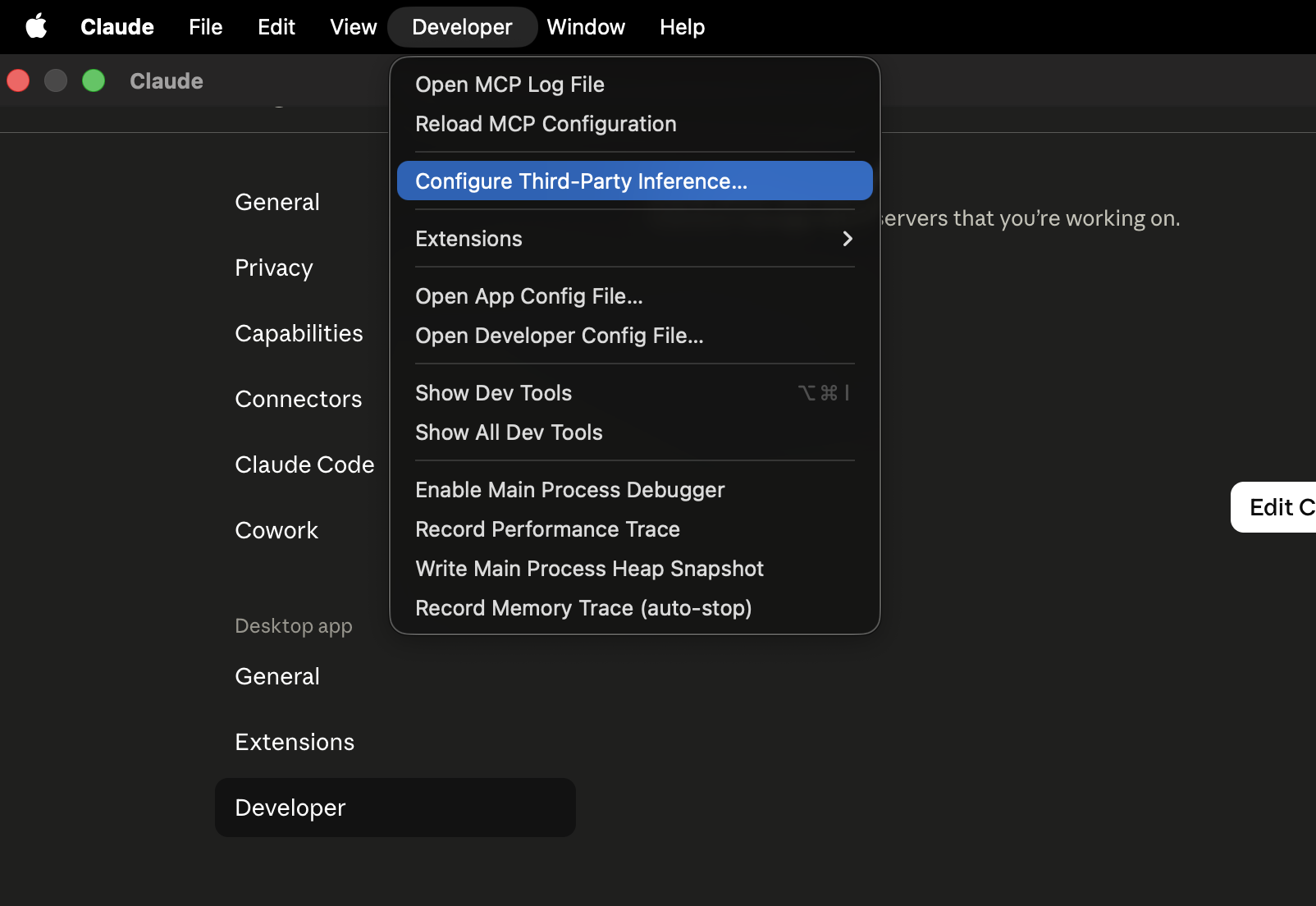
الصورة من مستودع Bifrost Apache-2.0، وتُستخدم فقط لتحديد موقع قائمة Claude Desktop؛ وقد تختلف الواجهة قليلًا بين الإصدارات المختلفة.
3. إعداد Gateway
اختر Gateway، ثم املأ: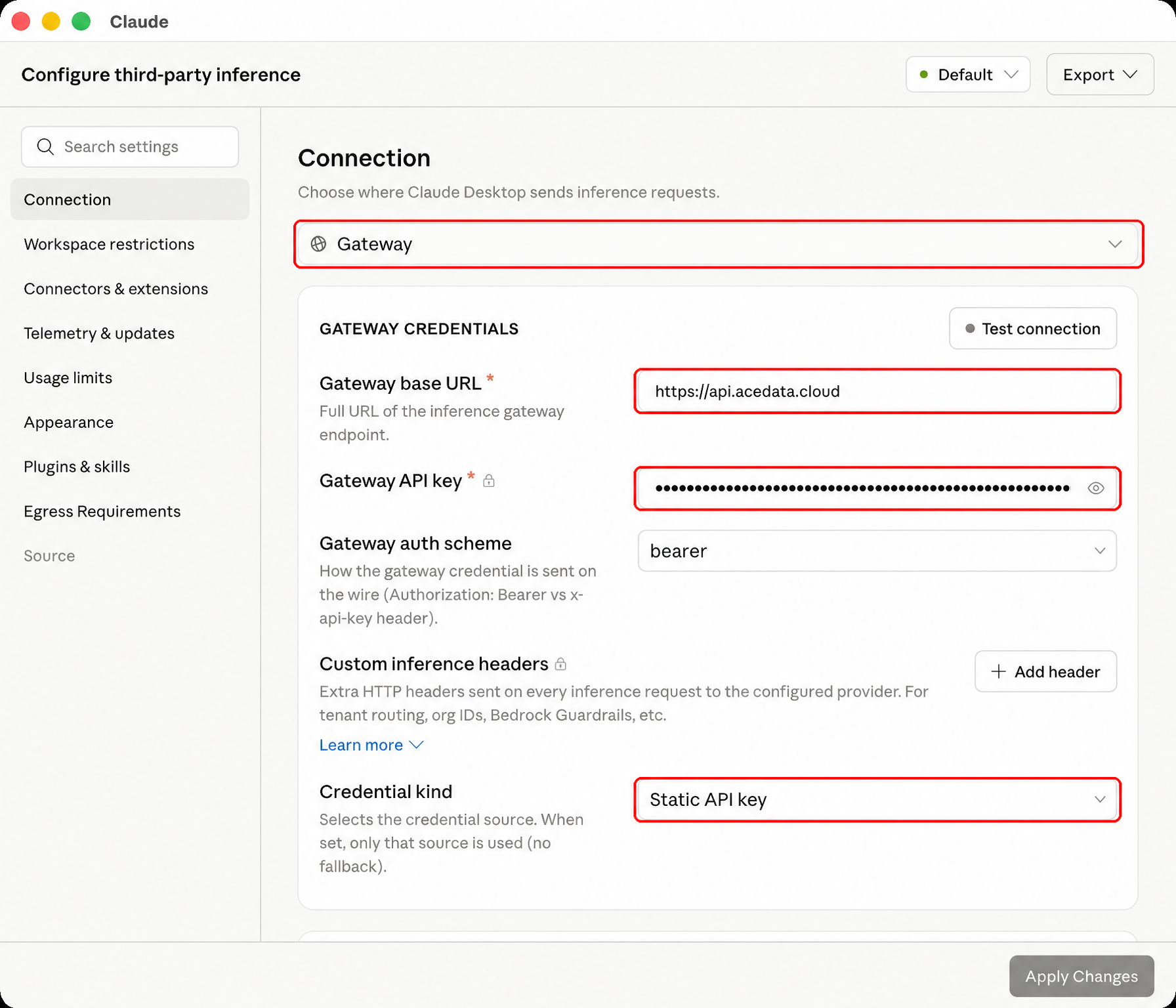 انقر على Apply Changes، ثم انقر على Save & Restart.
4. التحقق
بعد إعادة التشغيل، اختر نموذجًا متاحًا، وأنشئ محادثة جديدة وأرسلReply only OK، ثم نفّذ مهمة أداة بسيطة. يمكن عرض سجلات الاستدعاء في سجل الاستخدام.
تدعم Ace Data Cloud Gateway مسارات /v1/models و/v1/messages المتدفقة بمصادقة Bearer، واستدعاءات الأدوات ومتابعة tool_result التي يستخدمها Claude Desktop. سيتم الاحتفاظ بحقول التخزين المؤقت للمطالبات؛ وعندما تكون قيمتا كتابة وقراءة التخزين المؤقت كلتاهما 0، فلا يعني ذلك حدوث إصابة للتخزين المؤقت.
يشير الخطأ 401 عادةً إلى أن Key غير صحيح؛ وعند عدم العثور على نموذج، أعد التحقق من الإعدادات وأعد تشغيل Claude Desktop بالكامل. عند الإبلاغ عن مشكلة، قدّم trace ID الموجود في سجلات الاستدعاء، ولا تقدّم API Key.
المراجع الرسمية
- تثبيت الاستدلال التابع لجهة خارجية وإعداد الجهاز الواحد لـ Claude Desktop
- مرجع إعداد الاستدلال التابع لجهة خارجية لـ Claude Desktop