

عملية التقديم
للاتصال بـ Ace Data Cloud في ChatBox، انتقل أولاً إلى لوحة تحكم Ace Data Cloud، واحصل على API Token الخاص بك، واحتفظ به للاستخدام لاحقًا. إذا لم تكن قد سجلت الدخول أو أنشأت حسابًا بعد، فسيتم تحويلك تلقائيًا إلى صفحة تسجيل الدخول لدعوتك إلى التسجيل وتسجيل الدخول، وبعد التسجيل وتسجيل الدخول ستعود تلقائيًا إلى الصفحة الحالية.
عند التقديم لأول مرة، سيتم منحك رصيد مجاني، ويمكنك تجربة خدمات نماذج Ace Data Cloud مجانًا.
إذا لم تكن قد سجلت الدخول أو أنشأت حسابًا بعد، فسيتم تحويلك تلقائيًا إلى صفحة تسجيل الدخول لدعوتك إلى التسجيل وتسجيل الدخول، وبعد التسجيل وتسجيل الدخول ستعود تلقائيًا إلى الصفحة الحالية.
عند التقديم لأول مرة، سيتم منحك رصيد مجاني، ويمكنك تجربة خدمات نماذج Ace Data Cloud مجانًا.
تنزيل ChatBox
انتقل إلى الموقع الرسمي لـ ChatBox لتنزيله حسب المنصة، أو استخدم مباشرة إصدار الويب الذي لا يتطلب تثبيتًا:- سطح المكتب: Windows
.exe، وmacOS.dmg(مع التمييز بين Intel / Apple Silicon)، وLinux AppImage - الأجهزة المحمولة: App Store، وGoogle Play، ورابط Android مباشر من الموقع الرسمي
إعداد Ace Data Cloud
شغّل ChatBox، وانتقل إلى الإعدادات → النموذج → إضافة Provider مخصص، واضبط API Mode على OpenAI API Compatible، ثم املأ: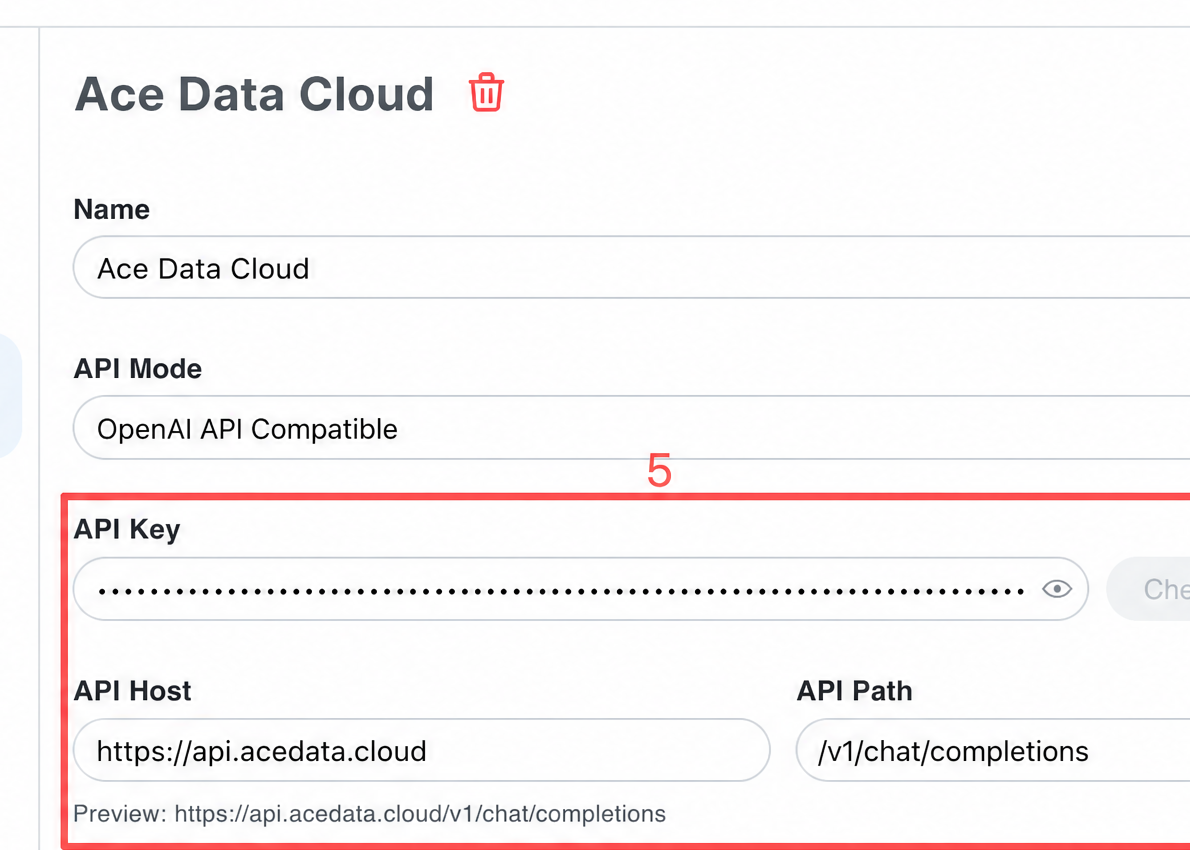 مسار طلب ChatBox هو
 {API Host} + {API Path}، لذلك يكفي ملء اسم النطاق الجذر في Host:
لا يستدعي ChatBox تلقائيًا
/v1/models، لذا يجب إدخال معرّفات النماذج يدويًا في مربع إدخال «النماذج المخصصة» أسفل صفحة إعدادات النموذج (واحد في كل سطر)، وبعد الحفظ يمكن اختيارها من القائمة المنسدلة للنماذج في واجهة المحادثة. يجب تعبئة مفاتيح القدرات ونافذة السياق والحد الأقصى للإخراج وفقًا للعقد الحالي للنموذج المحدد، ولا تنسخ قيم نماذج أخرى.
اختيار النموذج
سيستمر تحديث دليل النماذج. استخدم قائمة النماذج التي يحمّلها العميل تلقائيًا أولاً؛ وعند الحاجة إلى الإدخال اليدوي، اطلب أولاًGET https://api.acedata.cloud/v1/models للحصول على معرّفات النماذج الحالية، ثم اختر وفقًا لقدرات السياق والصور واستدعاء الأدوات التي يدعمها العميل.
التحقق من الاتصال
إذا لم تكن متأكدًا مما إذا كانت المشكلة في ChatBox أو في الشبكة، فيمكنك التحقق من نقطة النهاية مباشرةً باستخدام curl أولاً (استبدل{token} بـ Token الخاص بك):
chat.completion متوافق مع OpenAI يعني أن كلًا من Token ونقطة النهاية جاهزان؛ وإذا أُرجع HTTP 403 used_up فهذا يعني أن Token صالح لكن الرصيد غير كافٍ، ويمكنك إعادة الشحن من لوحة التحكم.
الأسئلة الشائعة
ظهور 404 Not Found
عادةً ما يكون السبب هو إضافة/openai أو /v1 بشكل زائد إلى API Host. املأ فقط https://api.acedata.cloud في Host، واترك المسار الافتراضي /v1/chat/completions.
ظهور 401 / token_mismatched
يرجى التأكد من أن ما تم لصقه في «مفتاح API» هو Token الخاص بـ Ace Data Cloud (من دون بادئةBearer ومن دون مسافات زائدة)، وأن رصيد التطبيق التابع له كافٍ.
لا تظهر النماذج في القائمة المنسدلة للنماذج
لا يجلب ChatBox قائمة النماذج تلقائيًا، ويجب إدخال معرّفات النماذج يدويًا وحفظها في مربع «النماذج المخصصة».تريد إنشاء صور في ChatBox
إن إنشاء الصور في Ace Data Cloud هو Images API مستقل (/openai/images/generations) بمسار مختلف عن واجهة المحادثة، ولا يمكن لمدخل الصور في ChatBox الاتصال به مباشرةً. إذا كنت بحاجة إلى إنشاء صور، فيرجى الرجوع إلى وثائق API لإنشاء الصور لاستدعائها باستخدام curl / SDK.