

@claude في PR أو Issue، ليقوم Claude بتحليل الكود تلقائيًا، وإنشاء PR، وتنفيذ الوظائف، وإصلاح الأخطاء.
تتناول هذه الوثيقة كيفية تكوين واستخدام Claude Code GitHub Actions من خلال خدمة الوكيل من AceData Cloud.
عملية التقديم
لاستخدام Claude Code، يمكنك أولاً زيارة صفحة خدمة Claude Messages والنقر على زر “Acquire” للحصول على الشهادات المطلوبة: إذا لم تكن قد قمت بتسجيل الدخول أو التسجيل، فسيتم تحويلك تلقائيًا إلى صفحة تسجيل الدخول لدعوتك للتسجيل وتسجيل الدخول، وبعد تسجيل الدخول، سيتم إرجاعك تلقائيًا إلى الصفحة الحالية.
عند التقديم لأول مرة، ستحصل على رصيد مجاني لتجربة خدمة Claude Code مجانًا.
إذا لم تكن قد قمت بتسجيل الدخول أو التسجيل، فسيتم تحويلك تلقائيًا إلى صفحة تسجيل الدخول لدعوتك للتسجيل وتسجيل الدخول، وبعد تسجيل الدخول، سيتم إرجاعك تلقائيًا إلى الصفحة الحالية.
عند التقديم لأول مرة، ستحصل على رصيد مجاني لتجربة خدمة Claude Code مجانًا.
ميزات الوظيفة
- إنشاء PR فوري: وصف المتطلبات، يقوم Claude بإنشاء طلب سحب كامل تلقائيًا
- تنفيذ الكود تلقائيًا: في Issue، قم بكتابة
@claude، لتحويل Issue إلى كود قابل للتنفيذ - اتباع معايير المشروع: يقوم بقراءة
CLAUDE.mdتلقائيًا، واتباع أسلوب الكود ومعايير المشروع الخاصة بك - آمن وموثوق: يتم تشغيل الكود على Runner الخاص بـ GitHub، مما يضمن أمان البيانات
خطوات التكوين
الخطوة الأولى: تثبيت تطبيق Claude GitHub
انتقل إلى https://github.com/apps/claude لتثبيت تطبيق Claude GitHub في مستودعك.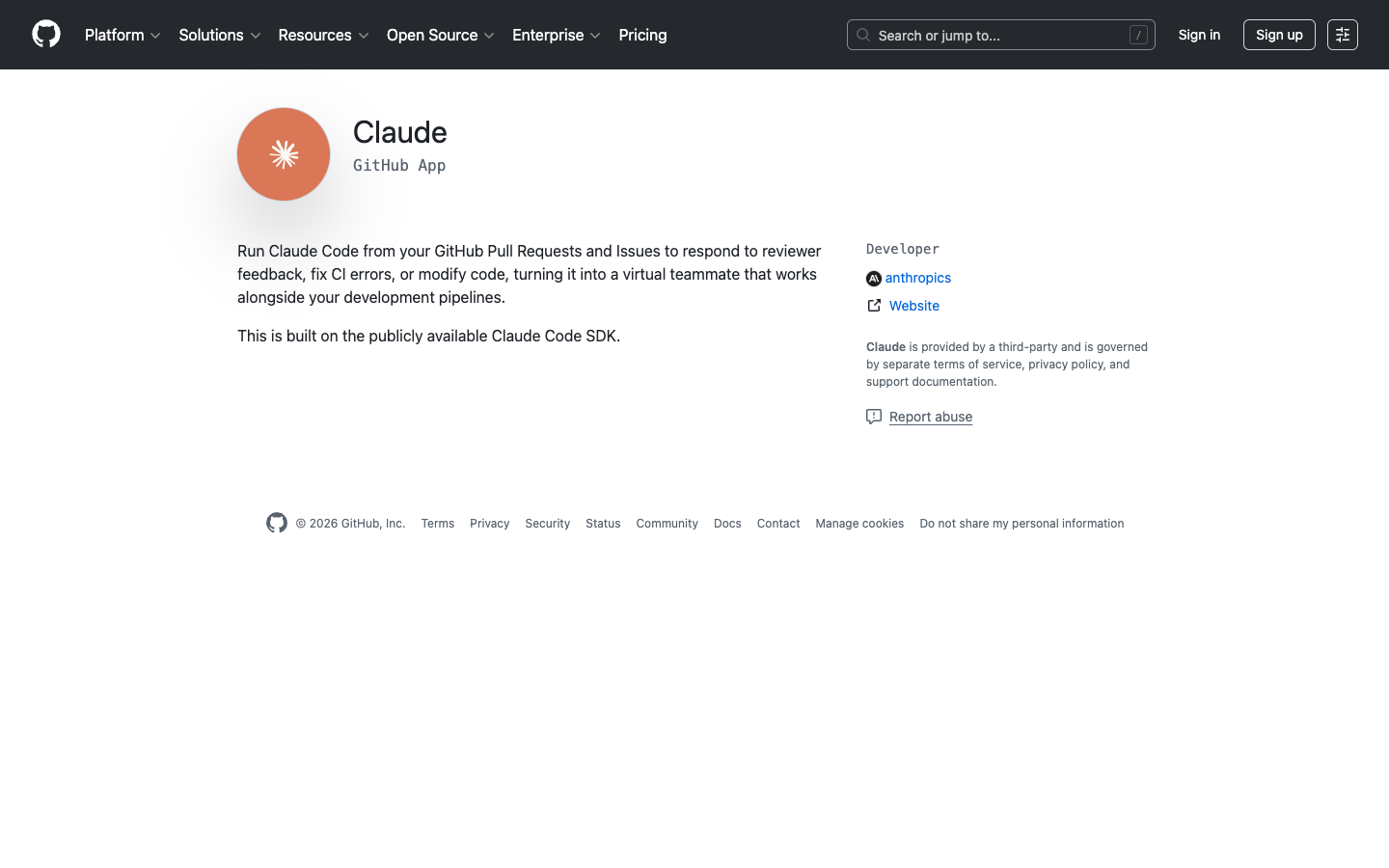 يتطلب هذا التطبيق الأذونات التالية للمستودع:
الخطوة الثانية: إضافة مفتاح API
قم بإضافة مفتاح API الخاص بـ AceData Cloud كسر للمستودع:- انتقل إلى Settings → Secrets and variables → Actions
- انقر على New repository secret
- اكتب في Name
ANTHROPIC_API_KEY، وأدخل قيمة رمز API الذي حصلت عليه من AceData Cloud - انقر على Add secret للحفظ
تلميح: يمكنك عرض رمز API في وحدة تحكم AceData Cloud.
الخطوة الثالثة: إنشاء ملف Workflow
قم بإنشاء ملف.github/workflows/claude.yml في المستودع:
طريقة الاستخدام
استخدامه في تعليقات Issue أو PR
بعد الانتهاء من التكوين، في أي تعليق على Issue أو PR، اكتب@claude، وسيتفاعل Claude تلقائيًا:
مراجعة الكود تلقائيًا
قم بإنشاء Workflow يقوم تلقائيًا بمراجعة الكود عند فتح PR:أتمتة المهام المجدولة
قم بإنشاء مهمة أتمتة تعمل بشكل دوري:شرح معلمات Action
معلمات claude_args الشائعة
أفضل الممارسات
تكوين CLAUDE.md
قم بإنشاء ملفCLAUDE.md في الدليل الجذر للمستودع، لتعريف إرشادات أسلوب الكود ومعايير المراجعة ومعايير المشروع، سيتبع Claude هذه القواعد تلقائيًا.
ملاحظات أمان
- لا تقم أبدًا بكتابة مفتاح API مباشرة في ملف Workflow
- استخدم دائمًا أسرار GitHub (مثل
${{ secrets.ANTHROPIC_API_KEY }}) - قيد أذونات Action إلى الحد الأدنى الضروري
- قم بمراجعة اقتراحات Claude يدويًا قبل الدمج
التحكم في التكاليف
- استخدم تعليمات
@claudeالواضحة لتقليل المكالمات غير الضرورية لـ API - قم بتكوين قيود معقولة لـ
--max-turnsعلى عدد جولات الحوار - قم بتعيين وقت انتهاء على مستوى Workflow
- استخدم التحكم في التوازي من GitHub للحد من عدد العمليات المتزامنة
الأسئلة الشائعة
لماذا لا يستجيب Claude لأمر @claude؟
- تأكد من أن تطبيق Claude GitHub مثبت بشكل صحيح
- تحقق مما إذا كان Workflow مفعلًا
- تأكد من أن مفتاح API تم تعيينه كسر للمستودع
- تأكد من استخدام
@claudeفي التعليق (وليس/claude)
خطأ في المصادقة؟
- تأكد من أن مفتاح API صالح وله الأذونات الكافية
- تحقق من أن اسم السر صحيح (
ANTHROPIC_API_KEY) - إذا كنت تستخدم
ANTHROPIC_BASE_URL، تأكد من أن URL صحيح
كيف يمكنني查看 الرصيد المتبقي؟
قم بتسجيل الدخول إلى لوحة تحكم AceData Cloud لرؤية الرصيد المتبقي الحالي وحالة الاستخدام.تعرف على المزيد
- 📖 وثائق GitHub Actions الرسمية لـ Claude Code
- 📂 مستودع claude-code-action
- 📋 أمثلة على سير العمل
- 🔧 خدمة Claude Code من AceData Cloud
- 💬 إذا كان لديك أي استفسارات، لا تتردد في الاتصال بنا عبر خدمة العملاء في المنصة