

1. الحصول على API Key
افتح قائمة تطبيقات Ace Data Cloud، وادخل إلى التطبيق المتاح وانسخ API Key.
2. إضافة Provider
افتح Cherry Studio، وانتقل إلى الإعدادات → خدمات النماذج → إضافة مزود، واملأ: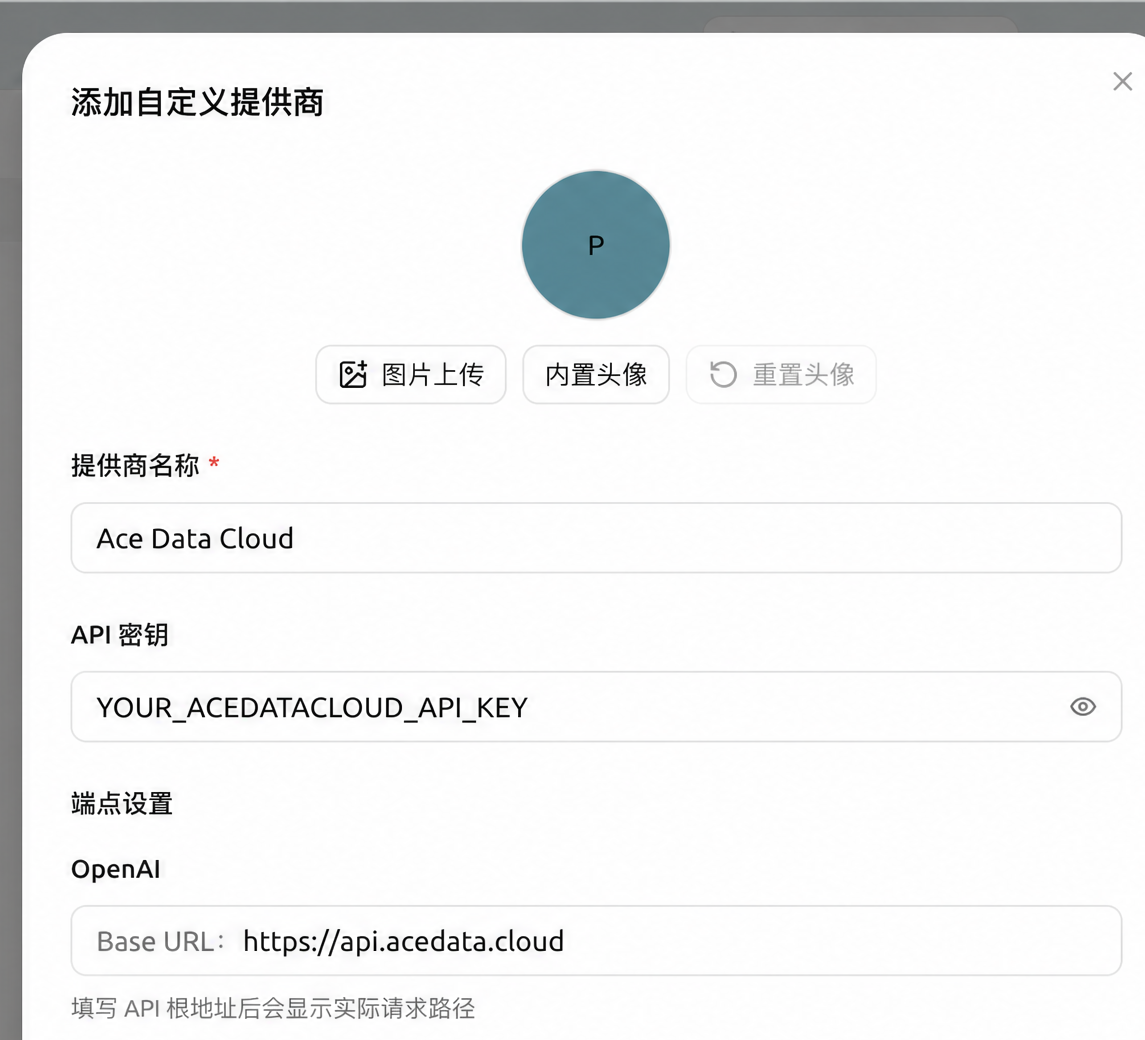 سيكمل Cherry Studio تلقائيًا
 /v1/chat/completions لنوع OpenAI. عند استخدام نقطة الدخول العامة، لا تضف # في نهاية العنوان، ولا حاجة أيضًا لإنشاء عدة Providers حسب عائلة النموذج.
3. إضافة النموذج وتمكينه
- انقر على الحصول على قائمة النماذج؛ إذا كان الإصدار الحالي لا يدعم الحصول التلقائي، فانتقل إلى دليل النماذج للاطلاع، ثم أضف اسم النموذج المستهدف يدويًا، مثل
claude-opus-5وgpt-6-sol. - انقر على زر الفحص بجانب API Key للتحقق من الاتصال.
- فعّل مفتاح تمكين الخاص بـ Provider.
- اختر النموذج الذي أضفته للتو في محدد نموذج المحادثة.
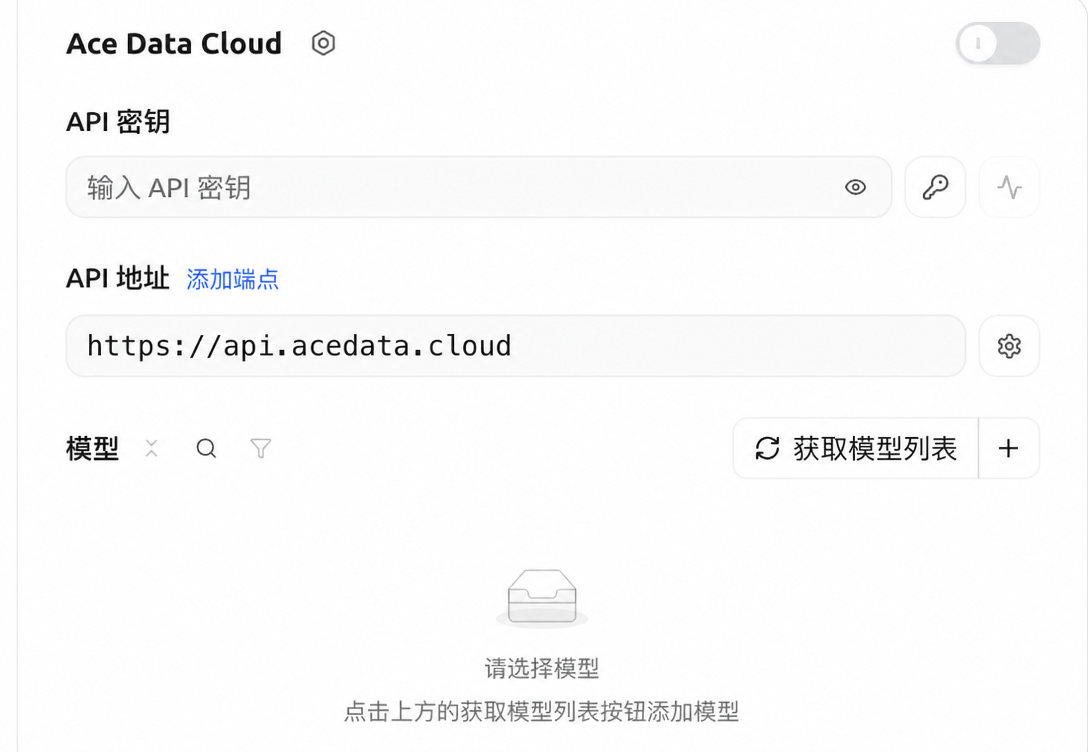
بعد إتمام الحصول على النموذج أو إضافته يدويًا، يرجى تفعيل مفتاح Provider في الزاوية العلوية اليمنى.أرسل
Reply only OK، وتحقق من الاستدعاء في سجل الاستخدام. عند ظهور 401 تحقق من Key؛ وعندما لا يظهر النموذج، تحقق مما إذا كان Provider مفعّلًا؛ وعند ظهور 404 تحقق مما إذا كان اسم النموذج المُدخل يدويًا مطابقًا تمامًا لـ id في الدليل.
حول GPT Image 2
لا يستطيع Provider الدردشة المخصص العادي في Cherry Studio استدعاء Images API مباشرةً. يجب استخدام واجهة Ace Data Cloud المخصصة لإنشاء وتحريرgpt-image-2:
لا تضع /openai/images/generations في Provider الدردشة.