

عملية التقديم
لاستخدام واجهة برمجة التطبيقات للتعرف على رموز التحقق الرقمية باللغة الإنجليزية، يجب أولاً الذهاب إلى وحدة التحكم في بيانات Ace للحصول على رمز API الخاص بك، للاحتفاظ به كنسخة احتياطية. إذا لم تكن قد قمت بتسجيل الدخول أو التسجيل بعد، فسيتم تحويلك تلقائيًا إلى صفحة تسجيل الدخول لدعوتك للتسجيل وتسجيل الدخول، وبعد الانتهاء، سيتم العودة تلقائيًا إلى الصفحة الحالية.
يمكن استخدام رمز API واحد لاستدعاء جميع خدمات المنصة، دون الحاجة لتقديم طلب منفصل لكل خدمة. سيتم منحك رصيد مجاني عند الطلب لأول مرة، يمكنك تجربته مجانًا؛ وعند نفاد الرصيد، يمكنك إعادة شحن الرصيد العام في وحدة التحكم.
إذا لم تكن قد قمت بتسجيل الدخول أو التسجيل بعد، فسيتم تحويلك تلقائيًا إلى صفحة تسجيل الدخول لدعوتك للتسجيل وتسجيل الدخول، وبعد الانتهاء، سيتم العودة تلقائيًا إلى الصفحة الحالية.
يمكن استخدام رمز API واحد لاستدعاء جميع خدمات المنصة، دون الحاجة لتقديم طلب منفصل لكل خدمة. سيتم منحك رصيد مجاني عند الطلب لأول مرة، يمكنك تجربته مجانًا؛ وعند نفاد الرصيد، يمكنك إعادة شحن الرصيد العام في وحدة التحكم.
📘 الوثائق الكاملة: واجهة برمجة التطبيقات للتعرف على رموز التحقق الرقمية باللغة الإنجليزية →
الاستخدام الأساسي
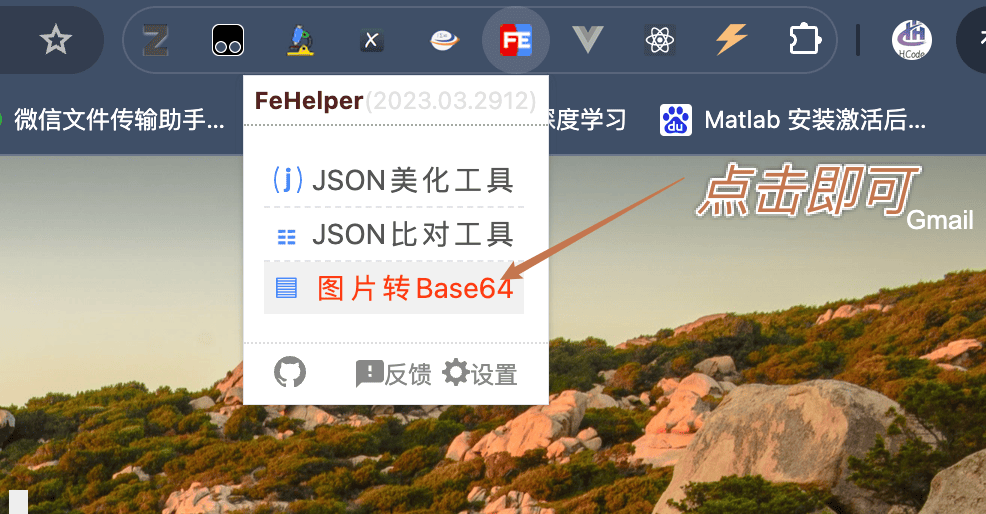
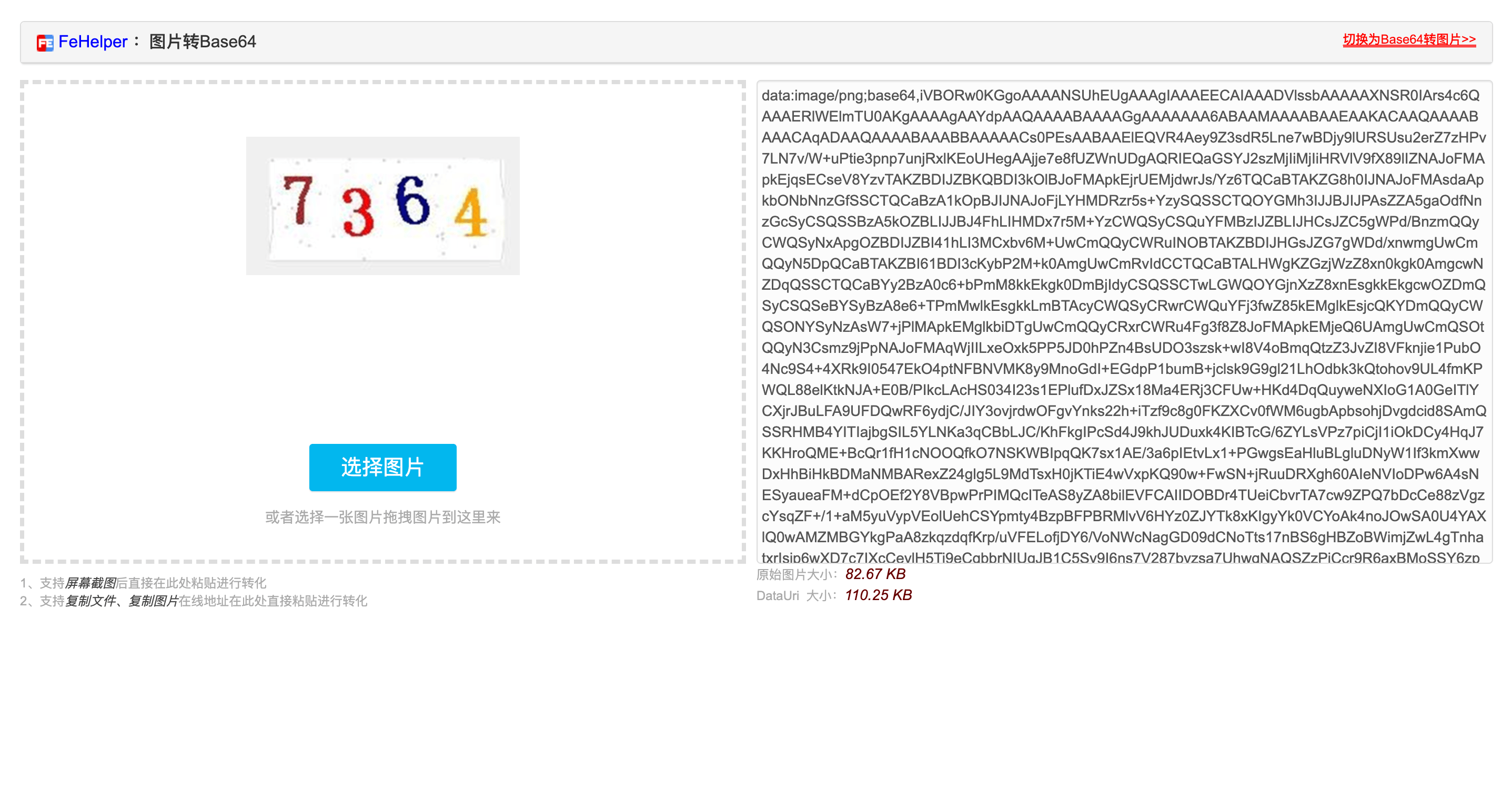
أولاً، يجب أن نفهم طريقة الاستخدام الأساسية، وهي إدخال صورة رمز التحقق الرقمية باللغة الإنجليزية ذات الطول المتغير، للحصول على النتيجة المعالجة. يجب أولاً تمرير حقلimage، وهو صورة رمز التحقق الرقمية باللغة الإنجليزية المحددة، كما هو موضح في الصورة:
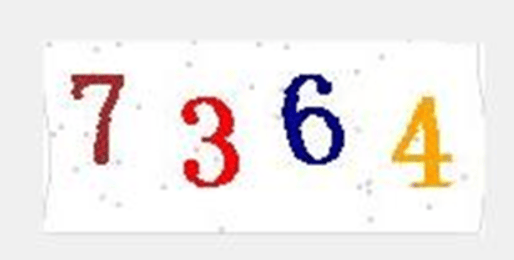

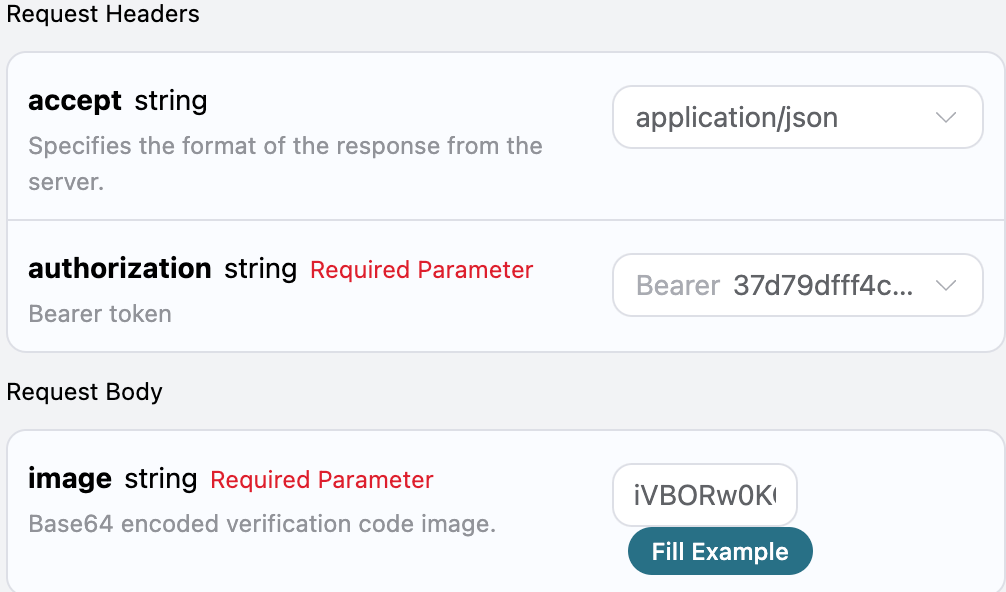
accept: نوع التنسيق الذي ترغب في تلقيه كاستجابة، هنا يتم ملؤه بـapplication/json، أي بتنسيق JSON.authorization: مفتاح استدعاء واجهة برمجة التطبيقات، يمكنك اختياره مباشرة بعد التقديم.
image: صورة رمز التحقق المشفرة بتنسيق Base64 (بدون بادئة data:image/png;base64).
text: محتوى النص الناتج عن معالجة صورة رمز التحقق الرقمية ذات الطول المتغير.started_at،finished_at: الوقت الذي بدأ فيه الطلب معالجة وإنتاج النتيجة، طابع زمني Unix (ثوانٍ، نقطة عائمة).elapsed: إجمالي الوقت المستغرق في المعالجة (ثوانٍ).
text للمرور بالتحقق.
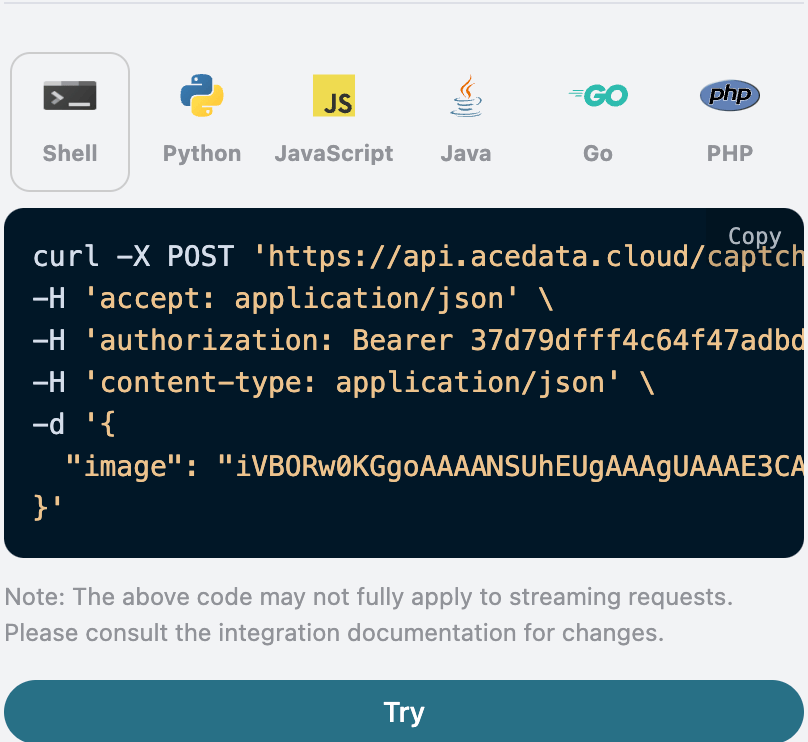
بالإضافة إلى ذلك، إذا كنت ترغب في توليد الكود المقابل للتكامل، يمكنك نسخه مباشرة، على سبيل المثال، كود CURL كما يلي:
الوضع غير المتزامن (async)
بشكل افتراضي، تكون واجهة برمجة التطبيقات متزامنة وتنتظر: ستظل الطلبات تنتظر حتى تكتمل معالجة نتيجة التعرف. إذا كنت تقوم بتدوير عدة حلّات (multi-solver rotation) وترغب في “تقديم المهمة والحصول على task_id على الفور، ثم الانتقال إلى جدولة حلّات أخرى، والعودة لاحقًا لقراءة النتائج”، يمكنك تمريرasync: true في جسم الطلب.
بعد تمرير async: true، ستعيد الواجهة على الفور task_id، دون الانتظار:
task_id للاستعلام عن POST /captcha/tasks (يوصى بذلك كل 3~5 ثوانٍ). لن تؤدي هذه الواجهة إلى بدء أو دفع معالجة المهمة؛ حتى لو لم يتم الاستعلام، أو انقطع الاتصال، أو خرجت من العميل، سيستمر الخادم في المعالجة:
status: processing:
status: ready ونتيجة التعرف text (هيكل الحقول متطابق تمامًا مع الوضع المتزامن):
timeout، دون احتساب رسوم. /captcha/tasks لا تتحمل مسؤولية دفع المهمة.
معالجة الأخطاء
عند استدعاء واجهة برمجة التطبيقات، إذا واجهت خطأ، ستعيد الواجهة رمز الخطأ والمعلومات ذات الصلة. على سبيل المثال:400 token_mismatched:طلب غير صالح، ربما بسبب معلمات مفقودة أو غير صالحة.400 api_not_implemented:طلب غير صالح، ربما بسبب معلمات مفقودة أو غير صالحة.401 invalid_token:غير مصرح، رمز التفويض غير صالح أو مفقود.429 too_many_requests:عدد كبير جداً من الطلبات، لقد تجاوزت الحد المسموح به.500 api_error:خطأ داخلي في الخادم، حدث خطأ ما على الخادم.