

@، ومراجعة الخطط، وغيرها من الميزات، وهو الطريقة الموصى بها لاستخدام Claude Code في VS Code.
تتناول هذه الوثيقة كيفية تكوين واستخدام امتداد Claude Code في VS Code من خلال خدمة الوكيل من AceData Cloud.
عملية التقديم
لاستخدام Claude Code، يمكنك أولاً زيارة صفحة خدمة Claude Messages والنقر على زر “Acquire” للحصول على الشهادات المطلوبة: إذا لم تكن قد قمت بتسجيل الدخول أو التسجيل، فسيتم تحويلك تلقائيًا إلى صفحة تسجيل الدخول لدعوتك للتسجيل وتسجيل الدخول، وبعد تسجيل الدخول، سيتم العودة تلقائيًا إلى الصفحة الحالية.
عند التقديم لأول مرة، ستحصل على رصيد مجاني لتجربة خدمة Claude Code مجانًا.
إذا لم تكن قد قمت بتسجيل الدخول أو التسجيل، فسيتم تحويلك تلقائيًا إلى صفحة تسجيل الدخول لدعوتك للتسجيل وتسجيل الدخول، وبعد تسجيل الدخول، سيتم العودة تلقائيًا إلى الصفحة الحالية.
عند التقديم لأول مرة، ستحصل على رصيد مجاني لتجربة خدمة Claude Code مجانًا.
تثبيت الإضافة
متطلبات النظام
- VS Code 1.98.0 أو إصدار أعلى (يدعم أيضًا Cursor)
خطوات التثبيت
في سوق الإضافات لـ VS Code / Cursor، اضغط علىCmd+Shift+X (Mac) أو Ctrl+Shift+X (Windows/Linux) لفتح عرض الإضافات، وابحث عن Claude Code، ثم ابحث عن الإضافة التي أصدرتها Anthropic وانقر على “Install” للتثبيت:
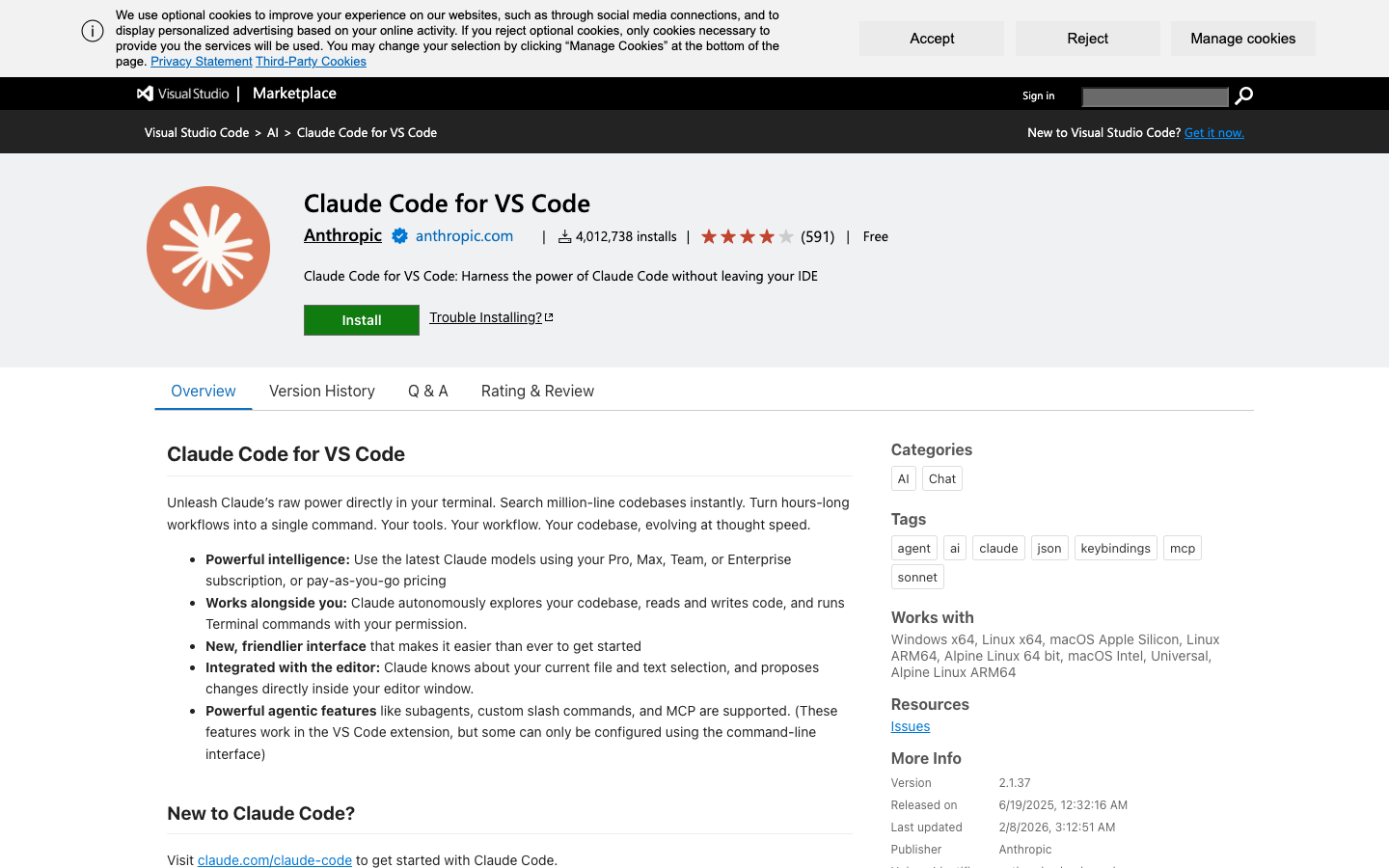 يمكنك أيضًا تثبيتها مباشرة من خلال الروابط التالية:
بعد التثبيت، اختر الثقة في الرسالة المنبثقة لإكمال التثبيت.
يمكنك أيضًا تثبيتها مباشرة من خلال الروابط التالية:
بعد التثبيت، اختر الثقة في الرسالة المنبثقة لإكمال التثبيت.
إذا لم تظهر الإضافة بعد التثبيت، يرجى إعادة تشغيل VS Code أو تنفيذ “Developer: Reload Window” من لوحة الأوامر.
تكوين واجهة برمجة التطبيقات لـ AceData Cloud
عند فتح الإضافة لأول مرة، سيُطلب منك تسجيل الدخول إلى حساب Anthropic الرسمي. يمكنك تخطي تسجيل الدخول الرسمي، واستخدام واجهة برمجة التطبيقات الخاصة بـ AceData Cloud من خلال تكوينها، دون الحاجة إلى اشتراك رسمي.الخطوة الأولى: تكوين متغيرات البيئة
يمكنك اختيار تكوين متغيرات البيئة في أي من المواقع التالية: الخيار A: تكوين على مستوى المستخدم (ينطبق على جميع المشاريع) قم بتحرير~/.claude/settings.json (إذا لم يكن موجودًا، قم بإنشائه)، وأضف تكوين env، واستبدل {token} بالتوكن الخاص بك الذي حصلت عليه من لوحة تحكم AceData Cloud:
.claude/settings.json في جذر المشروع (تكوين مشترك) أو .claude/settings.local.json (تكوين شخصي، يتم تجاهله بواسطة git):
تلميح: يمكنك عرض توكن API في لوحة تحكم AceData Cloud. سيتم إضافة قيمةANTHROPIC_AUTH_TOKENتلقائيًا مع بادئةBearerالمرسلة إلى الخادم. تكوين المشروع له أولوية أعلى من تكوين المستخدم. يُنصح باستخدام.claude/settings.jsonللتكوين المشترك في المشاريع الجماعية، بينما يتم وضع المعلومات الحساسة الشخصية في.claude/settings.local.json.
الخطوة الثانية: تعطيل إشعار تسجيل الدخول (اختياري)
إذا كنت لا ترغب في رؤية إشعار تسجيل الدخول في كل مرة تفتح فيها، يمكنك تحديد خيار Disable Login Prompt في إعدادات VS Code: ابحث في الإعدادات عن “Claude Code login”، وابحث عن خيار Disable Login Prompt وحدده. بعد الانتهاء من التكوين، أعد فتح لوحة إضافة Claude Code، وستتمكن من البدء في استخدامها بشكل طبيعي.فتح لوحة Claude Code
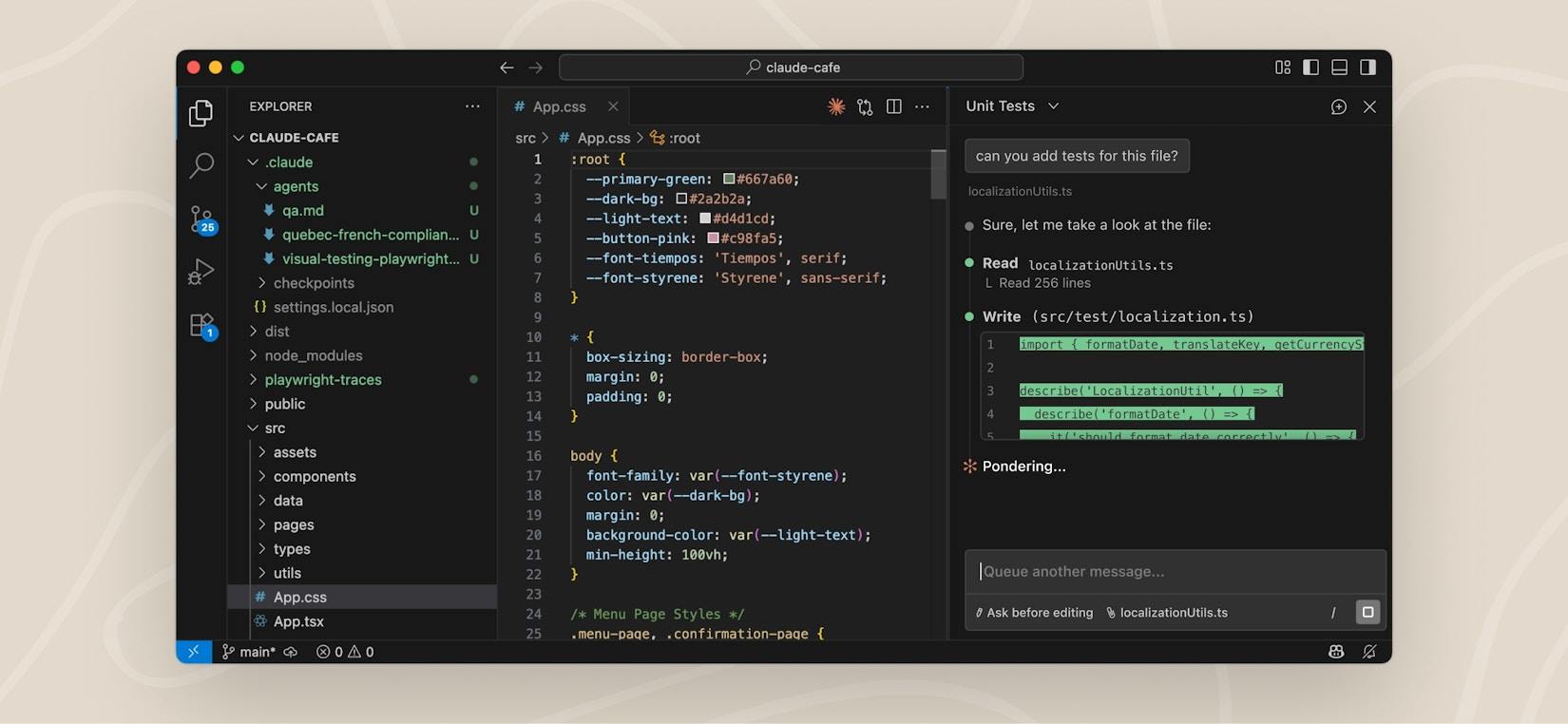
بعد التثبيت والتكوين، هناك عدة طرق لفتح Claude Code:
على عكس الأدوات مثل Cursor / Copilot التي تستخدم الشريط الجانبي، تعتمد Claude Code بشكل افتراضي على عرض منطقة التحرير كمنطقة دردشة، مما يوفر مساحة مرئية أكبر وعرض محتوى أكثر ثراءً. يمكنك أيضًا سحب اللوحة إلى الشريط الجانبي أو أي مكان آخر.
الاستخدام الأساسي
التفاعل الحواري
يمكنك إدخال اللغة الطبيعية مباشرة في لوحة Claude Code للتفاعل مع Claude. على سبيل المثال:- “ساعدني في تحليل الهيكل العام لهذا المشروع”
- “هذه الشيفرة تحتوي على خطأ، ساعدني في إصلاحها”
- “أعد هيكلة هذه الدالة لتحسين قابلية القراءة”
- “اكتب اختبار وحدة لهذا الموديل”
الإشارات السياقية
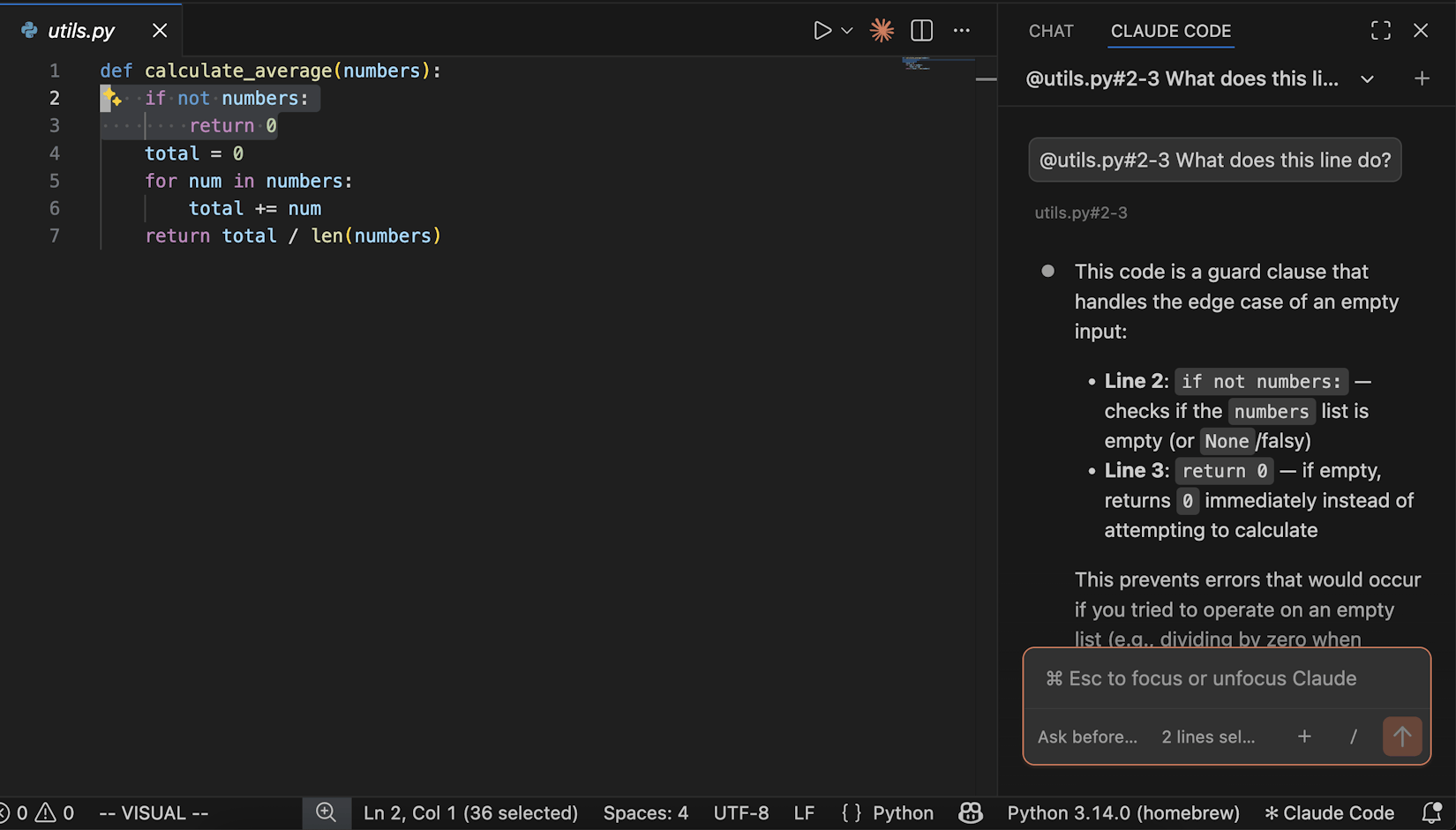
يمكنك استخدام الرمز@ في المحادثة للإشارة إلى ملفات أو سياقات معينة:
@filename.py— الإشارة إلى ملف محدد (يدعم المطابقة التقريبية)@src/components/— الإشارة إلى مجلد كامل (يحتاج إلى شرطة مائلة في النهاية)@terminal:name— الإشارة إلى مخرجات الطرفية
Option+K (Mac) / Alt+K (Windows/Linux) لإدراج إشارة @ بسرعة (مثل @app.ts#5-10).
أوامر الشريط
انقر على أيقونة/ في مربع الحوار، أو أدخل / مباشرة، لاستخدام مجموعة غنية من الوظائف المدمجة:
تشمل الأوامر الشائعة:
عرض المحادثات السابقة
انقر على القائمة المنسدلة في أعلى اللوحة لعرض سجل المحادثات السابقة، يدعم البحث حسب الكلمات الرئيسية والتصفح حسب الفترات الزمنية (اليوم، الأمس، آخر 7 أيام، إلخ)، مما يسهل تتبع المحتوى التفاعلي السابق. انقر على أي محادثة لاستعادة سجل الرسائل الكامل.مراجعة تغييرات الشيفرة
عندما يحتاج Claude إلى تعديل الملفات، سيظهر عرض مقارنة Diff، يعرض مقارنة بين الشيفرة الأصلية والتعديلات. يمكنك اختيار قبول أو رفض كل تعديل، أو يمكنك إخبار Claude بالطريقة المختلفة التي ترغب بها: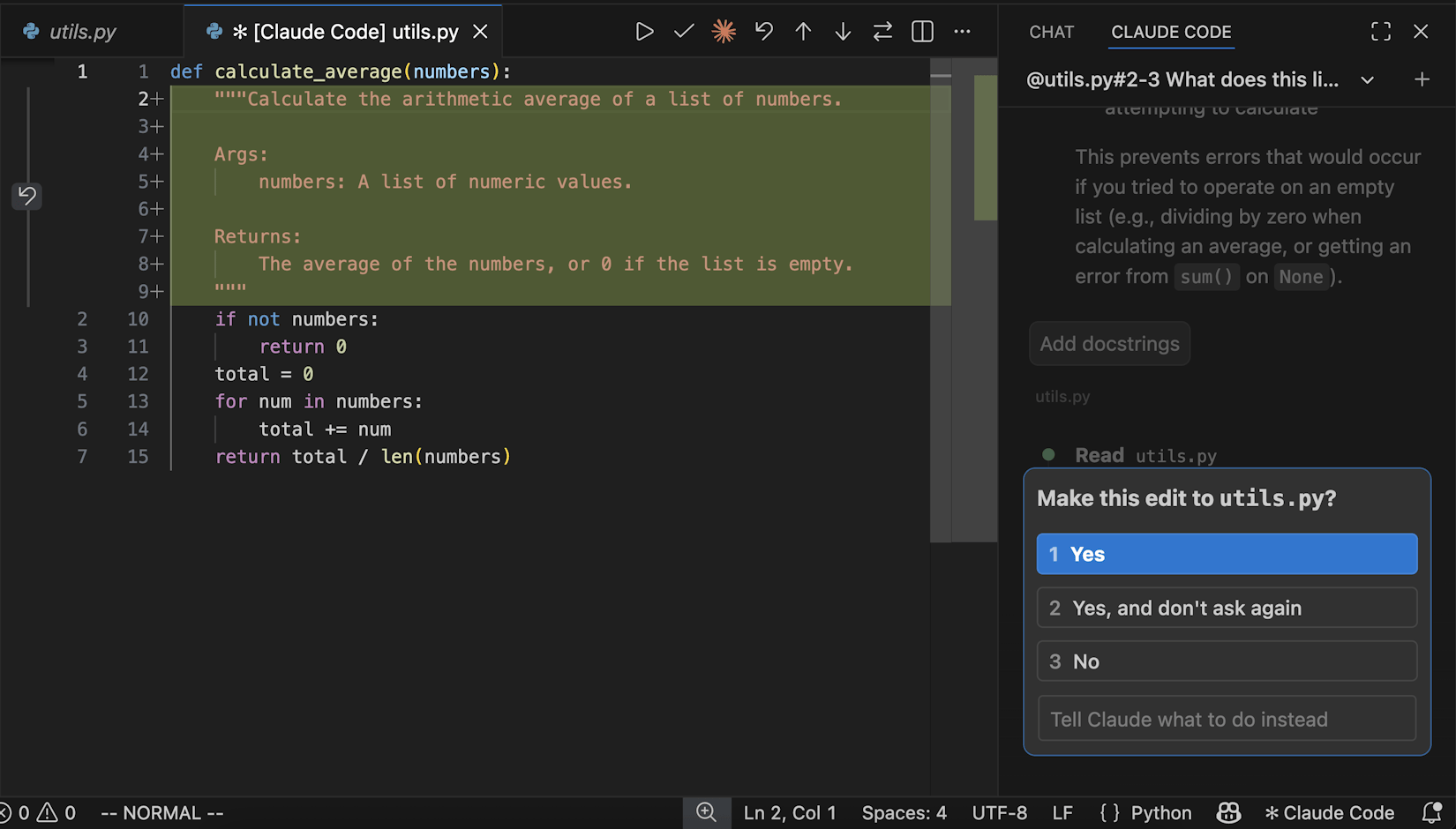
وضع الأذونات
يمكنك التبديل بين أوضاع الأذونات المختلفة من خلال مؤشر الوضع في أسفل اللوحة:جلسات متعددة متوازية
يمكنك بدء محادثات مستقلة متعددة باستخدام فتح في علامة تبويب جديدة أو فتح في نافذة جديدة من لوحة الأوامر، حيث تحافظ كل محادثة على تاريخ وسياق خاص بها، مما يسمح بمعالجة مهام مختلفة بشكل متوازي.إعدادات أخرى
تبديل النموذج
يدعم Claude Code تبديل نماذج مختلفة، مثل Claude Sonnet وClaude Opus وغيرها. يمكنك تكوين ذلك من خلال الأمر/model أو في إعدادات الإضافة ضمن النموذج المحدد.
الوضع التلقائي
يمكنك تعيين وضع الأذونات الأولي إلىتجاوز الأذونات في إعدادات الإضافة، وعند تفعيله، لن يطلب Claude Code تأكيدًا عند تنفيذ عمليات تحرير الملفات أو أوامر الطرفية، مما يحقق سير عمل تلقائي بالكامل.
يمكن أيضًا تعيينه إلى قبول التعديلات لتحقيق قبول تلقائي للتعديلات ولكن لا تزال أوامر الطرفية بحاجة إلى تأكيد في وضع نصف تلقائي.
ملاحظة: قبل تفعيل الوضع التلقائي، تأكد من أنك تفهم المخاطر، يُنصح باستخدامه في بيئات المشاريع الموثوقة.
استخدام CLI في الطرفية
إذا كنت تفضل أسلوب سطر الأوامر، يمكنك تحديد استخدام الطرفية في إعدادات VS Code، وسيعمل Claude Code في وضع CLI في الطرفية المدمجة. يمكنك أيضًا فتح الطرفية المدمجة في VS Code مباشرةً، وتشغيل الأمرclaude.
الأسئلة الشائعة
ماذا أفعل إذا فشل الاتصال؟
- تأكد من أن إعدادات المتغيرات البيئية في
~/.claude/settings.jsonأو.claude/settings.jsonصحيحة، خاصةًANTHROPIC_AUTH_TOKENوANTHROPIC_BASE_URL - تأكد من أن رمز API صالح (يمكنك التحقق منه في اللوحة)
- تحقق من أن الاتصال بالإنترنت يعمل بشكل صحيح، وتأكد من إمكانية الوصول إلى
https://api.acedata.cloud - أعد تشغيل VS Code وحاول مرة أخرى
لماذا لم يظهر رمز Spark؟
- تأكد من فتح ملف (فتح المجلد فقط غير كافٍ)
- تأكد من أن إصدار VS Code هو 1.98.0 أو أعلى
- نفذ “Developer: Reload Window” من لوحة الأوامر
- أو انقر مباشرةً على ”✱ Claude Code” في شريط الحالة السفلي
كيف يمكنني رؤية الرصيد المتبقي؟
قم بتسجيل الدخول إلى لوحة تحكم AceData Cloud لرؤية الرصيد المتبقي الحالي وحالة الاستخدام.لمعرفة المزيد
- 📖 وثائق Claude Code VS Code الرسمية
- ⌨️ مرجع أوامر VS Code واختصاراته
- 🔧 خدمة Claude Code من AceData Cloud
- 💬 إذا كان لديك أي استفسارات، فلا تتردد في الاتصال بنا عبر خدمة العملاء على المنصة