

عملية التقديم
للاتصال بـ Ace Data Cloud في Jan، انتقل أولًا إلى وحدة تحكم Ace Data Cloud، واحصل على API Token الخاص بك، واحتفظ به للاستخدام لاحقًا. إذا لم تكن قد سجلت الدخول أو أنشأت حسابًا بعد، فسيتم تحويلك تلقائيًا إلى صفحة تسجيل الدخول لدعوتك إلى التسجيل وتسجيل الدخول، وبعد تسجيل الدخول أو التسجيل ستعود تلقائيًا إلى الصفحة الحالية.
عند التقديم لأول مرة، يتم منحك رصيد مجاني، ويمكنك تجربة خدمة نماذج Ace Data Cloud مجانًا.
إذا لم تكن قد سجلت الدخول أو أنشأت حسابًا بعد، فسيتم تحويلك تلقائيًا إلى صفحة تسجيل الدخول لدعوتك إلى التسجيل وتسجيل الدخول، وبعد تسجيل الدخول أو التسجيل ستعود تلقائيًا إلى الصفحة الحالية.
عند التقديم لأول مرة، يتم منحك رصيد مجاني، ويمكنك تجربة خدمة نماذج Ace Data Cloud مجانًا.
تنزيل Jan
انتقل إلى الموقع الرسمي لـ Jan وقم بالتنزيل حسب المنصة (Windows وmacOS وLinux). بالنسبة لأجهزة Apple Silicon، يرجى تنزيل حزمة arm64 للحصول على أفضل أداء.إعداد Ace Data Cloud
يقسم Jan النماذج إلى نوعين: Local Engine (تشغيل محلي) وRemote Engine (واجهات API تابعة لجهات خارجية). يستخدم Ace Data Cloud بروتوكولًا متوافقًا مع OpenAI، ويتم الاتصال به عبر Remote Engine. افتح Jan، وانتقل إلى Settings → Model Providers، وابحث عن بطاقة OpenAI وقم بتحريرها:يجب أن ينتهي Base URL بـ/v1، وهذا اتفاق واضح في وثائق Jan الرسمية. إذا كنت لا تريد استبدال إعدادات OpenAI الأصلية، يمكنك إنشاء Provider جديد من نوعopenai-compatibleعبر «+ Add Provider»، وملء المحتوى نفسه.
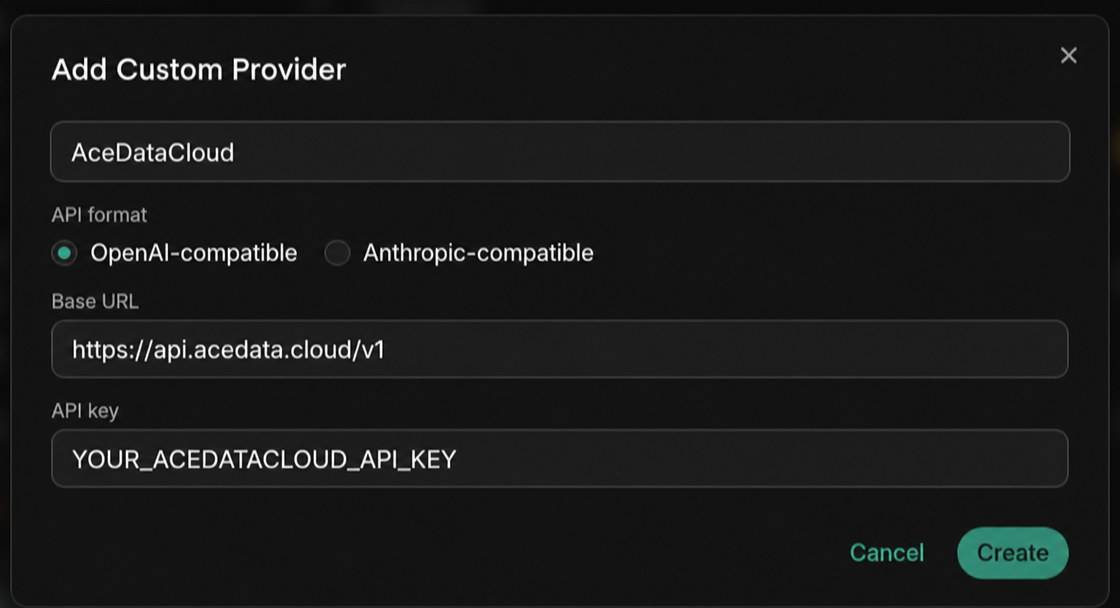 بعد حفظ Provider المخصص، سيحاول Jan أولًا استدعاء
 {Base URL}/models للحصول على قائمة النماذج. إذا لم يُرجع الإصدار أو نقطة النهاية الحالية قائمة متاحة، فانقر على + Add Model أسفل صفحة التحرير نفسها لملء معرّف النموذج يدويًا. بعد الإضافة، سيظهر النموذج في القائمة المنسدلة في أعلى اليسار، وسيحمل أيقونة «Cloud» للتمييز بين البعيد / المحلي.
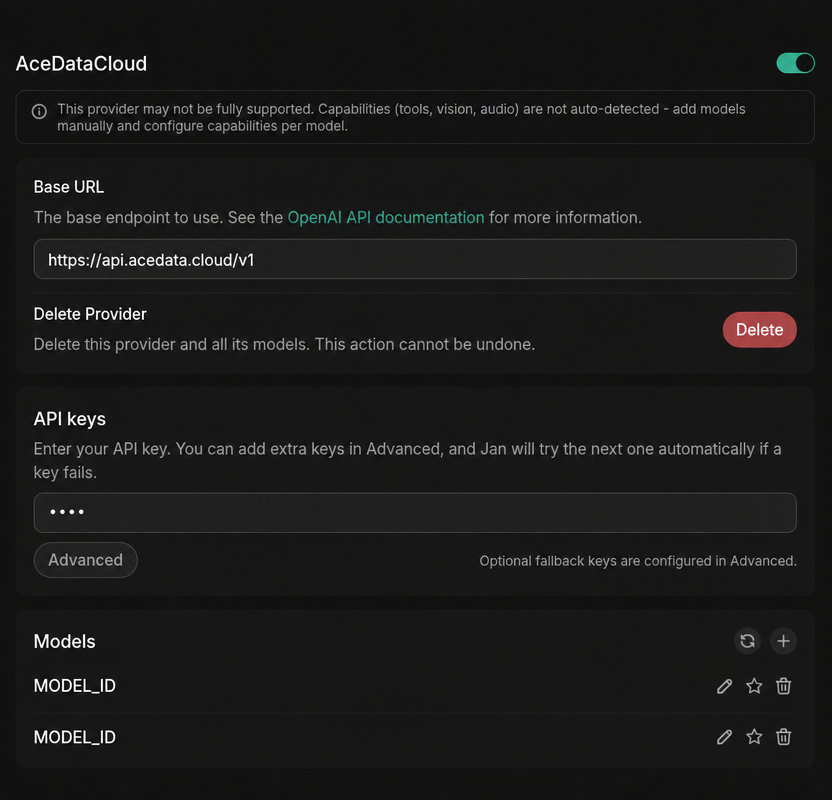
MODEL_IDهو عنصر نائب؛ يرجى الانتقال إلى دليل النماذج لعرضه واستبداله باسم النموذج المستهدف؛ وعند التحقق الدقيق، تكون القيمةidفي استجابة/v1/modelsهي المرجع. هذه القيمة هي اسم النموذج المستخدم في معامل APImodel، وليست UUID للخدمة أو API.
اختيار النموذج
يتم تحديث دليل النماذج باستمرار. استخدم قائمة النماذج التي يحمّلها العميل تلقائيًا أولًا؛ وعند الحاجة إلى الملء اليدوي، اطلب أولًاGET https://api.acedata.cloud/v1/models، وانسخ قيمة id للنموذج المستهدف من مصفوفة data في الاستجابة، ثم اختر وفقًا لقدرات السياق والصور واستدعاء الأدوات التي يدعمها العميل.
التحقق من الاتصال
إذا لم تكن متأكدًا مما إذا كانت المشكلة في Jan أو في الشبكة، فيمكنك أولًا استخدام curl للتحقق من نقطة النهاية مباشرةً (استبدل{token} بـ Token الخاص بك):
chat.completion متوافق مع OpenAI يعني أن Token ونقطة النهاية كلاهما جاهزان؛ وإذا تم إرجاع HTTP 403 used_up فهذا يعني أن Token صالح لكن الرصيد غير كافٍ، ويمكنك إعادة الشحن من وحدة التحكم.
متقدم: مزيج محلي + سحابي
يتضمن Jan خادم API محليًا متوافقًا مع OpenAI يمكن تشغيله (Settings → Local API Server)، وبعد تشغيله يستمع إلىhttp://localhost:1337/v1/chat/completions ويشغّل النماذج المحلية التي قمت بتنزيلها. بهذه الطريقة، يمكنك توجيه Base URL إلى المحلي لإجراء تصحيح مجاني في أطر مثل LangChain / LlamaIndex، ثم التحويل إلى نماذج Ace Data Cloud البعيدة للمهام المعقدة. لن يُفقد سياق المحادثة عند تبديل النماذج.
الأسئلة الشائعة
ظهور Connection error أو 404
عادةً ما يكون Base URL يفتقد إلى/v1. غيّره إلى https://api.acedata.cloud/v1 (يجب أن ينتهي بـ /v1، ولا تكتبه بالشكل .../openai/v1).
ظهور 401 Unauthorized
يرجى التأكد من أن ما تم لصقه في API Key هو Token الخاص بـ Ace Data Cloud (من دون بادئةBearer ومن دون مسافات إضافية)، وأن رصيد التطبيق التابع له كافٍ.
لا تظهر النماذج البعيدة في القائمة المنسدلة
انقر أولًا على زر تحديث النماذج لتشغيل/v1/models؛ وإذا فشل الاكتشاف التلقائي، فأضف النموذج يدويًا عبر + Add Model، وأضف قيمة id للنموذج في الدليل كما هي.