

1. الحصول على API Key
افتح قائمة تطبيقات Ace Data Cloud، وادخل إلى تطبيق متاح وانسخ API Key.
2. إضافة نموذج
في WorkBuddy، انتقل إلى الإعدادات → النماذج → النماذج المخصصة → إضافة نموذج، ثم املأ: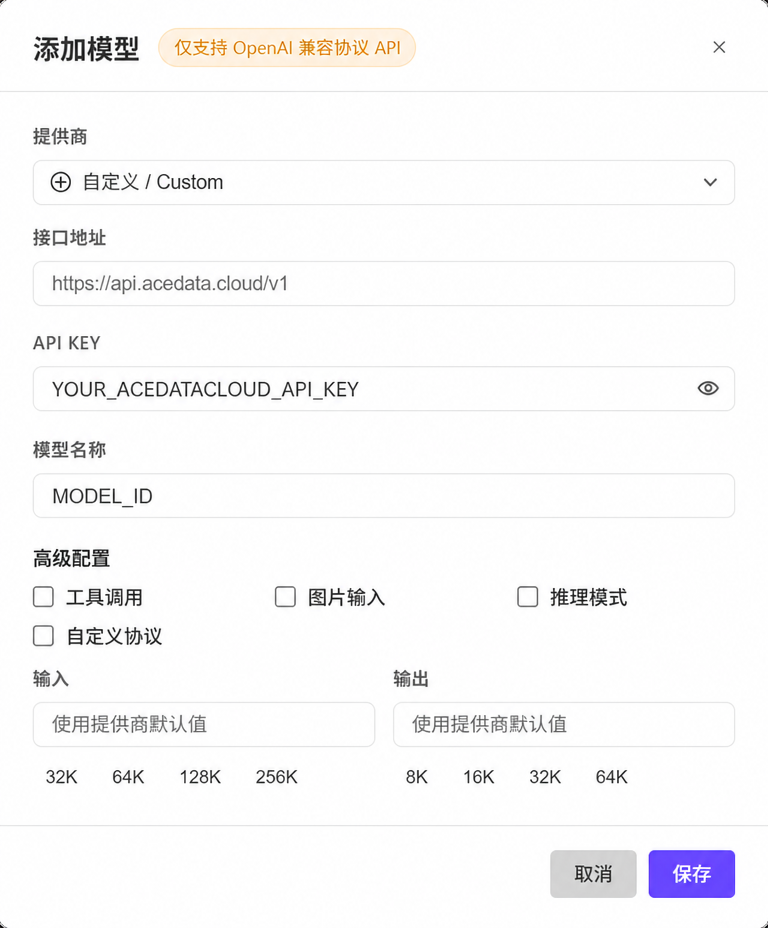
إنيمكنك أولًا عرض النماذج المتاحة في دليل النماذج؛ وإذا كنت تحتاج إلى تأكيد الاسم الدقيق الذي يمكن لبيانات اعتماد Coding الحالية استدعاؤه، فاستخدم API Key الذي نسخته للتو للاستعلام عن دليل API:idهنا هو اسم النموذج المستخدم في معاملmodelضمن طلب API، وليس UUID للخدمة أو API أو Application، وليس اسم عرض مخصصًا. لا يمكن ملءds-4.0إلا عندما يعيد الدليل المباشر{"id":"ds-4.0"}؛ وإذا لم يكن موجودًا في الدليل، فهذا يعني أنه غير متاح حاليًا، فلا تخمّن أو تختصر.
data ضمن الاستجابة، وانسخ قيمة id الخاصة به كما هي. يرجى تكوين مفاتيح القدرات وفقًا للدعم الفعلي لذلك النموذج.
عند إبقاء «البروتوكول المخصص» مغلقًا، سيكمل WorkBuddy المسار وفقًا لقواعد OpenAI Chat Completions. لا تُفعَّل مفاتيح القدرات المتقدمة (الأدوات، الصور، الاستدلال) إلا وفقًا للقدرات الفعلية للنموذج المحدد؛ وعند عدم التأكد، أبقِ الإعدادات الافتراضية أولًا.
3. التحقق
بعد الحفظ، اختر النموذج الذي أضفته للتو في محدد نماذج الدردشة وأرسلReply only OK. ثم نفّذ مهمة ملف أو أداة للقراءة فقط مرة أخرى، للتأكد من أن القدرات المطلوبة متاحة؛ ويمكن عرض سجلات الاستدعاء في سجل الاستخدام.
إذا لم يظهر النموذج، فتأكد من أن التكوين قد تم حفظه وتمكينه؛ افحص Key عند ظهور 401؛ وافحص ما إذا كان اسم النموذج المُدخل مطابقًا تمامًا لـ id في الدليل، وما إذا كان عنوان الواجهة صحيحًا عند ظهور 404. توضح الإرشادات الرسمية لـ WorkBuddy أن Key يُحفظ في التكوين المحلي، لكن محتوى الطلب سيظل يُرسل إلى خدمة النموذج التي تم تكوينها.