

عملية التقديم
لاستخدام Claude Code، يمكنك أولاً زيارة صفحة خدمة Claude Messages والنقر على زر “Acquire” للحصول على الشهادات المطلوبة: إذا لم تكن قد قمت بتسجيل الدخول أو التسجيل، فسيتم تحويلك تلقائيًا إلى صفحة تسجيل الدخول لدعوتك للتسجيل وتسجيل الدخول، وبعد تسجيل الدخول، سيتم العودة تلقائيًا إلى الصفحة الحالية.
عند التقديم لأول مرة، ستحصل على رصيد مجاني لتجربة خدمة Claude Code مجانًا.
إذا لم تكن قد قمت بتسجيل الدخول أو التسجيل، فسيتم تحويلك تلقائيًا إلى صفحة تسجيل الدخول لدعوتك للتسجيل وتسجيل الدخول، وبعد تسجيل الدخول، سيتم العودة تلقائيًا إلى الصفحة الحالية.
عند التقديم لأول مرة، ستحصل على رصيد مجاني لتجربة خدمة Claude Code مجانًا.
IDE المدعومة
يدعم ملحق Claude Code IDEs التالية من JetBrains:التثبيت
المتطلبات الأساسية
يعتمد ملحق Claude Code لـ JetBrains على Claude Code CLI، لذا تأكد من تثبيت CLI أولاً:تثبيت الملحق
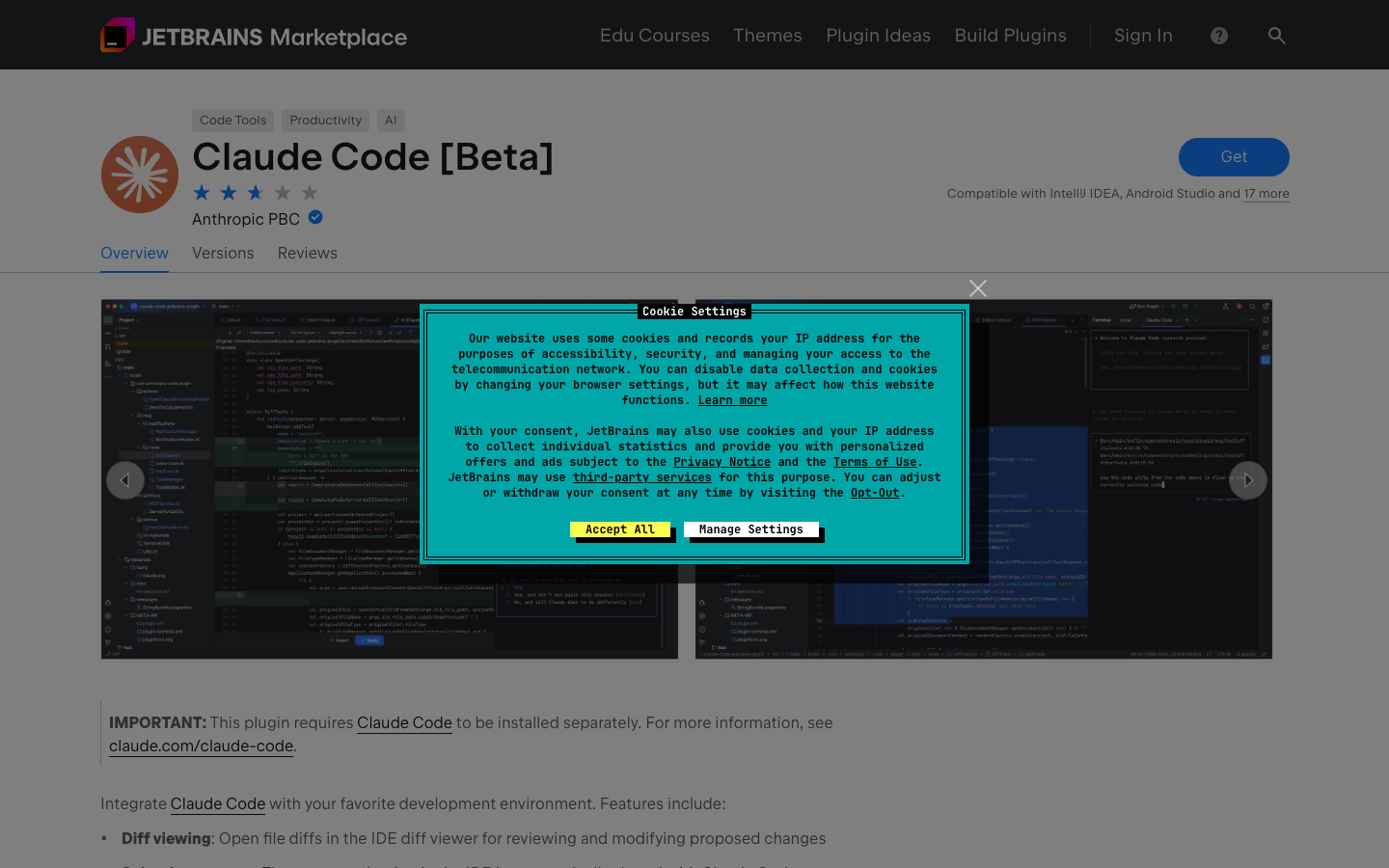
- افتح JetBrains IDE
- انتقل إلى Settings → Plugins → Marketplace
- ابحث عن Claude Code
- انقر على Install لتثبيت الملحق
- أعد تشغيل IDE
مهم: بعد تثبيت الملحق، تحتاج إلى إعادة تشغيل IDE بالكامل (قد تحتاج إلى إعادة التشغيل عدة مرات) لتفعيل التغييرات.
تكوين AceData Cloud API
يعمل ملحق Claude Code لـ JetBrains من خلال تشغيل أمرclaude في الطرفية المدمجة، لذا فإن طريقة تكوين متغيرات البيئة هي نفسها كما في CLI.
الخطوة الأولى: إنشاء config.json
قم بإنشاء ملف تكوين Claude Code:
اكتب المحتوى التالي في هذا الملف واحفظه:
الخطوة الثانية: تكوين متغيرات البيئة
الطريقة الأولى: إعداد في ملف تكوين Shell (موصى بها) أضف المحتوى التالي إلى~/.zshrc أو ~/.bashrc، واستبدل {token} برمز API الخاص بك:
source ~/.zshrc لتفعيل التكوين، ثم أعد تشغيل JetBrains IDE.
الطريقة الثانية: إعداد في settings.json لـ Claude Code
قم بتحرير ~/.claude/settings.json (إذا لم يكن موجودًا، قم بإنشائه):
تلميح: يمكنك العثور على رمز API في لوحة تحكم AceData Cloud.
الاستخدام الأساسي
بدء التشغيل من الطرفية المدمجة في IDE
افتح الطرفية المدمجة في JetBrains IDE، ثم نفذ:الاتصال من طرفية خارجية
إذا كنت تقوم بتشغيل Claude Code من طرفية خارجية، يمكنك استخدام الأمر/ide للاتصال بـ JetBrains IDE:
اختصارات لوحة المفاتيح
الميزات المتكاملة
يوفر ملحق Claude Code لـ JetBrains الميزات المتكاملة التالية:- عرض Diff: يتم عرض تغييرات الكود مباشرة في عارض Diff في IDE
- اختيار السياق: يتم مشاركة الكود المحدد حاليًا وعلامات التبويب تلقائيًا مع Claude
- مرجع الملف: استخدم اختصارات لوحة المفاتيح للإشارة بسرعة إلى الملفات وأرقام الأسطر
- مشاركة التشخيص: يتم مشاركة معلومات التشخيص مثل Lint والأخطاء النحوية تلقائيًا مع Claude
إعدادات الملحق
يمكنك تكوين الإعدادات في Settings → Tools → Claude Code [Beta]:إعدادات مستخدمي WSL
إذا كنت تستخدم في بيئة WSL، يجب تعيين أمر Claude إلى:Ubuntu باسم توزيعة WSL الخاصة بك)
الأسئلة الشائعة
ماذا أفعل إذا فشل الاتصال؟
- تحقق مما إذا كان ملف
~/.claude/config.jsonقد تم إنشاؤه بشكل صحيح - تأكد من أن متغيرات البيئة تم إعدادها بشكل صحيح
- تأكد من أن رمز API صالح (يمكنك التحقق في اللوحة)
- أعد تشغيل JetBrains IDE وحاول مرة أخرى
ماذا أفعل إذا لم يعمل الملحق؟
- تأكد من أنك تقوم بتشغيل Claude Code من جذر المشروع
- تحقق مما إذا كان الملحق مفعلًا في إعدادات IDE
- أعد تشغيل IDE بالكامل (قد تحتاج إلى إعادة التشغيل عدة مرات)
- إذا كنت تستخدم وضع التطوير عن بُعد، تأكد من تثبيت الملحق على المضيف البعيد (Settings → Plugin (Host))
ماذا أفعل إذا لم يتم اكتشاف IDE؟
- تأكد من تثبيت الملحق وتفعيله
- أعد تشغيل IDE
- تأكد من أنك تقوم بتشغيل Claude Code في الطرفية المدمجة
- لمستخدمي WSL، يرجى مراجعة دليل استكشاف الأخطاء وإصلاحها لـ WSL
command not found
إذا ظهرت لك رسالة “command not found” عند النقر على أيقونة Claude:- تحقق مما إذا كان CLI مثبتًا:
which claude - قم بتكوين المسار الكامل لأمر Claude في إعدادات الملحق
- لمستخدمي WSL، استخدم تنسيق الأمر المذكور أعلاه لـ WSL
كيفية查看 الرصيد المتبقي؟
قم بتسجيل الدخول إلى وحدة تحكم AceData Cloud ، يمكنك من خلالها الاطلاع على الرصيد المتبقي الحالي وحالة الاستخدام.لمعرفة المزيد
- 📖 وثائق Claude Code JetBrains الرسمية
- 🔧 خدمة AceData Cloud Claude Code
- 💬 إذا كان لديك أي استفسارات، لا تتردد في الاتصال بنا عبر خدمة العملاء على المنصة