

عملية التقديم
لاستخدام واجهة برمجة تطبيقات التعرف على الصور Recaptcha2، يجب أولاً الذهاب إلى وحدة التحكم في Ace Data Cloud للحصول على رمز API الخاص بك، للاحتفاظ به كنسخة احتياطية. إذا لم تكن قد قمت بتسجيل الدخول أو التسجيل بعد، فسيتم تحويلك تلقائيًا إلى صفحة تسجيل الدخول لدعوتك للتسجيل وتسجيل الدخول، وبعد الانتهاء سيتم إرجاعك تلقائيًا إلى الصفحة الحالية.
يمكن استخدام رمز API واحد لاستدعاء جميع خدمات المنصة، دون الحاجة لتقديم طلب منفصل لكل خدمة. عند التقديم لأول مرة، ستحصل على رصيد مجاني لتجربته مجانًا؛ وعند نفاد الرصيد، يمكنك إعادة شحن الرصيد العام في وحدة التحكم.
إذا لم تكن قد قمت بتسجيل الدخول أو التسجيل بعد، فسيتم تحويلك تلقائيًا إلى صفحة تسجيل الدخول لدعوتك للتسجيل وتسجيل الدخول، وبعد الانتهاء سيتم إرجاعك تلقائيًا إلى الصفحة الحالية.
يمكن استخدام رمز API واحد لاستدعاء جميع خدمات المنصة، دون الحاجة لتقديم طلب منفصل لكل خدمة. عند التقديم لأول مرة، ستحصل على رصيد مجاني لتجربته مجانًا؛ وعند نفاد الرصيد، يمكنك إعادة شحن الرصيد العام في وحدة التحكم.
📘 الوثائق الكاملة: واجهة برمجة تطبيقات التعرف على الصور Recaptcha2 →
الاستخدام الأساسي
أولاً، دعنا نفهم طريقة الاستخدام الأساسية، نحتاج إلى التقاط صورة كود Recaptcha2 من الموقع، هنا مثال على عنوان URL للموقع:https://www.google.com/recaptcha/api2/demo، الصفحة المحددة كما هو موضح في الصورة أدناه:
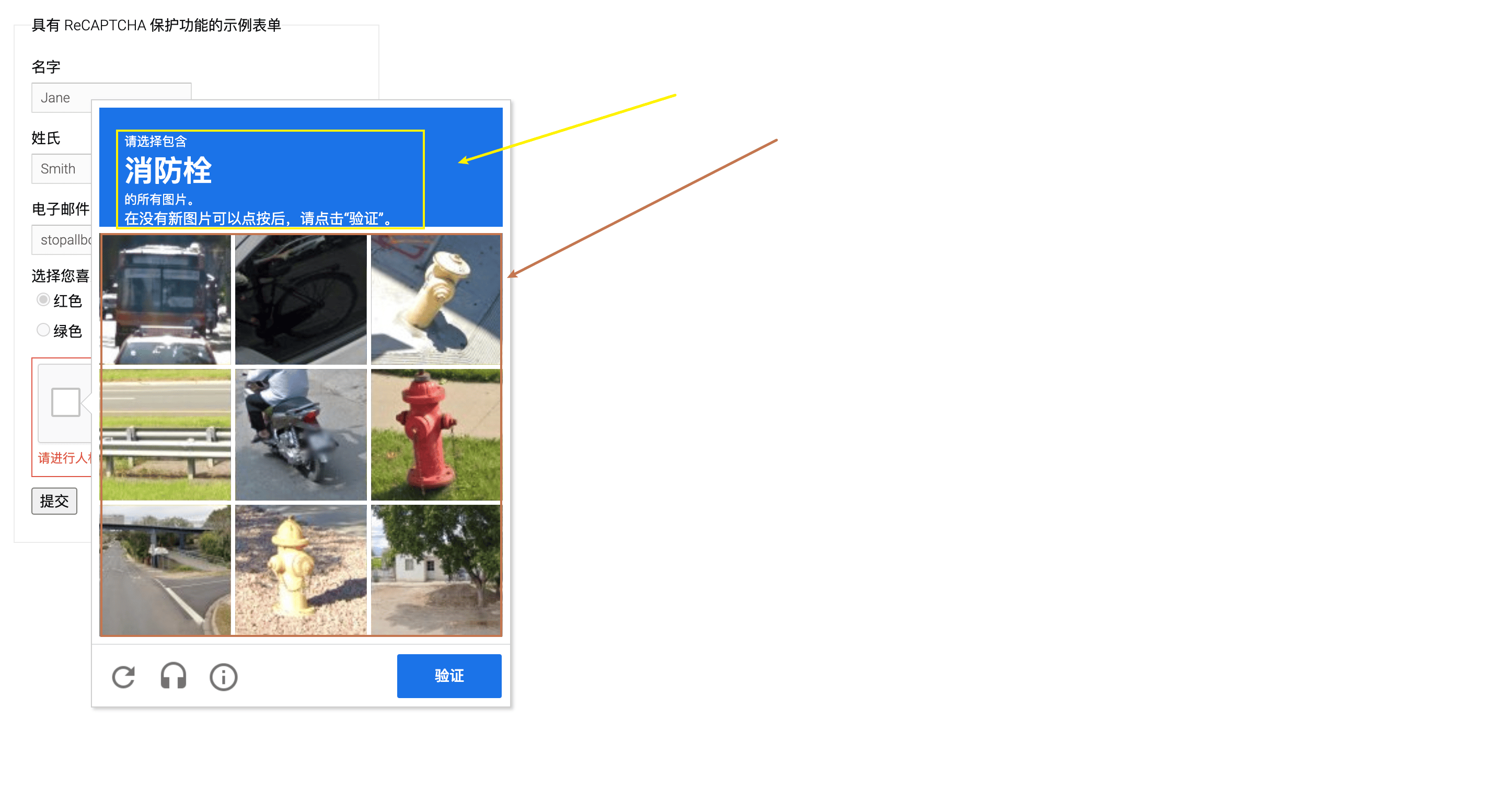
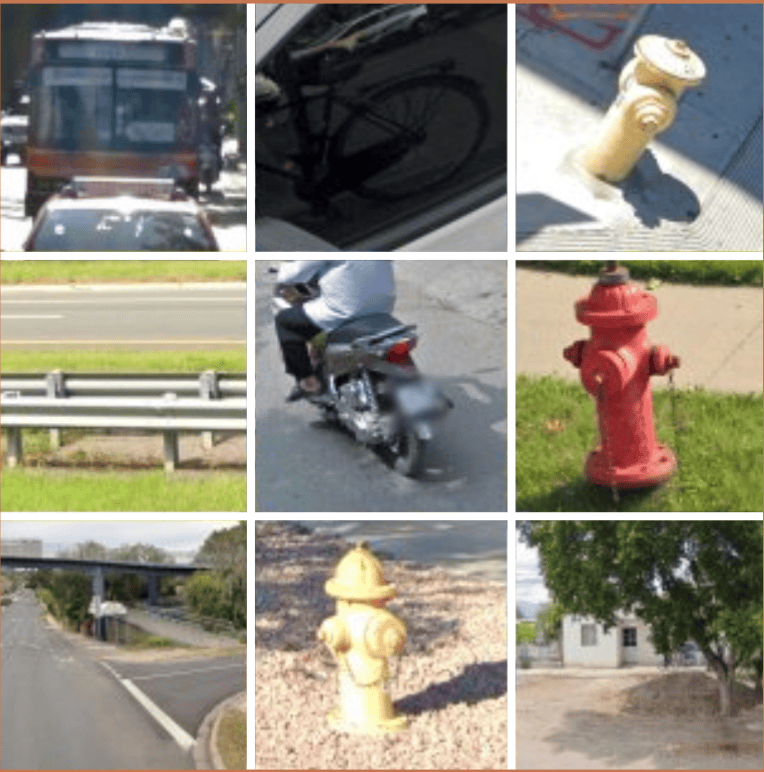
question المذكورة أدناه. أولاً، نحتاج إلى تمرير حقل image، وهو صورة كود Recaptcha2 المحددة، وهي الصورة المشار إليها بالسهم الأحمر في الصورة أعلاه، ويجب أيضًا تغيير حجم الصورة إلى الحجم القياسي (100x100، 300x300، 450x450)، حتى تتمكن الخدمة من تحديد نوع الصورة، يجب عليك ضغط الصورة بنفسك، توصي هذه المقالة بموقع ضغط الصور حيث يمكنك ضغط الصورة من حيث الأبعاد والحجم، والنتيجة بعد الضغط كما هو موضح في الصورة:
 كما نحتاج إلى إدخال معلمة المحتوى المرتبطة بصورة كود التحقق
 question، نقدم فقط الجدول أدناه كمراجع:
جدول المحتويات باللغة الصينية
جدول المحتويات باللغة الإنجليزية
question إلى /m/01pns0 الخاصة بمطفأة الحريق، والمحتوى المحدد كما يلي:
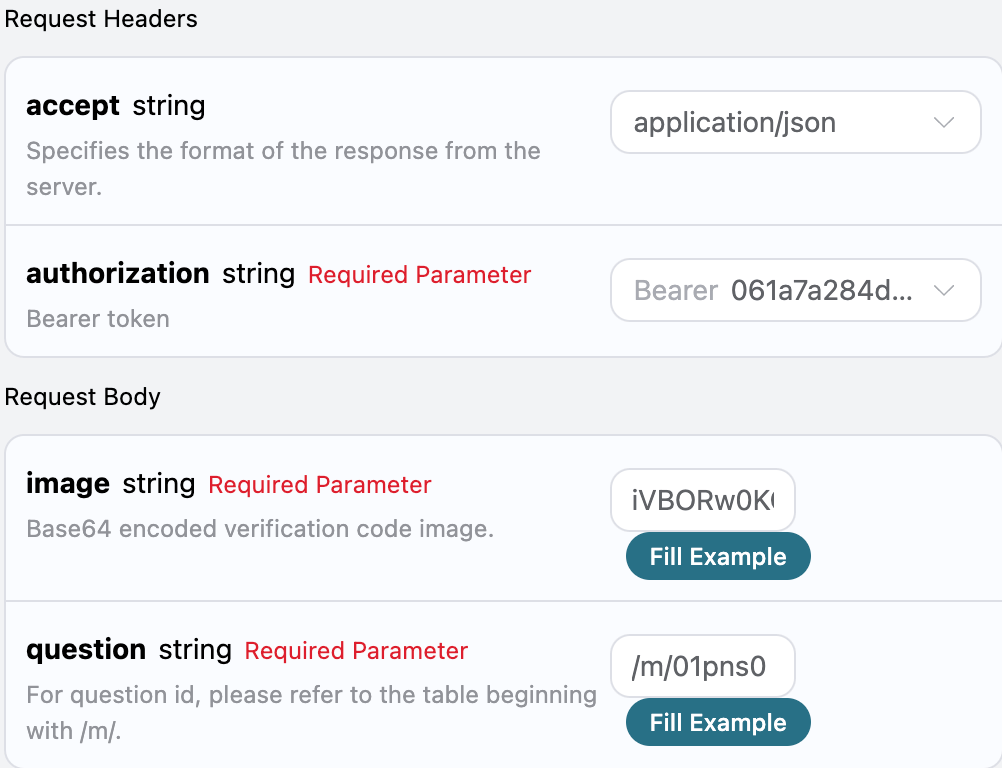
accept: نوع الاستجابة التي ترغب في تلقيها، هنا يتم ملؤها بـapplication/json، أي بتنسيق JSON.authorization: مفتاح استدعاء API، يمكن اختياره مباشرة بعد التقديم.
image: صورة كود التحقق المشفرة بتنسيق Base64.question: معرف السؤال، يرجى الرجوع إلى الجدول، يبدأ بـ /m/.
solution، نتيجة التحقق من معالجة صورة كود Recaptcha2.size، حجم صورة كود Recaptcha2.label، المحتوى الذي تم التعرف عليه في صورة كود Recaptcha2.confidences، مستوى الثقة في منطقة التعرف على صورة كود Recaptcha2، حيث تبدأ المناطق من 0.objects، المناطق التي تلبي محتوى التعرف على صورة كود Recaptcha2، حيث تبدأ المناطق من 0.type، نوع مهمة صورة كود Recaptcha2، إذا كانت هناك مناطق متعددة، تكونmulti.
started_at،finished_at: وقت بدء معالجة الطلب وإنتاج النتيجة، طابع زمني Unix (ثوانٍ، عائم).elapsed: إجمالي الوقت المستغرق في المعالجة (ثوانٍ).
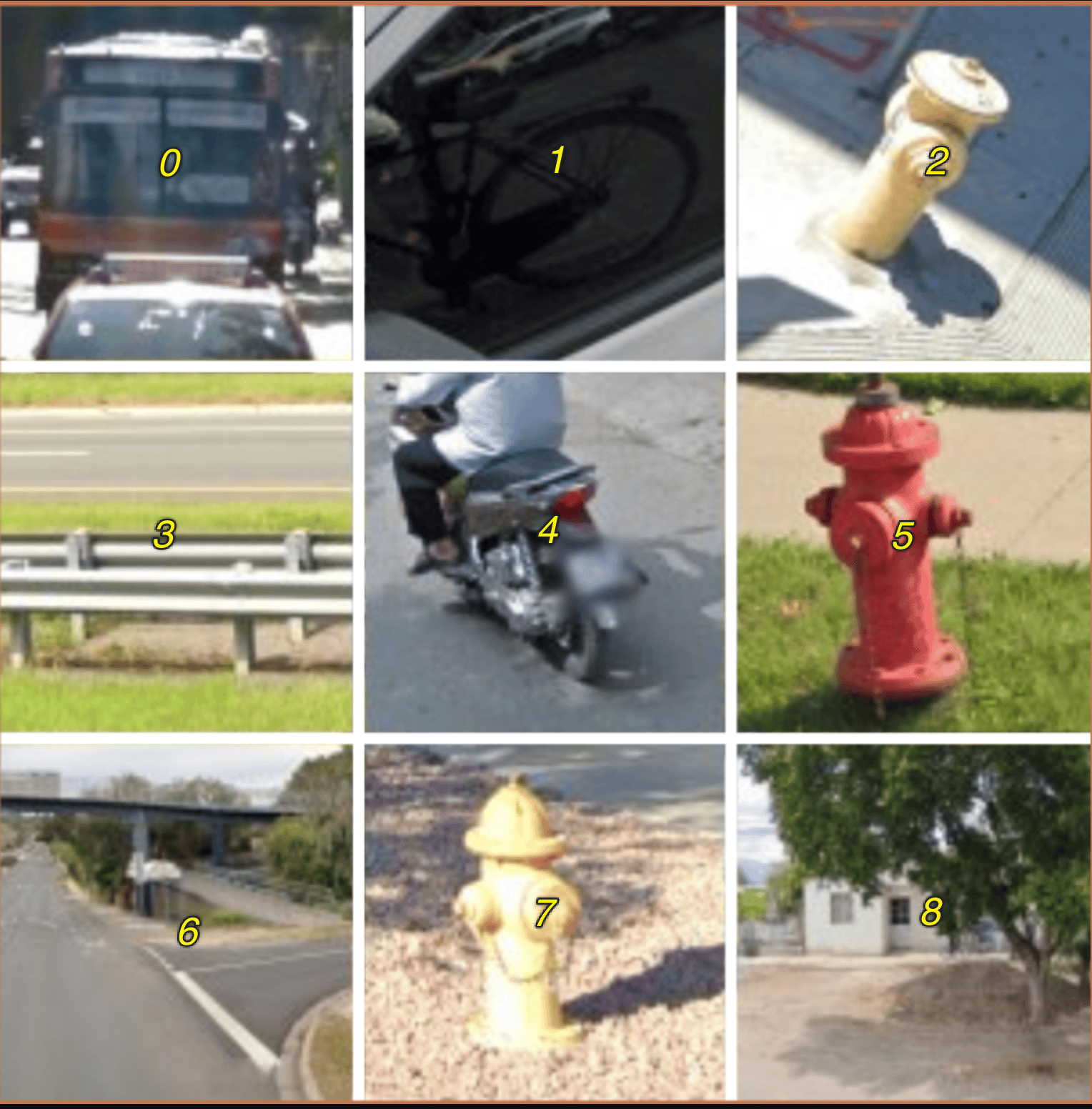
objects حصلنا على 2، 5، 7، نحتاج فقط إلى محاكاة النقر على هذه المناطق الثلاثة في كود التحقق للمرور بالتحقق.
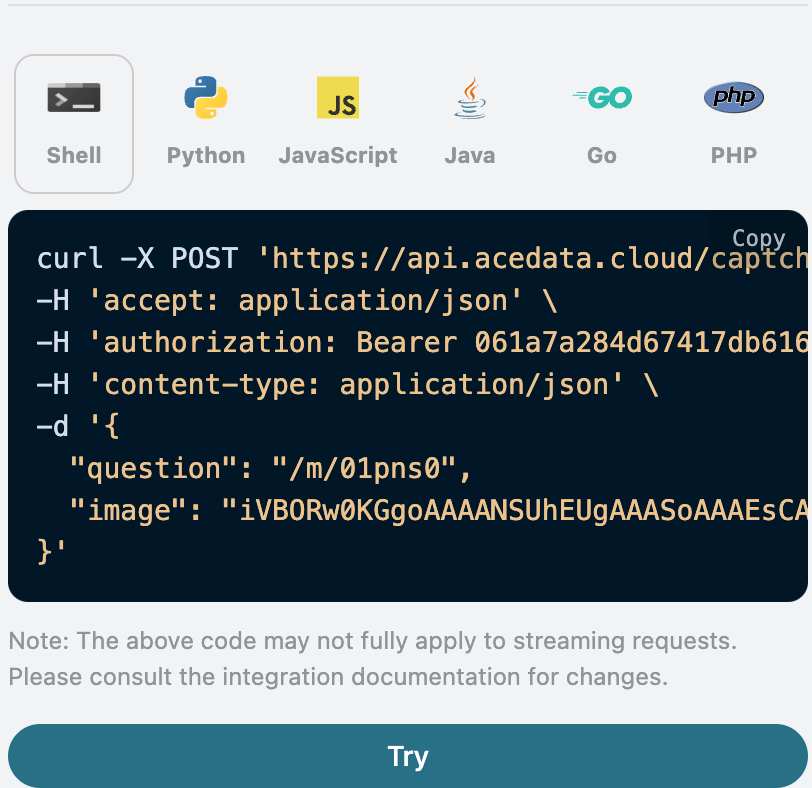
بالإضافة إلى ذلك، إذا كنت ترغب في إنشاء كود التكامل المقابل، يمكنك نسخه مباشرة، على سبيل المثال، كود CURL كما يلي:
الوضع غير المتزامن (async)
بشكل افتراضي، تكون واجهة برمجة التطبيقات متزامنة وتنتظر: ستنتظر الطلب حتى يتم معالجة نتيجة التعرف. إذا كنت تقوم بتدوير عدة حلّات (multi-solver rotation) وترغب في “تقديم المهمة والحصول على task_id على الفور، ثم جدولة حلّات أخرى، والعودة لاحقًا لقراءة النتائج”، يمكنك تمريرasync: true في جسم الطلب.
بعد تمرير async: true، ستعيد الواجهة على الفور task_id، دون الانتظار:
task_id للاستعلام عن POST /captcha/tasks (يوصى بذلك كل 3~5 ثوان). هذه الواجهة لن تحفز أو تدفع معالجة المهمة؛ حتى لو لم يتم الاستعلام، أو انقطع الاتصال، أو خرجت من العميل، سيستمر الخادم في المعالجة:
status: processing:
status: ready ونتيجة التعرف solution (هيكل الحقول متطابق تمامًا مع الوضع المتزامن):
timeout، دون احتساب رسوم. /captcha/tasks لا تتحمل مسؤولية دفع المهمة.
معالجة الأخطاء
عند استدعاء واجهة برمجة التطبيقات، إذا واجهت خطأ، ستعيد الواجهة رمز الخطأ والمعلومات ذات الصلة. على سبيل المثال:400 token_mismatched: طلب غير صحيح، ربما بسبب معلمات مفقودة أو غير صالحة.400 api_not_implemented: طلب غير صحيح، ربما بسبب معلمات مفقودة أو غير صالحة.401 invalid_token: غير مصرح به، رمز تفويض غير صالح أو مفقود.429 too_many_requests: عدد كبير جدًا من الطلبات، لقد تجاوزت الحد الأقصى لمعدل الطلبات.500 api_error: خطأ داخلي في الخادم، حدث خطأ ما على الخادم.