

عملية التقديم
لاستخدام واجهة برمجة التطبيقات للتحقق من صورة الهوية الشخصية، يجب أولاً الذهاب إلى وحدة التحكم في Ace Data Cloud للحصول على رمز API الخاص بك، للاحتفاظ به كنسخة احتياطية. إذا لم تقم بتسجيل الدخول أو التسجيل بعد، سيتم تحويلك تلقائيًا إلى صفحة تسجيل الدخول لدعوتك للتسجيل وتسجيل الدخول، وبعد الانتهاء سيتم العودة تلقائيًا إلى الصفحة الحالية.
يمكن استخدام رمز API واحد لاستدعاء جميع خدمات المنصة، دون الحاجة لتقديم طلب منفصل لكل خدمة. عند التقديم لأول مرة، ستحصل على رصيد مجاني لتجربته؛ وعند نفاد الرصيد، يمكنك إعادة شحن الرصيد العام في وحدة التحكم.
إذا لم تقم بتسجيل الدخول أو التسجيل بعد، سيتم تحويلك تلقائيًا إلى صفحة تسجيل الدخول لدعوتك للتسجيل وتسجيل الدخول، وبعد الانتهاء سيتم العودة تلقائيًا إلى الصفحة الحالية.
يمكن استخدام رمز API واحد لاستدعاء جميع خدمات المنصة، دون الحاجة لتقديم طلب منفصل لكل خدمة. عند التقديم لأول مرة، ستحصل على رصيد مجاني لتجربته؛ وعند نفاد الرصيد، يمكنك إعادة شحن الرصيد العام في وحدة التحكم.
📘 الوثائق الكاملة: واجهة برمجة التطبيقات للتحقق من صورة الهوية الشخصية →
الاستخدام الأساسي
أولاً، يجب أن نفهم طريقة الاستخدام الأساسية، وهي إدخال رابط صورة الهوية، للحصول على نتيجة التحقق بعد المعالجة، حيث نحتاج أولاً إلى تمرير حقلimage_url، وبعد ذلك يمكننا ملء المحتوى المقابل في الواجهة، كما هو موضح في الصورة:
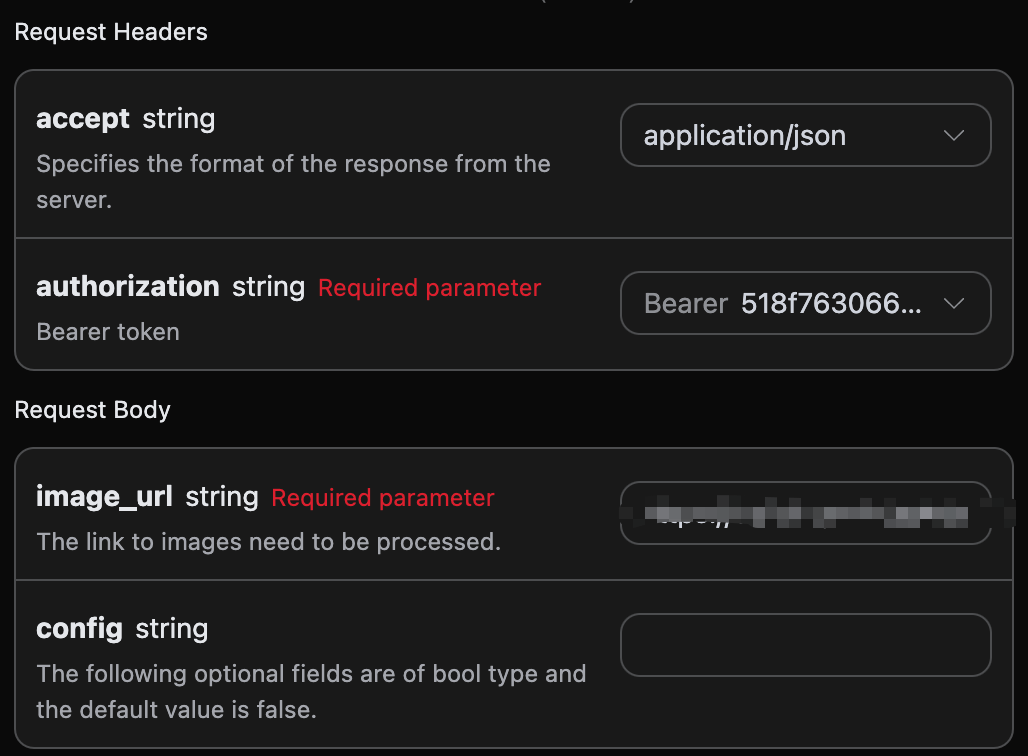
accept: نوع الاستجابة التي ترغب في تلقيها، هنا يتم ملؤها بـapplication/json، أي بتنسيق JSON.authorization: مفتاح استدعاء واجهة برمجة التطبيقات، يمكن اختياره مباشرة بعد التقديم.
image_url: رابط صورة الهوية التي تحتاج إلى المعالجة.config: خيارات تكوين اختيارية، حقل قيمة منطقية، الافتراضي هو false، يدعمcopy_warn،border_check_warn،reshoot_warn،detect_ps_warn،temp_id_warn،quality(عتبة 0-100).
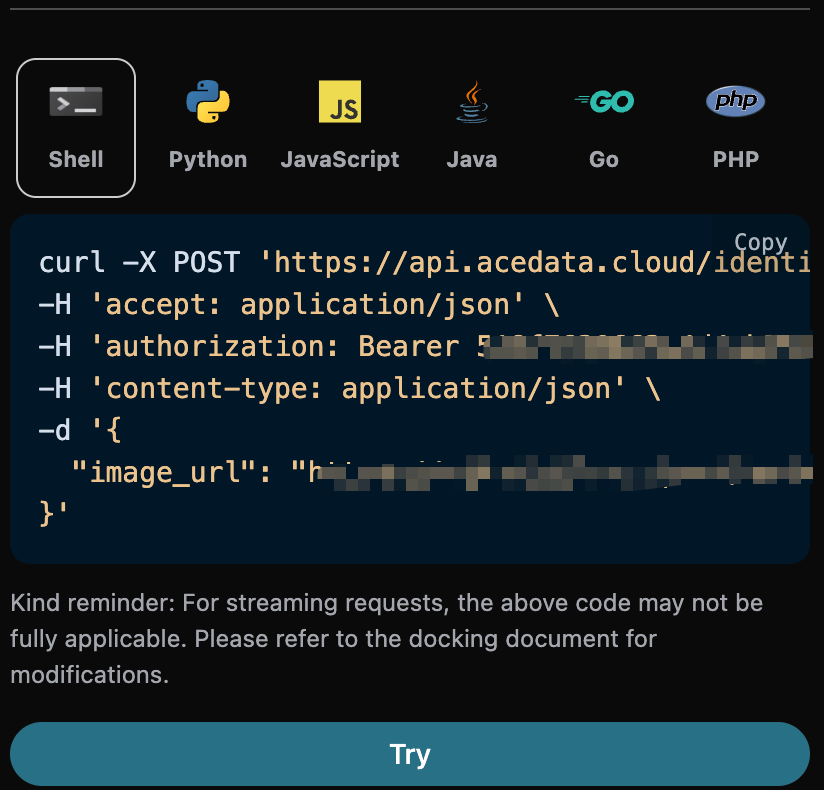
sim: درجة التشابه، تتراوح قيمتها بين [0.00، 100.00]. يُوصى بأن تكون درجة التشابه أكبر من أو تساوي 70 لتعتبر نفس الشخص، ويمكن تعديل العتبة وفقًا للسيناريو المحدد (معدل الخطأ عند عتبة 70 هو واحد من الألف، ومعدل الخطأ عند عتبة 80 هو واحد من عشرة آلاف).result: رمز خطأ العمل، في حالة النجاح يتم إرجاع “Success”، وفي حالة الخطأ يرجى الرجوع إلى قائمة رموز الأخطاء في قسم FailedOperation أدناه.description: هنا نتيجة التحقق من الاسم ورقم الهوية.name: معلومات الاسم في الهوية، إذا لم يتم تحميل صورة الهوية، ستكون فارغة.sex: معلومات الجنس في الهوية، إذا لم يتم تحميل صورة الهوية، ستكون فارغة.nation: معلومات الأمة في الهوية، إذا لم يتم تحميل صورة الهوية، ستكون فارغة.birth: معلومات تاريخ الميلاد في الهوية، إذا لم يتم تحميل صورة الهوية، ستكون فارغة.address: معلومات عنوان السكن في الهوية، إذا لم يتم تحميل صورة الهوية، ستكون فارغة.id_num: معلومات رقم الهوية في الهوية، إذا لم يتم تحميل صورة الهوية، ستكون فارغة.portrait: ترميز base64 لصورة الهوية، إذا فشلت عملية قص الصورة، سيتم استخدام الصورة الكاملة للهوية للمقارنة وإرجاع فارغ.warnings: معلومات التحذير، عندما يتم تكوين معلومات التحذير في التكوين، سيتوقف مقارنة الصورة، وسيتم إرجاع نتيجة خطأ (FailedOperation.OcrWarningOccurred) مع هذه المعلومات التحذيرية.quality: درجة جودة الصورة، عندما يتم تكوين تحذير ضبابية الصورة في الطلب، تكون هذه المعلمة ذات معنى، تتراوح قيمتها بين (0-100)، العتبة الافتراضية حاليًا هي 50، وأي قيمة أقل من 50 ستؤدي إلى تحذير ضبابية.encryption: معلومات تشفير البيانات الحساسة.
معالجة الأخطاء
عند استدعاء واجهة برمجة التطبيقات، إذا واجهت خطأ، ستقوم واجهة برمجة التطبيقات بإرجاع رمز الخطأ والمعلومات المناسبة. على سبيل المثال:400 token_mismatched: طلب غير صحيح، ربما بسبب معلمات مفقودة أو غير صحيحة.400 api_not_implemented: طلب غير صحيح، ربما بسبب معلمات مفقودة أو غير صحيحة.401 invalid_token: غير مصرح، رمز التفويض غير صالح أو مفقود.429 too_many_requests: عدد كبير جدًا من الطلبات، لقد تجاوزت الحد الأقصى للطلبات.500 api_error: خطأ في الخادم الداخلي، حدث خطأ ما على الخادم.