

Ansökningsprocess
För att ansluta Ace Data Cloud i NextChat går du först till Ace Data Cloud-konsolen, hämtar din API-token och sparar den för senare användning. Om du ännu inte är inloggad eller registrerad omdirigeras du automatiskt till inloggningssidan där du uppmanas att registrera och logga in. Efter inloggning och registrering återvänder du automatiskt till den aktuella sidan.
Vid den första ansökan får du en kostnadsfri kvot, så att du kan prova Ace Data Clouds modelltjänster gratis.
Om du ännu inte är inloggad eller registrerad omdirigeras du automatiskt till inloggningssidan där du uppmanas att registrera och logga in. Efter inloggning och registrering återvänder du automatiskt till den aktuella sidan.
Vid den första ansökan får du en kostnadsfri kvot, så att du kan prova Ace Data Clouds modelltjänster gratis.
Ladda ner NextChat
Du kan använda skrivbordsversionen (ladda ner.exe / .dmg / AppImage från Releases-sidan), webbversionen online eller distribuera själv till Vercel / Cloudflare / Docker (se det avancerade avsnittet nedan).
Konfigurera Ace Data Cloud
Starta NextChat och gå till Inställningar → Modelltjänster: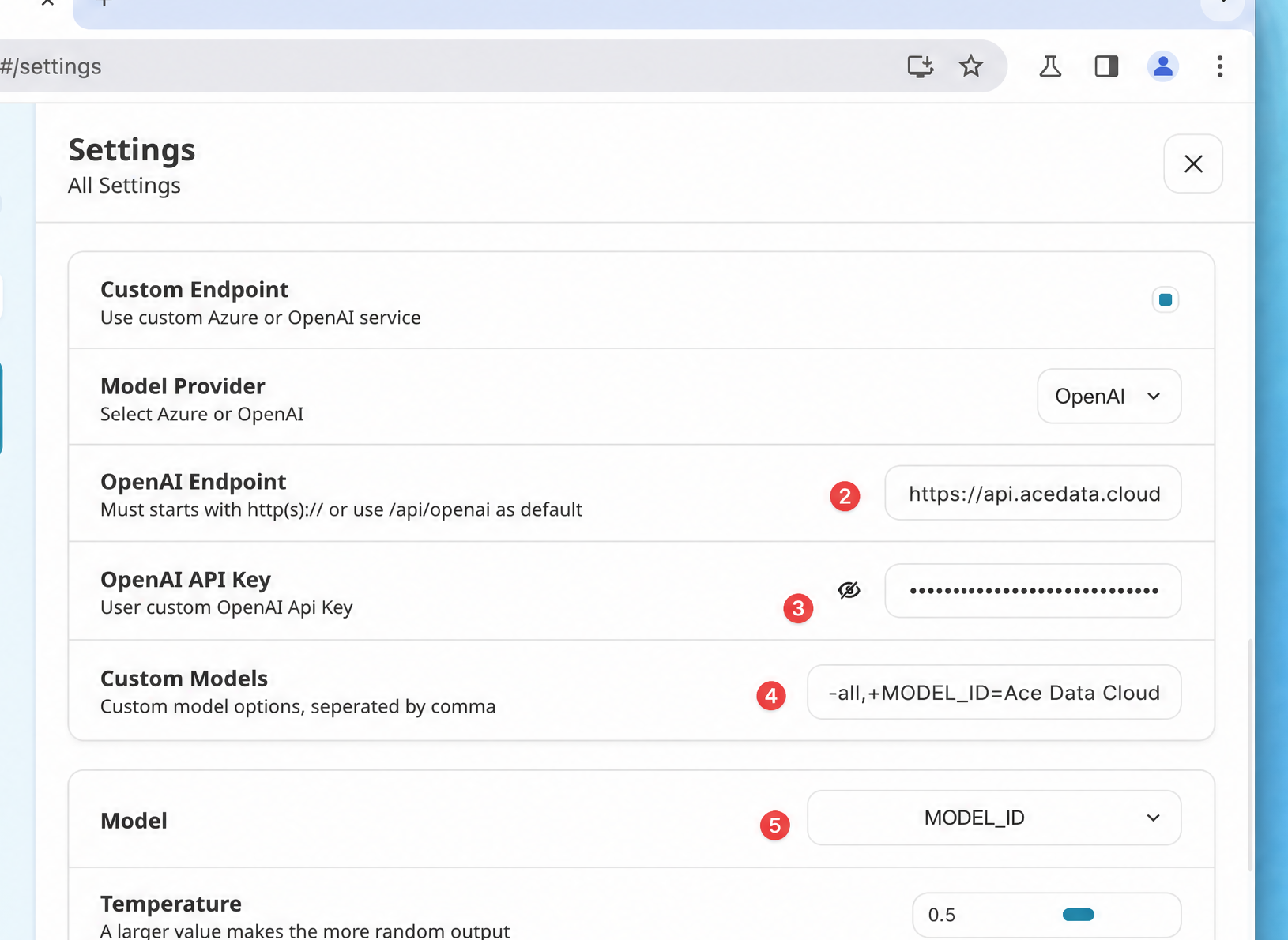 NextChat lägger automatiskt till
 /v1/chat/completions efter gränssnittsadressen, så du behöver bara ange rotdomänen:
I rutan ”Anpassat modellnamn” fyller du i modeller separerade med engelska kommatecken. NextChat stöder särskild syntax:
+modellnamn lägger till, -modellnamn döljer, modellnamn=visningsnamn anpassar visningsnamnet, -all döljer först alla. Den renaste rekommenderade skrivningen:
Välj modell
Modellkatalogen uppdateras kontinuerligt. Prioritera modellistan som klienten laddar automatiskt; när du behöver fylla i manuellt ska du först begäraGET https://api.acedata.cloud/v1/models för att hämta aktuella modell-ID:n och sedan välja utifrån kontext-, bild- och verktygsanropsfunktionerna som klienten stöder.
Verifiera anslutningen
Om du är osäker på om problemet ligger i NextChat eller nätverket kan du först använda curl för att direkt verifiera ändpunkten (ersätt{token} med din token):
chat.completion-objekt returneras betyder det att både token och ändpunkt är redo; om HTTP 403 used_up returneras betyder det att token är giltig men att saldot är otillräckligt. Ladda då på via konsolen.
Avancerat: distribuera med ett klick till din egen domän
NextChat stöder distribution av en egen AI-webbplats. Med Docker som exempel (ersätt{token} med din token):
OPENAI_API_KEY, BASE_URL, CODE och CUSTOM_MODELS i projektets miljövariabler. CODE stöder flera åtkomstlösenord separerade med engelska kommatecken, vilket underlättar statistik över användning per person. För den fullständiga beskrivningen av ovanstående miljövariabler (BASE_URL har som standard https://api.openai.com, och syntaxen för CUSTOM_MODELS är +/-/=/-all/+all) hänvisas till NextChats officiella README.
Vanliga frågor
Meddelandet 404 Not Found
Vanligtvis beror det på att gränssnittsadressen har skrivits som.../openai eller .../openai/v1. Ändra den till https://api.acedata.cloud och låt NextChat själv lägga till /v1/chat/completions.
Den tillagda modellen finns inte i modellrullistan
Kontrollera formatet förCUSTOM_MODELS; varje modell måste föregås av +. Om du har använt -all måste du se till att modellerna som behövs läggs till igen med + efteråt.
Meddelandet 401 Unauthorized
Kontrollera att API Key innehåller Ace Data Clouds token (utan prefixetBearer och utan extra blanksteg), samt att saldot för den tillhörande applikationen är tillräckligt.