

Ansökningsprocess
För att använda Claude Code kan du först gå till Claude Messages tjänstsidan och klicka på “Acquire” knappen för att få de nödvändiga autentiseringsuppgifterna: Om du inte är inloggad eller registrerad kommer du automatiskt att omdirigeras till inloggningssidan för att registrera dig och logga in, och efter inloggning kommer du automatiskt att återvända till den aktuella sidan.
Vid första ansökan får du en gratis kvot för att prova Claude Code-tjänsten.
Om du inte är inloggad eller registrerad kommer du automatiskt att omdirigeras till inloggningssidan för att registrera dig och logga in, och efter inloggning kommer du automatiskt att återvända till den aktuella sidan.
Vid första ansökan får du en gratis kvot för att prova Claude Code-tjänsten.
Stödda IDE
Claude Code-plugin stöder följande JetBrains IDE:Installation
Förutsättningar
Claude Code JetBrains-plugin är beroende av Claude Code CLI, så se till att CLI är installerat:Installera plugin
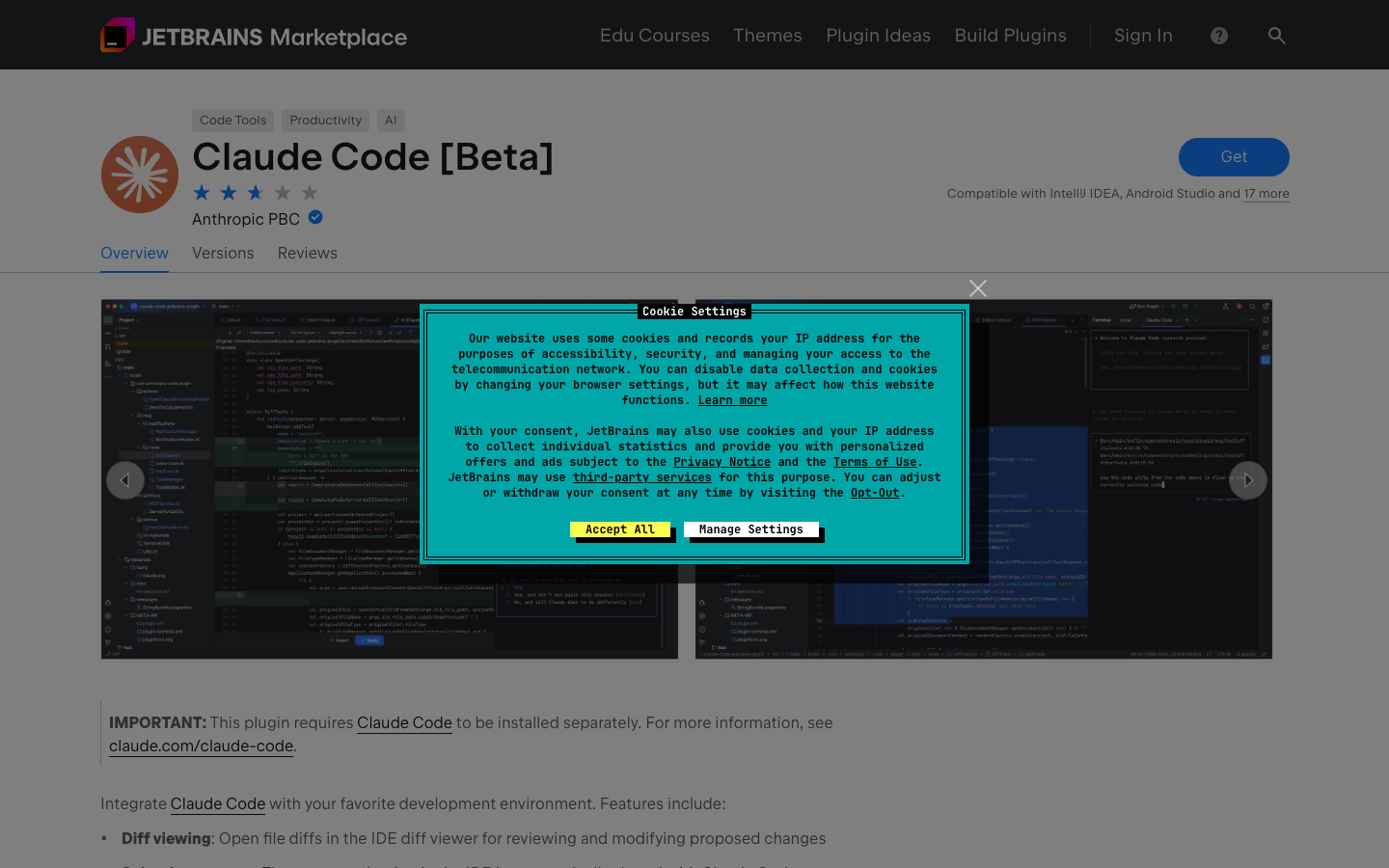
- Öppna JetBrains IDE
- Gå till Settings → Plugins → Marketplace
- Sök efter Claude Code
- Klicka på Install för att installera plugin
- Starta om IDE
Viktigt: Efter installation av plugin måste du starta om IDE helt (kan kräva flera omstarter) för att det ska träda i kraft.
Konfigurera AceData Cloud API
Claude Code JetBrains-plugin körclaude kommandot via den integrerade terminalen, så miljövariabelkonfigurationen är densamma som för CLI.
Steg ett: Skapa config.json
Skapa konfigurationsfilen för Claude Code:
Skriv följande innehåll i filen och spara:
Steg två: Konfigurera miljövariabler
Metod ett: Ställ in i Shell-konfigurationsfil (rekommenderas) Lägg till följande innehåll i din~/.zshrc eller ~/.bashrc, och ersätt {token} med din API-token:
source ~/.zshrc efter ändringen för att aktivera konfigurationen, och starta om JetBrains IDE.
Metod två: Ställ in i Claude Code settings.json
Redigera ~/.claude/settings.json (skapa om den inte finns):
Tips: API-token kan ses i AceData Cloud-konsolen.
Grundläggande användning
Starta från IDE:s integrerade terminal
Öppna den integrerade terminalen i JetBrains IDE och kör:Anslut från extern terminal
Om du kör Claude Code från en extern terminal kan du använda kommandot/ide för att ansluta till JetBrains IDE:
Kortkommandon
Integrerade funktioner
Claude Code JetBrains-plugin erbjuder följande integrerade funktioner:- Diff-vy: Kodändringar visas direkt i IDE:s Diff-visare
- Välj kontext: Den aktuellt valda koden och fliken delas automatiskt med Claude
- Filreferens: Använd kortkommandon för att snabbt referera till filer och radnummer
- Diagnosdelning: Diagnosinformation som Lint, syntaxfel med mera i IDE delas automatiskt med Claude
Plugin-inställningar
I Settings → Tools → Claude Code [Beta] kan du konfigurera:WSL-användarkonfiguration
Om du använder WSL-miljö måste du ställa in Claude command till:Ubuntu med namnet på din WSL-distribution)
Vanliga frågor
Vad gör jag om anslutningen misslyckas?
- Kontrollera att
~/.claude/config.json-filen har skapats korrekt - Bekräfta att miljövariablerna har ställts in korrekt
- Bekräfta att API-token är giltig (kan ses i konsolen)
- Starta om JetBrains IDE och försök igen
Vad gör jag om plugin inte fungerar?
- Se till att köra Claude Code från projektets rotmapp
- Kontrollera att plugin är aktiverad i IDE:s inställningar
- Starta om IDE helt (kan kräva flera omstarter)
- Om du använder fjärrutvecklingsläge, se till att plugin är installerad på den fjärranslutna värden (Settings → Plugin (Host))
IDE upptäcktes inte?
- Bekräfta att plugin är installerad och aktiverad
- Starta om IDE
- Se till att köra Claude Code i den integrerade terminalen
- WSL-användare bör se WSL-felsökningsguiden
command not found
Om du får meddelandet “command not found” när du klickar på Claude-ikonen:- Bekräfta att CLI är installerad:
which claude - Konfigurera den fullständiga sökvägen för Claude-kommandot i plugin-inställningarna
- WSL-användare bör använda ovanstående WSL-kommandostruktur
Hur man ser saldo kvar?
Logga in på AceData Cloud-konsolen för att se det aktuella kontots saldo och användning.Lär dig mer
- 📖 Claude Code JetBrains officiella dokumentation
- 🔧 AceData Cloud Claude Code-tjänst
- 💬 Om du har några frågor, tveka inte att kontakta oss via plattformens kundtjänst