

Ansökningsprocess
För att ansluta Ace Data Cloud i ChatBox, gå först till Ace Data Cloud-konsolen, hämta din API-token och spara den som reserv. Om du ännu inte har loggat in eller registrerat dig, omdirigeras du automatiskt till inloggningssidan där du uppmanas att registrera dig och logga in. Efter inloggning och registrering återgår du automatiskt till den aktuella sidan.
Vid den första ansökan får du en gratis kvot, så att du kostnadsfritt kan prova Ace Data Clouds modelltjänster.
Om du ännu inte har loggat in eller registrerat dig, omdirigeras du automatiskt till inloggningssidan där du uppmanas att registrera dig och logga in. Efter inloggning och registrering återgår du automatiskt till den aktuella sidan.
Vid den första ansökan får du en gratis kvot, så att du kostnadsfritt kan prova Ace Data Clouds modelltjänster.
Ladda ner ChatBox
Gå till ChatBox officiella webbplats för att ladda ner enligt plattform, eller använd direkt den installationsfria webbversionen:- Skrivbord: Windows
.exe, macOS.dmg(Intel / Apple Silicon skiljs åt), Linux AppImage - Mobil: App Store, Google Play, officiell Android-direktlänk
Konfigurera Ace Data Cloud
Starta ChatBox, gå till Inställningar → Modell → Lägg till anpassad Provider, ställ in API Mode på OpenAI API Compatible, och fyll sedan i: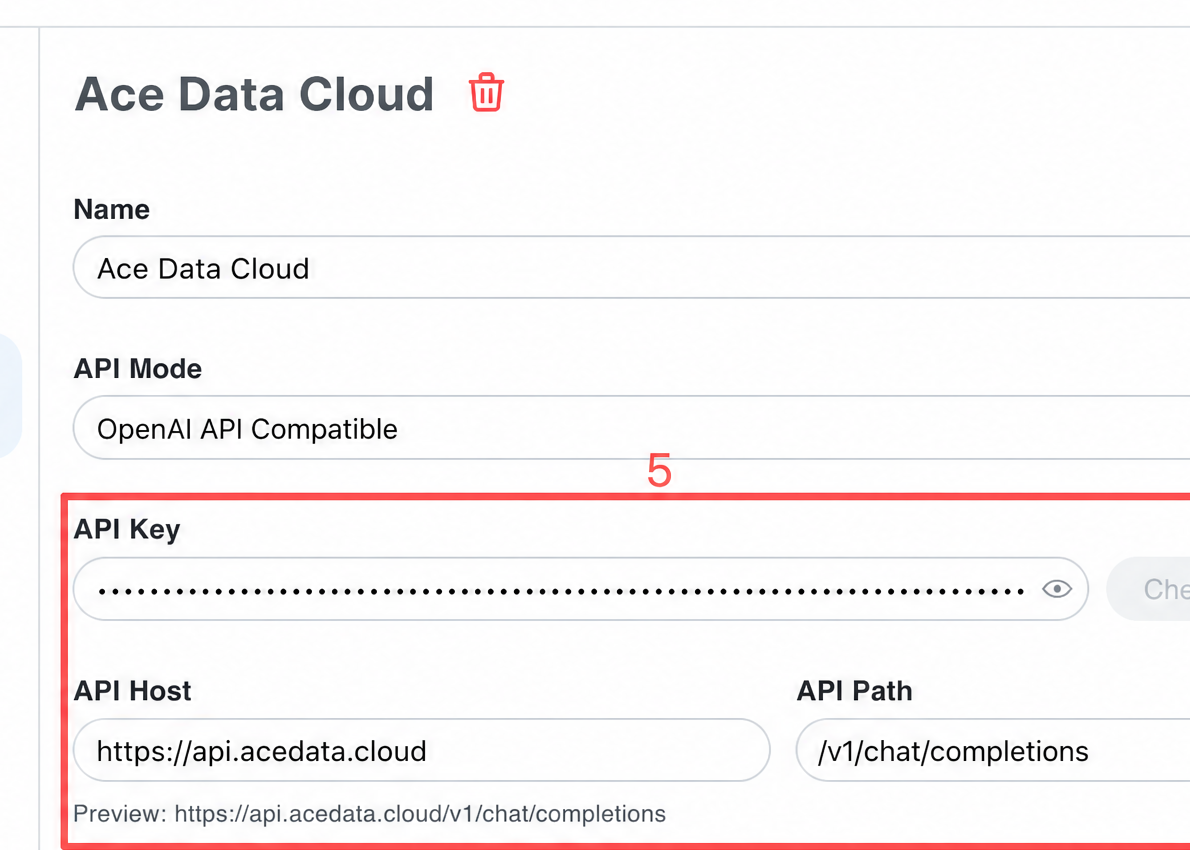 ChatBox begärandesökväg är
 {API Host} + {API Path}, så för Host räcker det att endast fylla i rotdomänen:
ChatBox anropar inte automatiskt
/v1/models; du måste manuellt fylla i modell-ID:n (en per rad) i inmatningsfältet ”Anpassade modeller” längst ned på sidan för modellinställningar. Efter att du har sparat kan de väljas i modellrullgardinsmenyn i chattgränssnittet. Funktionsväxlar, kontextfönster och utmatningsgräns måste fyllas i enligt det aktuella kontraktet för den valda modellen; kopiera inte värden från andra modeller.
Välj modell
Modellkatalogen uppdateras kontinuerligt. Prioritera modellistan som laddas automatiskt av klienten; om manuell inmatning krävs, begär förstGET https://api.acedata.cloud/v1/models för att hämta aktuella modell-ID:n och välj sedan enligt de kontext-, bild- och verktygsanropsfunktioner som klienten stöder.
Verifiera anslutningen
Om du är osäker på om problemet ligger i ChatBox eller nätverket kan du först använda curl för att direkt verifiera slutpunkten (ersätt{token} med din token):
chat.completion-objekt returneras betyder det att både token och slutpunkt är redo; om HTTP 403 used_up returneras betyder det att token är giltig men att saldot är otillräckligt. Ladda då på saldo i konsolen.
Vanliga frågor
Meddelandet 404 Not Found
Vanligtvis har/openai eller /v1 lagts till extra i API Host. Fyll endast i https://api.acedata.cloud för Host, och låt sökvägen använda standardvärdet /v1/chat/completions.
Meddelandet 401 / token_mismatched
Bekräfta att det som klistrats in i ”API-nyckel” är Ace Data Clouds token (utan prefixetBearer och utan extra mellanslag), och att saldot för den tillhörande applikationen är tillräckligt.
Modeller visas inte i modellrullgardinsmenyn
ChatBox hämtar inte automatiskt modellistan; du måste manuellt fylla i modell-ID:n i rutan ”Anpassade modeller” och spara.Vill generera bilder i ChatBox
Ace Data Clouds bildgenerering är ett separat Images API (/openai/images/generations) och använder en annan sökväg än chattgränssnittet, så ChatBox bildfunktion kan inte anslutas direkt. Om du behöver skapa bilder, se API-dokumentationen för bildgenerering för anrop med curl / SDK.