

Ansökningsprocess
För att ansluta Ace Data Cloud i Jan, gå först till Ace Data Cloud-konsolen, hämta din API Token och spara den för senare användning. Om du ännu inte har loggat in eller registrerat dig omdirigeras du automatiskt till inloggningssidan för att registrera dig och logga in. Efter inloggning och registrering återgår du automatiskt till den aktuella sidan.
Vid den första ansökan får du en kostnadsfri kvot, så att du kan prova Ace Data Clouds modelltjänster gratis.
Om du ännu inte har loggat in eller registrerat dig omdirigeras du automatiskt till inloggningssidan för att registrera dig och logga in. Efter inloggning och registrering återgår du automatiskt till den aktuella sidan.
Vid den första ansökan får du en kostnadsfri kvot, så att du kan prova Ace Data Clouds modelltjänster gratis.
Ladda ner Jan
Gå till Jans officiella webbplats och ladda ner efter plattform (Windows, macOS, Linux). För Apple Silicon-modeller ska du ladda ner arm64-paketet för bästa prestanda.Konfigurera Ace Data Cloud
Jan delar in modeller i två kategorier: Local Engine (körs lokalt) och Remote Engine (tredjeparts-API:er). Ace Data Cloud använder det OpenAI-kompatibla protokollet och ansluts som Remote Engine. Öppna Jan, gå till Settings → Model Providers, hitta OpenAI-kortet och redigera det:Att Base URL måste sluta med/v1är en tydlig överenskommelse i Jans officiella dokumentation. Om du inte vill skriva över den ursprungliga OpenAI-konfigurationen kan du använda 「+ Add Provider」 för att skapa en ny Provider av typenopenai-compatibleoch fylla i samma innehåll.
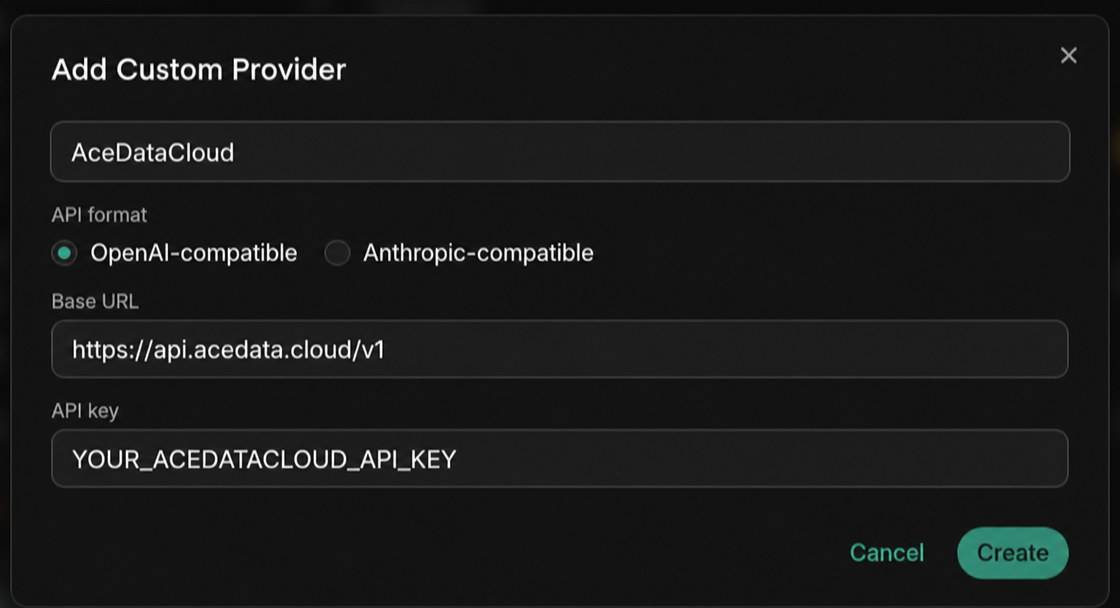 Efter att du har sparat den anpassade Providern försöker Jan först anropa
 {Base URL}/models för att hämta modellistan. Om den aktuella versionen eller slutpunkten inte returnerar någon tillgänglig lista klickar du på + Add Model längre ner på samma redigeringssida och fyller i modell-ID manuellt. Efter tillägget visas modellen i rullgardinsmenyn uppe till vänster och har ikonen 「Cloud」 för att skilja fjärrmodeller från lokala modeller.
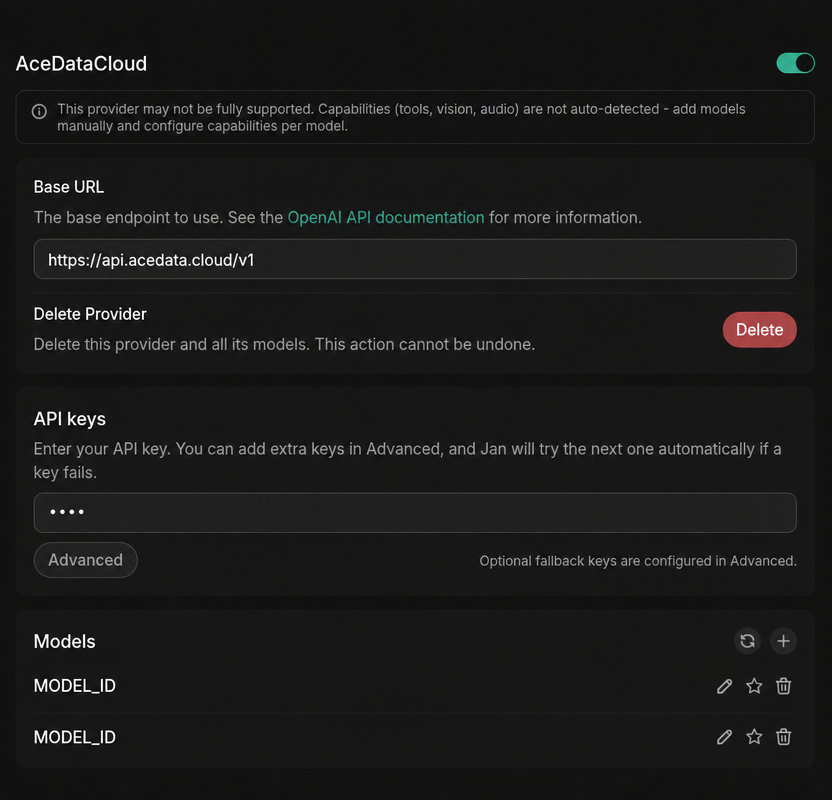
MODEL_IDär en platshållare; gå till modellkatalogen för att kontrollera och ersätta den med namnet på målmodellen. Vid exakt validering ska värdetidi svaret från/v1/modelsanvändas som referens. Detta värde är modellnamnet som används av API-parameternmodel, inte tjänstens eller API:ets UUID.
Välj modell
Modellkatalogen uppdateras kontinuerligt. Prioritera modellistan som laddas automatiskt av klienten; om du behöver fylla i manuellt, begär förstGET https://api.acedata.cloud/v1/models, kopiera id-värdet för målmodellen från arrayen data i svaret och välj sedan utifrån klientens stöd för kontext, bilder och verktygsanrop.
Verifiera anslutningen
Om du är osäker på om problemet ligger i Jan eller nätverket kan du först använda curl för att direkt verifiera slutpunkten (ersätt{token} med din Token):
chat.completion-objekt returneras betyder det att både Token och slutpunkten är redo; om HTTP 403 used_up returneras betyder det att Token är giltig men att saldot är otillräckligt. Ladda då på via konsolen.
Avancerat: lokal + molnbaserad hybrid
Jan har en inbyggd lokal OpenAI-kompatibel API Server som kan aktiveras (Settings → Local API Server). När den är aktiverad lyssnar den påhttp://localhost:1337/v1/chat/completions och kör de lokala modeller som du har laddat ner. På så sätt kan du i ramverk som LangChain / LlamaIndex peka Base URL mot den lokala miljön för kostnadsfri felsökning och sedan växla till Ace Data Clouds fjärrmodeller för komplexa uppgifter. Samtalskontexten går inte förlorad när du växlar modell.
Vanliga frågor
Meddelandet Connection error eller 404 visas
Vanligtvis saknar Base URL/v1. Ändra till https://api.acedata.cloud/v1 (måste sluta med /v1, och skriv inte .../openai/v1).
Meddelandet 401 Unauthorized visas
Kontrollera att det som klistras in i API Key är Ace Data Clouds Token (utan prefixetBearer och utan extra blanksteg), samt att den tillhörande applikationen har tillräckligt saldo.
Fjärrmodellen visas inte i rullgardinsmenyn
Klicka först på knappen för att uppdatera modeller för att utlösa/v1/models; om automatisk identifiering misslyckas lägger du manuellt till modellen med + Add Model, och anger modellens id-värde från katalogen exakt som det är.
Går det att ladda upp bilder för modellanalys
Ja, men du måste välja en modell från den aktuella modellkatalogen som uttryckligen stöder visuell inmatning.Läs mer
- Jans officiella webbplats | Jan GitHub | Jan-dokumentation
- Jans officiella dokumentation för anslutning till anpassade OpenAI-kompatibla slutpunkter
- Jans officiella dokumentation för lokal API Server
- Ace Data Cloud OpenAI Chat Completions API-dokumentation
- Ace Data Cloud-tjänstelista
- Ace Data Cloud-konsol