

1. Hämta API Key
Öppna Ace Data Cloud-applikationslistan, gå in i en tillgänglig applikation och kopiera API Key.
2. Lägg till Provider
Öppna Cherry Studio, gå till Inställningar → Modelltjänster → Lägg till leverantör, och fyll i: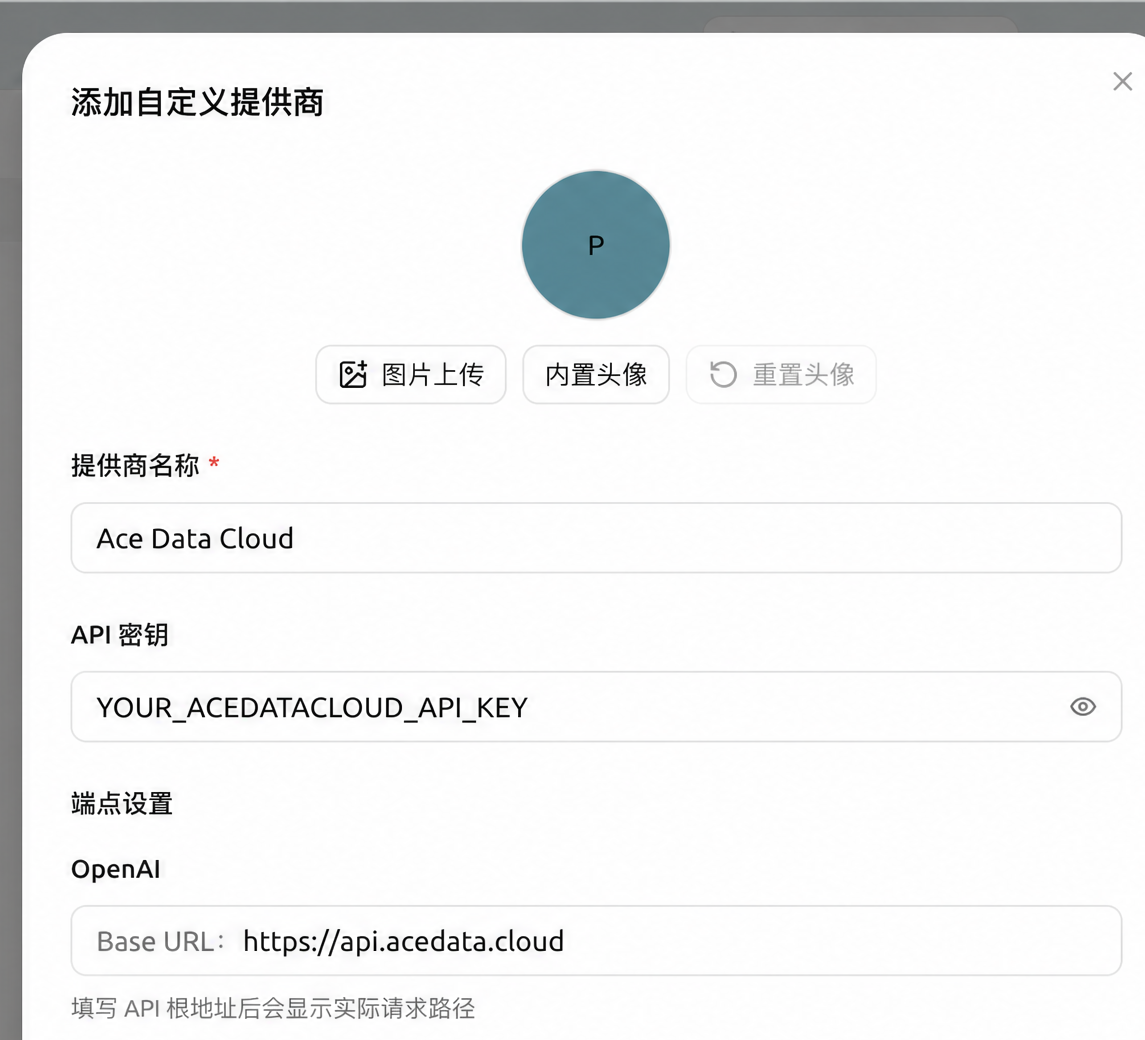 Cherry Studio kompletterar automatiskt
 /v1/chat/completions för OpenAI-typen. När den gemensamma ingången används ska du inte lägga till # i slutet av adressen, och du behöver inte skapa flera Providers per modellfamilj.
3. Lägg till och aktivera modeller
- Klicka på Hämta modellista; om den aktuella versionen inte stöder automatisk hämtning, gå till modellkatalogen för att kontrollera och lägg sedan manuellt till namnet på målmodellen, till exempel
claude-opus-5,gpt-6-sol. - Klicka på kontrollknappen bredvid API Key för att verifiera anslutningen.
- Slå på Providerns Aktivera-reglage.
- Välj den nyligen tillagda modellen i konversationsmodellväljaren.
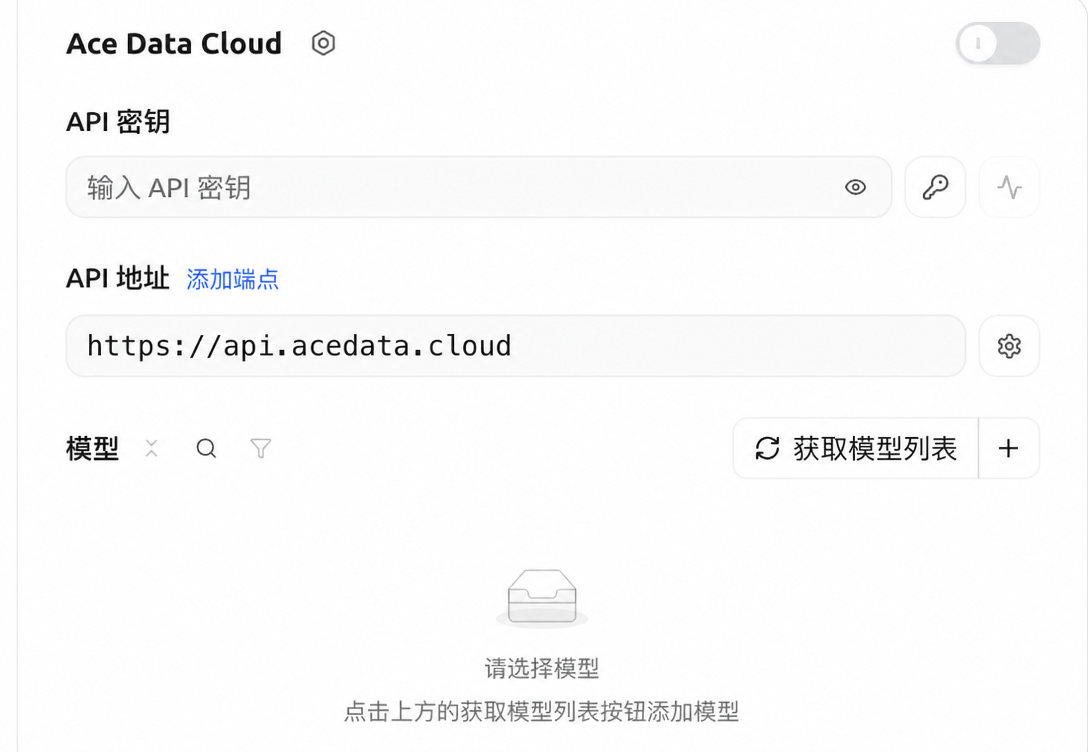
När modellhämtningen eller den manuella tilläggningen har slutförts, slå på Provider-reglaget uppe till höger.Skicka
Reply only OK, och kontrollera anropet i användningshistoriken. Vid 401, kontrollera Key; om modellen inte visas, kontrollera om Providern är aktiverad; vid 404, kontrollera om det manuellt angivna modellnamnet exakt överensstämmer med id i katalogen.
Om GPT Image 2
Cherry Studios vanliga anpassade chatt-Provider kan inte direkt anropa Images API. Generering och redigering medgpt-image-2 ska använda Ace Data Clouds dedikerade gränssnitt:
Fyll inte i /openai/images/generations i chatt-Providern.