

1. Hämta API-nyckeln
Öppna Ace Data Cloud-applistan, gå in i en tillgänglig app och kopiera API-nyckeln.
2. Öppna tredjepartsinferenskonfigurationen
På Claude Desktops inloggningssida öppnar du i tur och ordning Help → Troubleshooting → Enable Developer Mode, och väljer sedan Developer → Configure Third-Party Inference….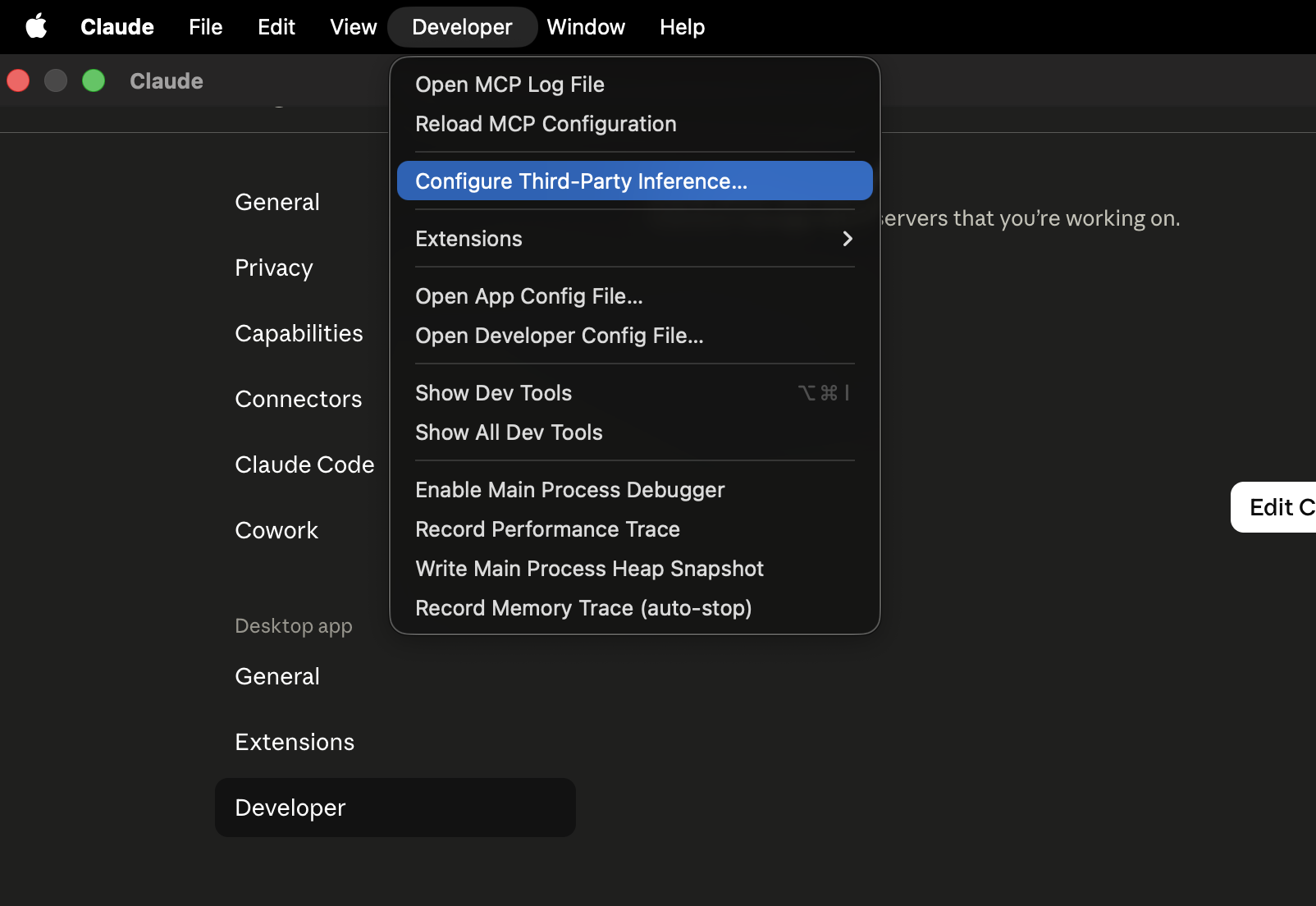
Bilden kommer från Bifrost Apache-2.0-repositoriet och används endast för att hitta Claude Desktop-menyn; gränssnittet kan skilja sig något mellan olika versioner.
3. Konfigurera Gateway
Välj Gateway och fyll sedan i: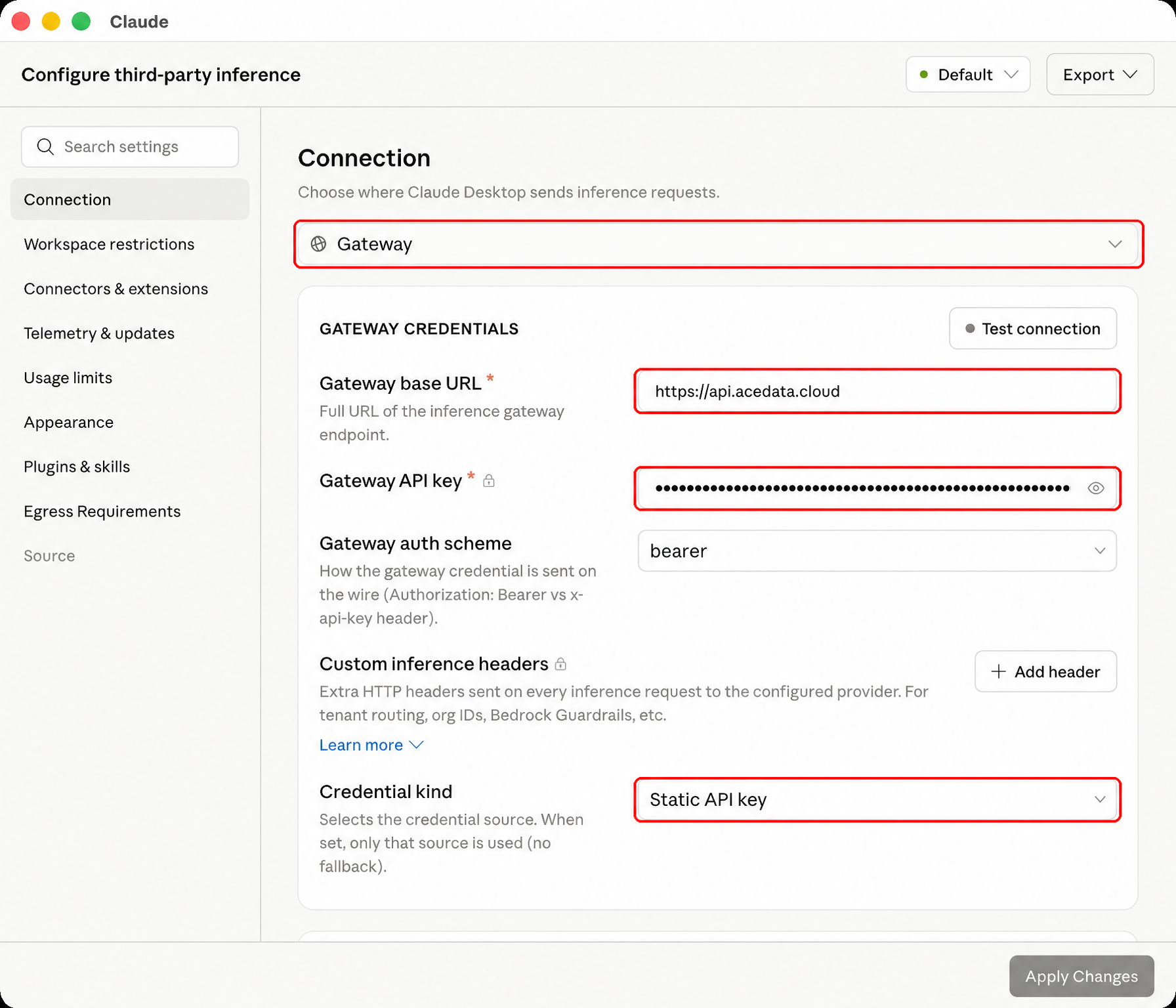 Klicka på Apply Changes och sedan på Save & Restart.
4. Verifiera
Efter omstarten väljer du en tillgänglig modell, skapar en ny konversation och skickarReply only OK, och utför sedan en enkel verktygsuppgift. Anropshistoriken kan ses i användningshistoriken.
Ace Data Cloud Gateway stöder /v1/models som används av Claude Desktop, Bearer-autentiserad strömmande /v1/messages, verktygsanrop och fortsättning med tool_result. Fälten för promptcache bevaras; att både cache-skriv- och läsvärden är 0 innebär inte att en cacheträff har skett.
401 betyder vanligtvis att nyckeln är felaktig; om modellen inte hittas, kontrollera konfigurationen igen och starta om Claude Desktop helt. När du rapporterar problem ska du ange trace ID i anropshistoriken, men inte API-nyckeln.
Officiella referenser
- Installation och konfiguration för en enskild dator av Claude Desktop tredjepartsinferens
- Konfigurationsreferens för Claude Desktop tredjepartsinferens