

Ansökningsprocess
För att använda den digitala engelska verifieringskod igenkänning API, börja med att gå till Ace Data Cloud-konsolen för att få din API-token, som du ska spara för framtida bruk. Om du inte har loggat in eller registrerat dig kommer du automatiskt att omdirigeras till inloggningssidan som bjuder in dig att registrera dig och logga in, och efter att ha slutfört detta kommer du automatiskt att återvända till den aktuella sidan.
En API-token kan användas för att anropa alla tjänster på plattformen, utan att behöva ansöka separat för varje tjänst. Första ansökan ger en gratis kvot för att prova; om kvoten är otillräcklig kan du ladda på allmän balans i konsolen.
Om du inte har loggat in eller registrerat dig kommer du automatiskt att omdirigeras till inloggningssidan som bjuder in dig att registrera dig och logga in, och efter att ha slutfört detta kommer du automatiskt att återvända till den aktuella sidan.
En API-token kan användas för att anropa alla tjänster på plattformen, utan att behöva ansöka separat för varje tjänst. Första ansökan ger en gratis kvot för att prova; om kvoten är otillräcklig kan du ladda på allmän balans i konsolen.
📘 Fullständig dokumentation: Digital engelsk verifieringskod igenkänning API →
Grundläggande användning
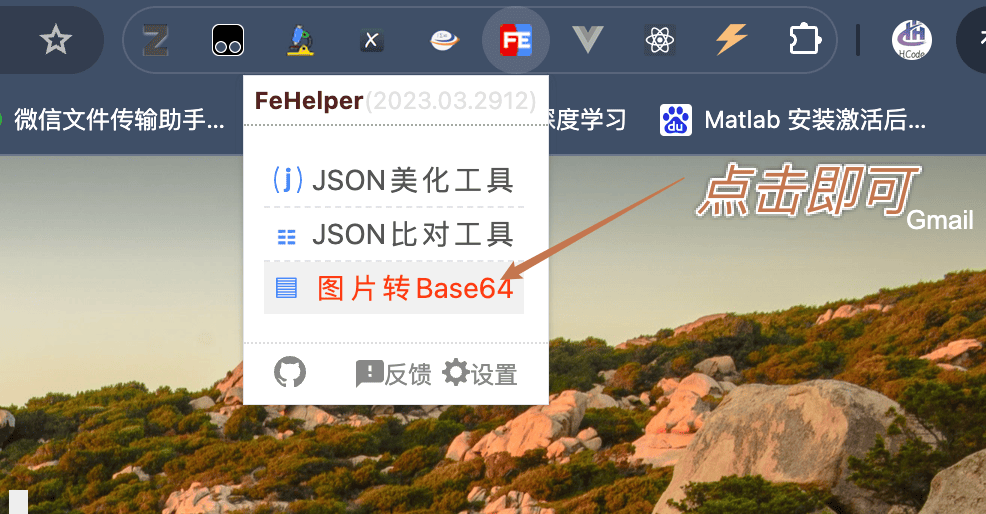
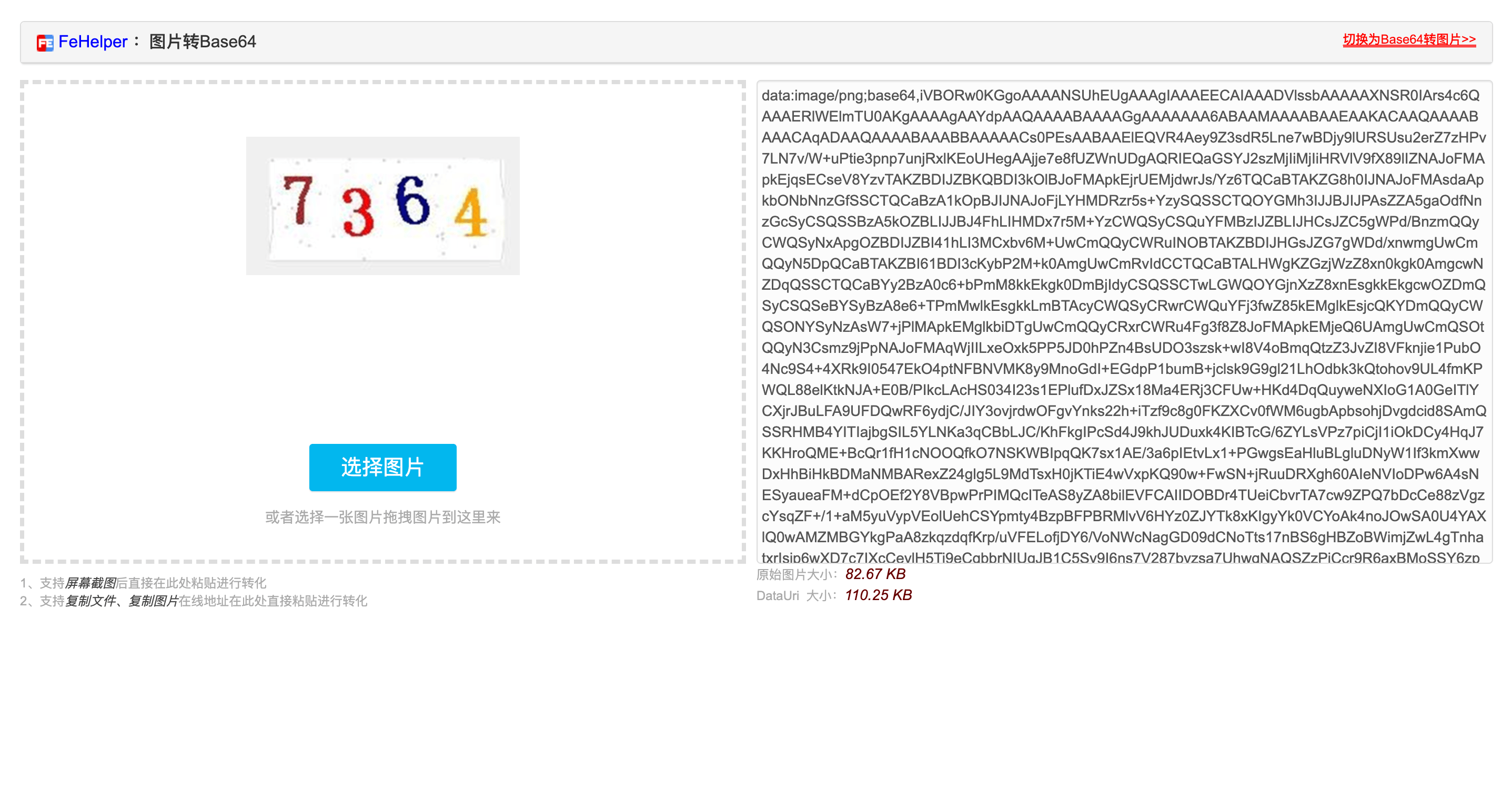
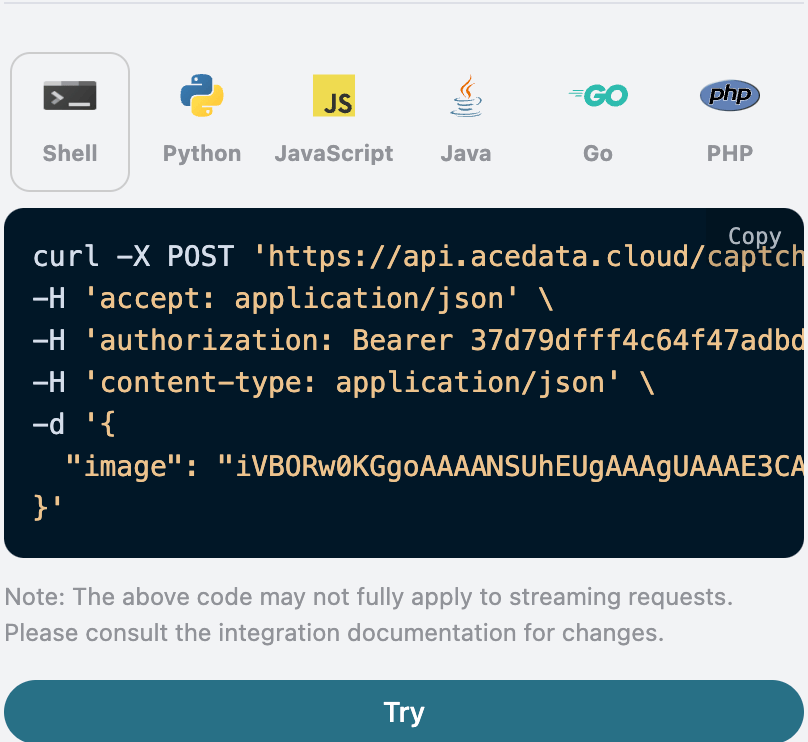
Först bör du förstå den grundläggande användningen, vilket innebär att du matar in den bild av den variabla längden av engelska siffror och bokstäver som behöver bearbetas, så får du det bearbetade resultatet. Först behöver du enkelt överföra ettimage-fält, vilket är den specifika bilden av den engelska verifieringskoden, som visas i bilden:
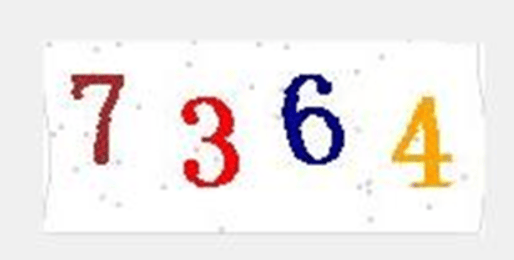

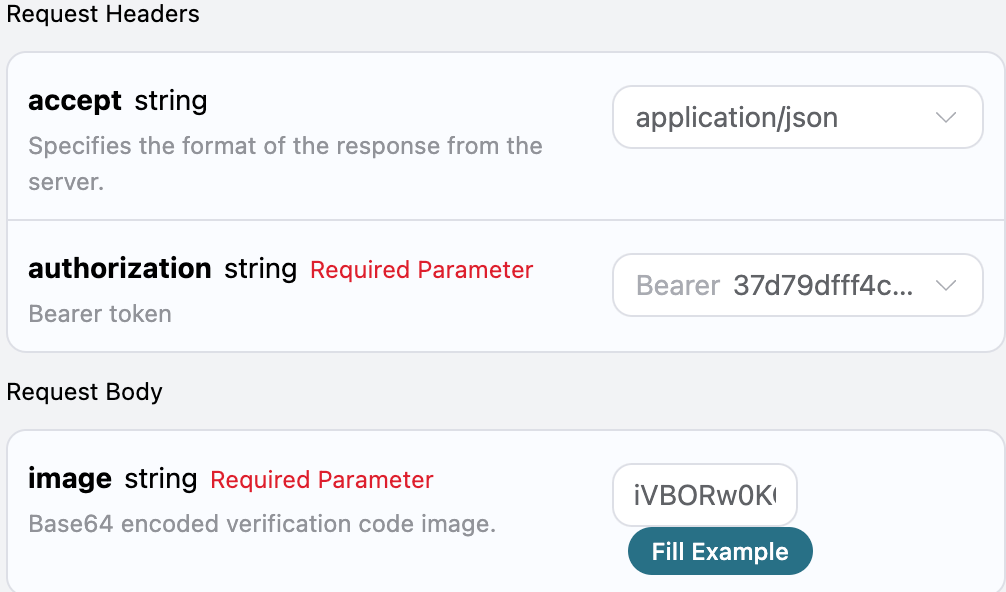
accept: vilken format av svar du vill ta emot, här fylls det i somapplication/json, det vill säga JSON-format.authorization: nyckeln för att anropa API, efter ansökan kan du direkt välja från rullgardinsmenyn.
image: Base64-kodad verifieringskodens bild (utan prefixet data:image/png;base64).
text, textinnehållet efter bearbetning av den variabla längden av engelska verifieringskodens bild.started_at,finished_at: tiden för när denna begäran började bearbetas och när resultatet producerades, Unix-tidsstämpel (sekunder, flyttal).elapsed: den totala tiden för denna bearbetning (sekunder).
text för att klara verifieringen.
Om du vill generera motsvarande integrationskod kan du direkt kopiera den som genererats, till exempel CURL-koden är som följer:
Asynkron läge (async)
Som standard är API:et synkront och blockerande: en begäran kommer att vänta tills igenkänningens resultat har bearbetats klart innan det returneras. Om du gör en rotation av flera kodare (multi-solver rotation) och vill “skicka in uppgiften och omedelbart få task_id, först schemalägga andra kodare och sedan återvända för att läsa resultatet”, kan du skicka inasync: true i begärningskroppen.
Genom att skicka in async: true kommer gränssnittet omedelbart att returnera ett task_id, utan att blockera väntan:
task_id för att fråga POST /captcha/tasks (rekommenderas var 3-5 sekund). Detta gränssnitt kommer inte att utlösa eller påskynda uppgiftsbearbetningen; även om du inte frågar, tappar internetanslutningen eller stänger klienten, kommer servern fortfarande att fortsätta bearbeta:
status: processing:
status: ready och igenkänningsresultatet text (fältstrukturen är helt identisk med det synkrona läget):
timeout, utan debitering. /captcha/tasks ansvarar inte för att driva uppgiften.
Felhantering
När du anropar API:et, om du stöter på fel, kommer API:et att returnera motsvarande felkod och information. Till exempel:400 token_mismatched:Dålig begäran, möjligtvis på grund av saknade eller ogiltiga parametrar.400 api_not_implemented:Dålig begäran, möjligtvis på grund av saknade eller ogiltiga parametrar.401 invalid_token:Obehörig, ogiltig eller saknad auktoriseringstoken.429 too_many_requests:För många begärningar, du har överskridit hastighetsgränsen.500 api_error:Intern serverfel, något gick fel på servern.