

messages-fält. För att slutföra en kontinuerlig konversation måste vi skicka hela kontexthistoriken, samtidigt som vi också måste hantera problemet med att token överskrider gränsen.
AceDataCloud:s AI-fråge- och svar-API har optimerats för ovanstående situationer. Utan att påverka fråge- och svarsresultatet har implementeringen av kontinuerliga konversationer kapslats in, så att man vid integrationen inte längre behöver oroa sig för att skicka messages, och man behöver inte heller bekymra sig om problem med överskridna token (API:t hanterar detta automatiskt internt). Dessutom erbjuder det funktioner för att söka och ändra konversationer, vilket gör hela integrationen mycket enklare.
Detta dokument kommer att introducera integrationsbeskrivningen för AI-fråge- och svar-API:t.
Ansökningsprocess
För att använda AI-fråge- och svar-API:t, börja med att gå till Ace Data Cloud-konsolen för att få din API-token, som du kan spara för framtida bruk. Om du inte har loggat in eller registrerat dig kommer du automatiskt att omdirigeras till inloggningssidan där du blir inbjuden att registrera dig och logga in. När detta är klart kommer du automatiskt att återvända till den aktuella sidan.
En API-token räcker för att anropa alla tjänster på plattformen, du behöver inte ansöka separat för varje tjänst. Vid första ansökan får du en gratis kvot för att prova; om kvoten tar slut kan du ladda på allmän balans i konsolen.
Om du inte har loggat in eller registrerat dig kommer du automatiskt att omdirigeras till inloggningssidan där du blir inbjuden att registrera dig och logga in. När detta är klart kommer du automatiskt att återvända till den aktuella sidan.
En API-token räcker för att anropa alla tjänster på plattformen, du behöver inte ansöka separat för varje tjänst. Vid första ansökan får du en gratis kvot för att prova; om kvoten tar slut kan du ladda på allmän balans i konsolen.
📘 Fullständig dokumentation: AI-fråge- och svar-API →
Grundläggande användning
Först och främst, förstå den grundläggande användningsmetoden, vilket är att ställa en fråga och få ett svar. Du behöver bara enkelt skicka ettquestion-fält och ange den motsvarande modellen.
Till exempel, fråga: “What’s your name?”, så kan vi fylla i motsvarande innehåll på gränssnittet, som visas i bilden:
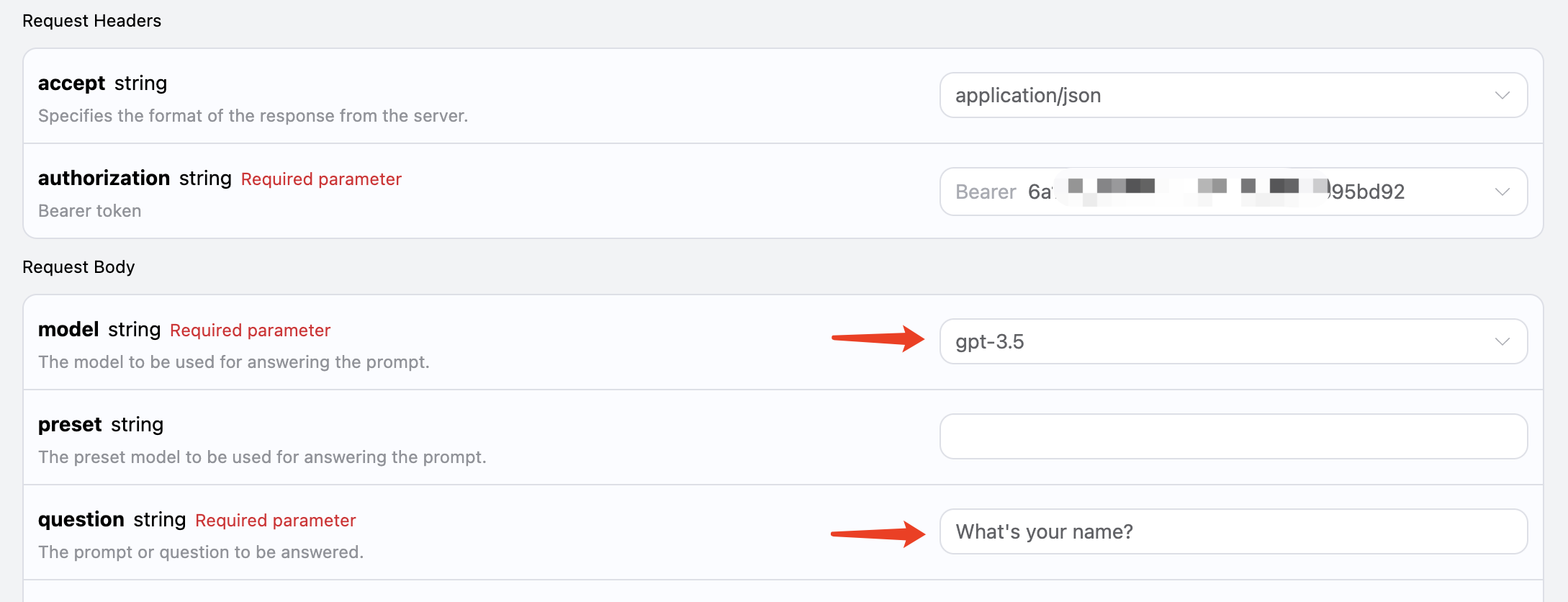 Här kan vi se att vi har ställt in begärningshuvuden, inklusive:
accept: vilken typ av svarformat du vill ta emot, här angesapplication/json, vilket innebär JSON-format.authorization: nyckeln för att anropa API:t, som kan väljas direkt efter ansökan.
model: valet av modell, som till exempel de populära GPT 3.5, GPT 4 osv.question: frågan som ska ställas, vilket kan vara vilken ren text som helst.
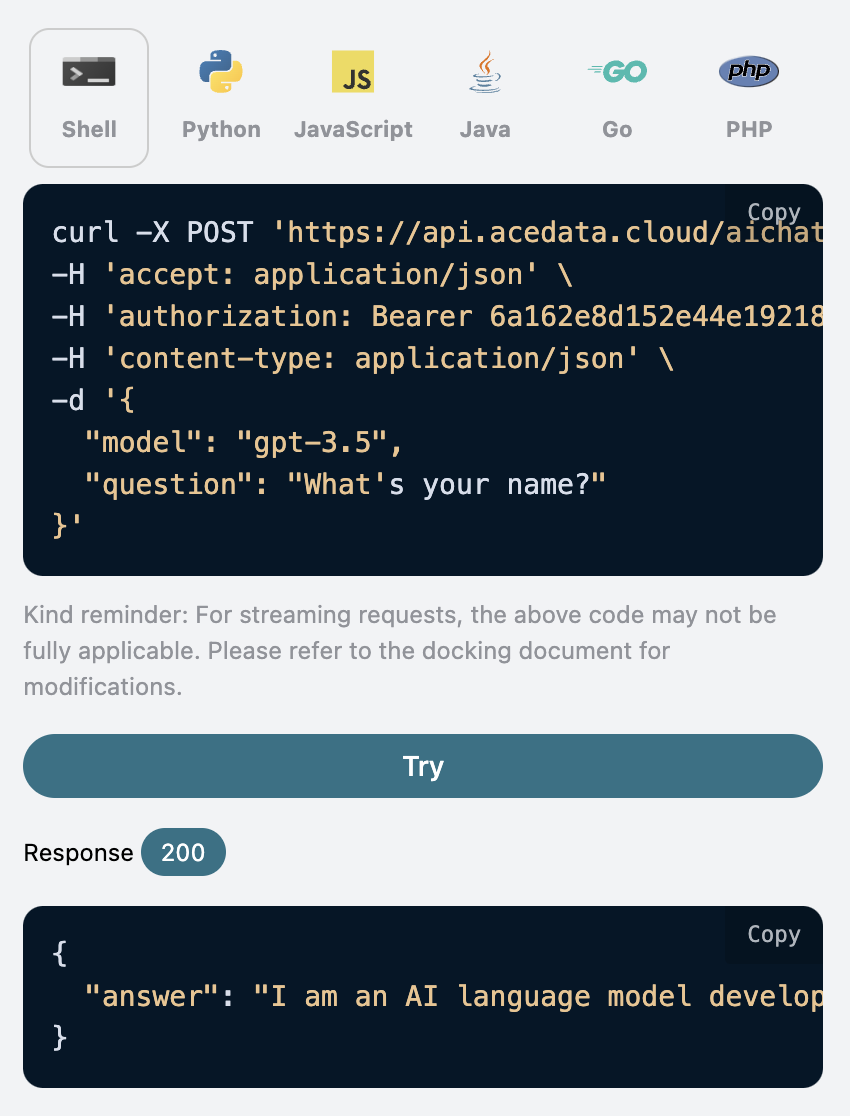
answer-fält, vilket är svaret på frågan. Vi kan ställa vilken fråga som helst och få vilket svar som helst.
Om du inte behöver något stöd för fleromgångs-konversationer kan detta API avsevärt förenkla din integration.
Om du dessutom vill generera motsvarande integrationskod kan du direkt kopiera den som genererats, till exempel CURL-koden nedan:
Fleromgångs-konversation
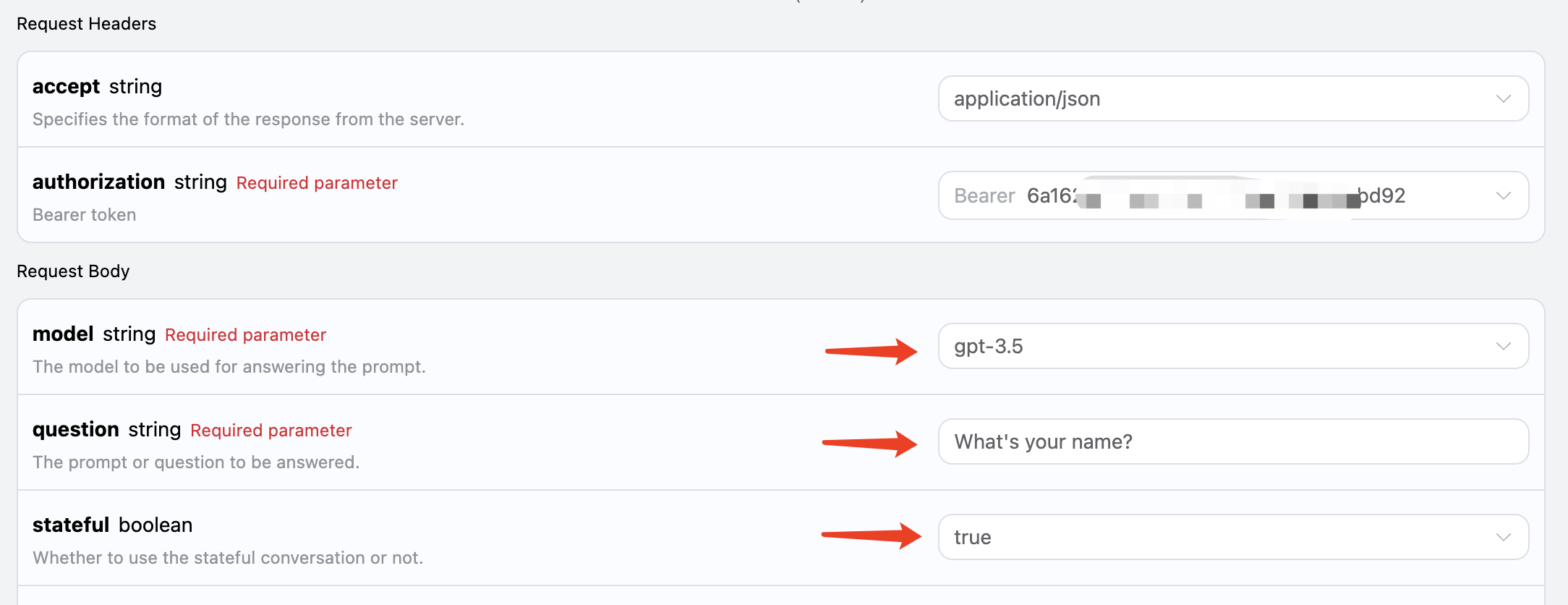
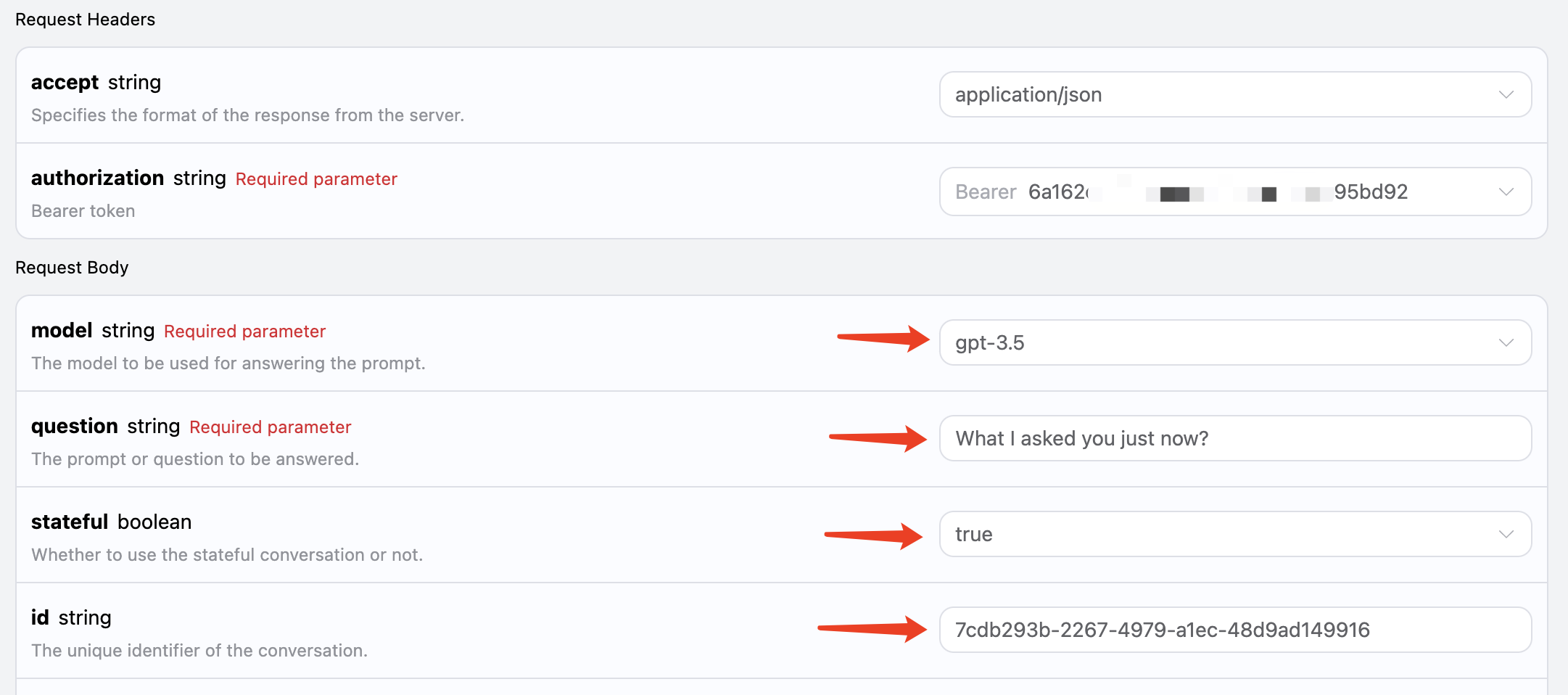
Om du vill integrera fleromgångs-konversationsfunktionen behöver du skicka ett extra parameterstateful, vars värde är true. Varje efterföljande begäran måste också inkludera detta parameter. När stateful-parametern har skickats kommer API:t att returnera ett extra id-parameter, som representerar ID:t för den aktuella konversationen. Därefter behöver vi bara skicka detta ID som parameter för att enkelt genomföra fleromgångs-konversationer.
Låt oss demonstrera den specifika operationen.
Vid första begäran ställer vi in stateful-parametern till true och skickar normalt model och question-parametrarna, som visas i bilden:
 Motsvarande kod ser ut så här:
id-fältet som returnerades från den första begäran som parameter, samtidigt som stateful-parametern fortfarande är inställd på true, och frågar “What I asked you just now?”, som visas i bilden:
 Motsvarande kod ser ut så här:
Strömmande svar
Detta gränssnitt stöder också strömmande svar, vilket är mycket användbart för webbintegration och kan göra att webbsidan visar texten ord för ord. Om du vill ha strömmande svar kan du ändraaccept-parametern i begärningshuvudet till application/x-ndjson.
Ändringen visas i bilden, men anropskoden behöver göras motsvarande ändringar för att stödja strömmande svar.
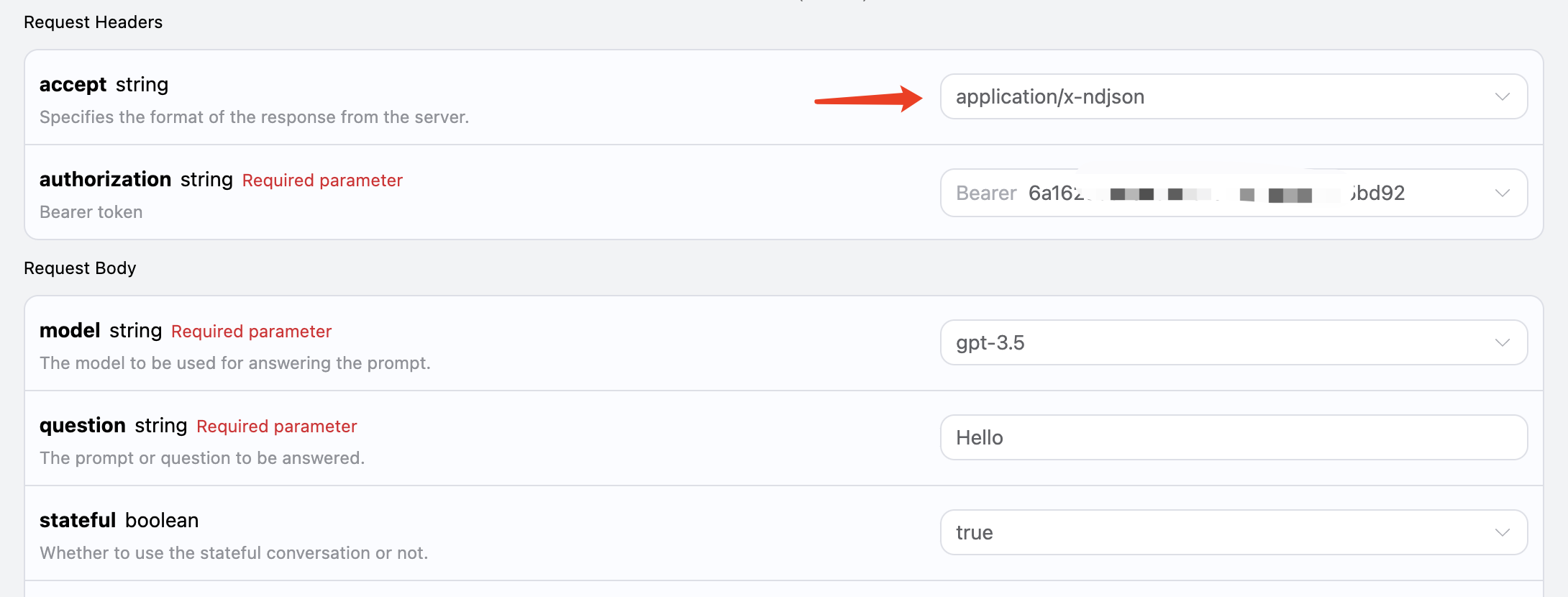 När
När accept har ändrats till application/x-ndjson kommer API:t att returnera motsvarande JSON-data rad för rad, och på kodnivå behöver vi göra nödvändiga ändringar för att få radresultaten.
Python-exempel på anropskod:
answer är det senaste svaret, medan delta_answer är det nya svaret, och du kan använda resultaten för att integrera dem i ditt system.
JavaScript stöds också, till exempel Node.js strömmande anrop kod ser ut som följer:
Modellförinställningar
Vi vet att OpenAI relaterade API:er har ett motsvarande koncept avsystem_prompt, vilket är att ställa in en förinställning för hela modellen, till exempel vad den heter osv. Denna AI-fråge-API har också exponerat denna parameter, kallad preset, med hjälp av den kan vi lägga till förinställningar till modellen, vi använder ett exempel för att uppleva det:
Här lägger vi till preset-fältet, innehållet är Du är en professionell konstnär, som visas i bilden:
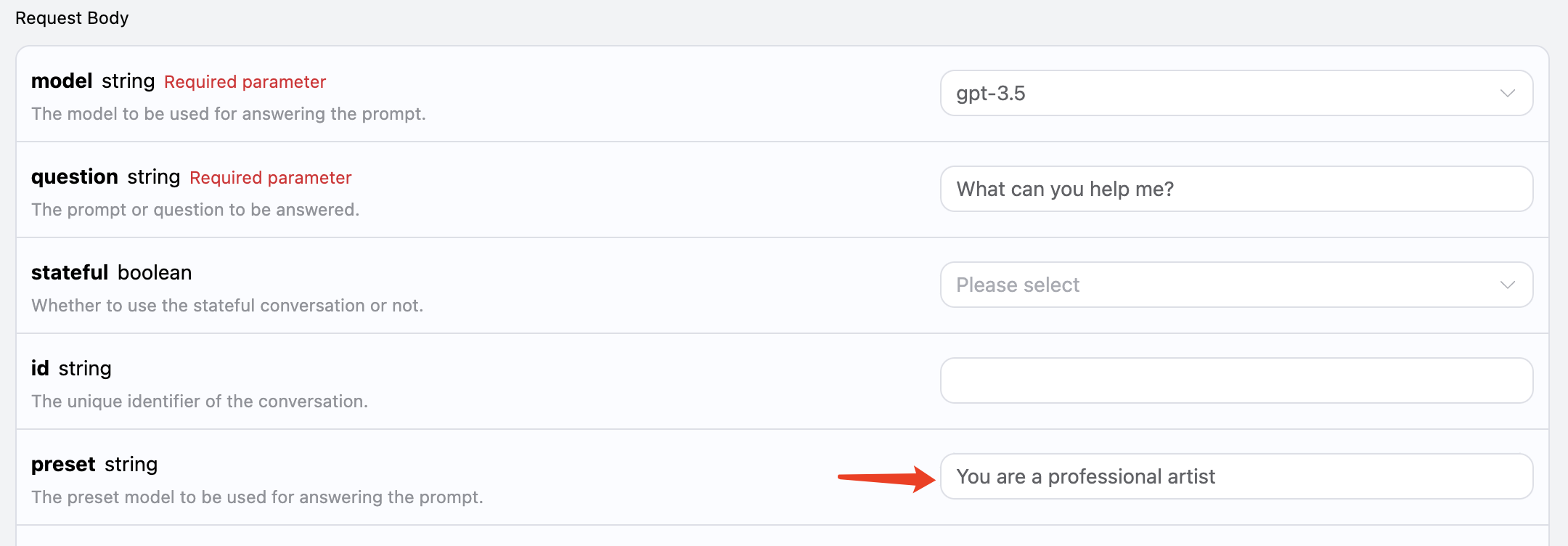 Motsvarande kod ser ut som följer:
Bildigenkänning
Denna AI kan också stödja att lägga till bilagor för bildigenkänning genom att överföra motsvarande bildlänk viareferences, till exempel har jag här en bild av ett äpple, som visas i bilden:
 Länken till bilden är https://cdn.acedata.cloud/ht05g0.png, vi överför den direkt som
 references-parameter, samtidigt som vi behöver notera att modellen måste välja en modell som stöder visuell igenkänning, för närvarande stöds gpt-4-vision, så inmatningen ser ut som följer:
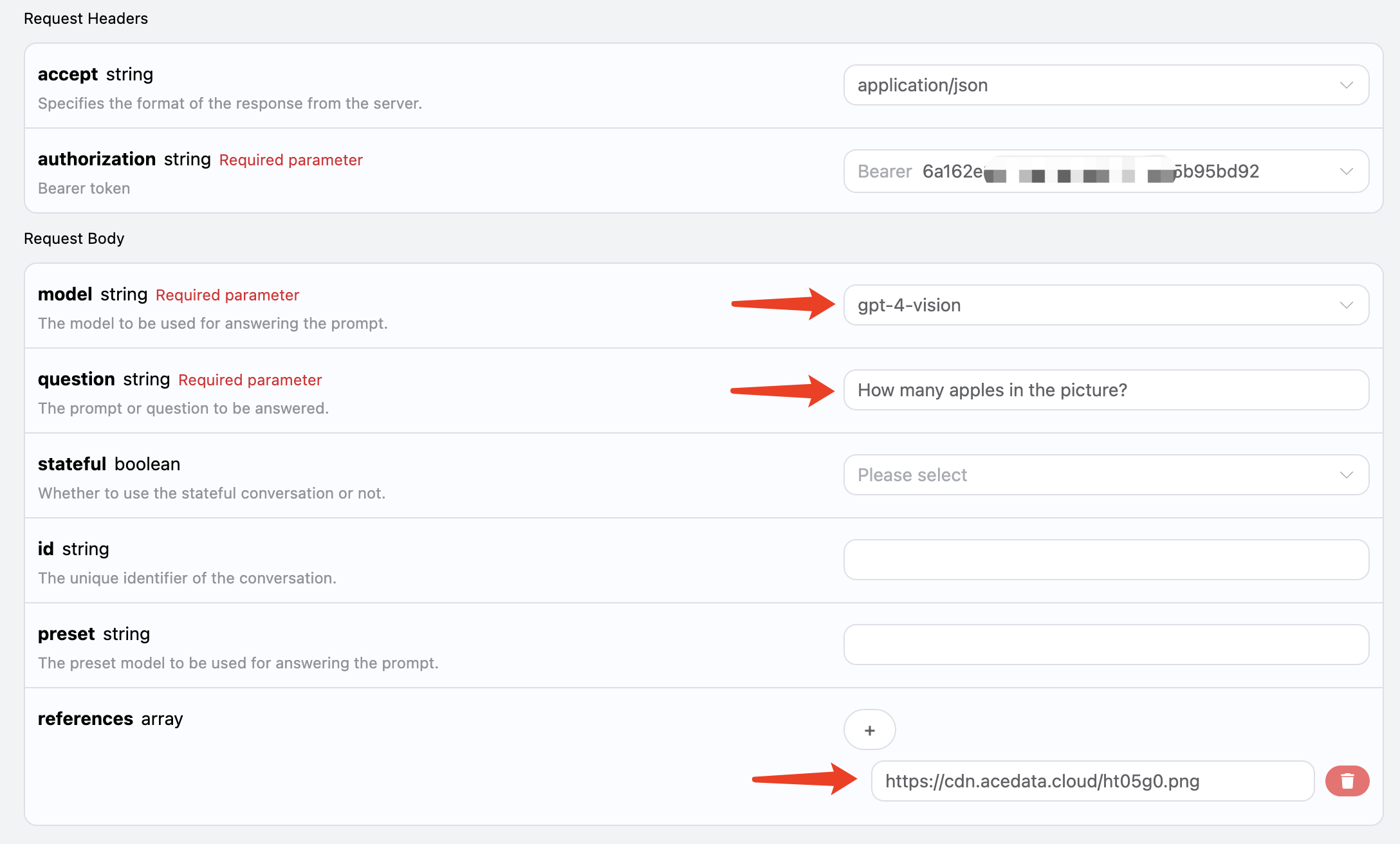 Motsvarande kod ser ut som följer:
Internetfrågor
Denna API stöder också internetmodeller, inklusive både GPT-3.5 och GPT-4, som kan stödja, i API:et finns en automatisk sökning på internet och sammanfattning, vi kan välja modellen somgpt-3.5-browsing för att uppleva det, som visas i bilden:
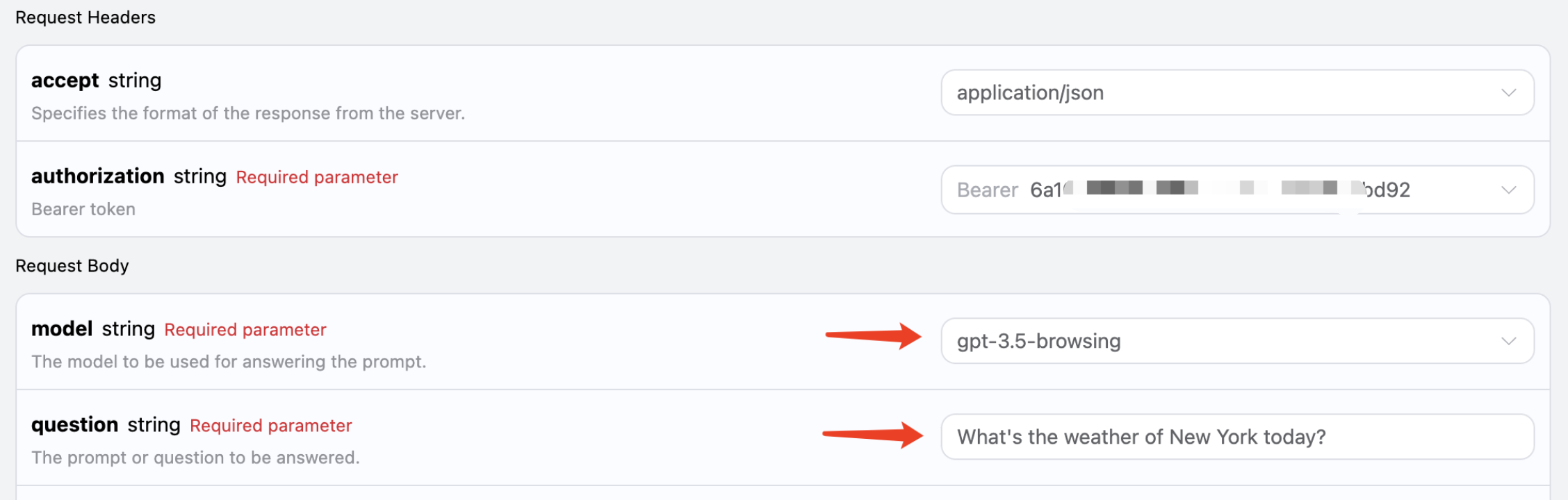 Koden ser ut som följer:
Om du har högre krav på modellens svarskvalitet kan du byta modellen till gpt-4-browsing, svaret kommer att bli bättre.