

1. Hämta API Key
Öppna Ace Data Cloud-applikationslistan, gå in i en tillgänglig applikation och kopiera API Key.
2. Lägg till en modell
Gå i WorkBuddy till Inställningar → Modeller → Anpassade modeller → Lägg till modell, och fyll sedan i: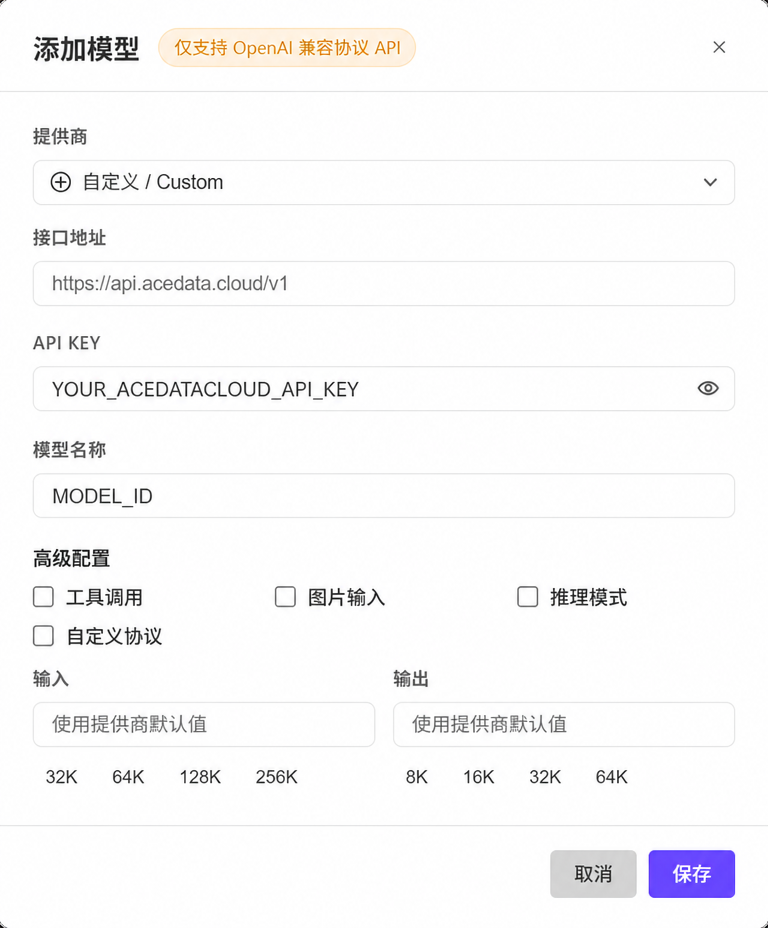
Du kan först se valbara modeller i modellkatalogen; om du behöver bekräfta det exakta namn som den aktuella Coding-autentiseringsuppgiften kan anropa, använd sedan den just kopierade API Key för att fråga API-katalogen:idhär är modellnamnet som används av parameternmodeli API-begäran, inte UUID för tjänsten, API:t eller Application, och inte heller ett anpassat visningsnamn. Endast när realtidskatalogen returnerar{"id":"ds-4.0"}kands-4.0fyllas i; om den inte finns i katalogen innebär det att den för närvarande inte är tillgänglig, gissa eller förkorta inte.
data-array och kopiera dess id-värde exakt som det är. Konfigurera funktionsväxlar enligt modellens faktiska stöd.
När ”Anpassat protokoll” hålls avstängt kompletterar WorkBuddy sökvägen enligt reglerna för OpenAI Chat Completions. Avancerade funktionsväxlar (verktyg, bilder, resonemang) ska endast aktiveras enligt den valda modellens faktiska kapacitet; om du är osäker, behåll först standardinställningarna.
3. Verifiering
Efter sparandet väljer du den nyligen tillagda modellen i chattmodellväljaren och skickarReply only OK. Kör sedan ytterligare en skrivskyddad fil- eller verktygsuppgift för att bekräfta att de nödvändiga funktionerna är tillgängliga; anropsloggar kan ses i användningshistoriken.
Om modellen inte visas, bekräfta att konfigurationen har sparats och aktiverats; kontrollera Key vid 401; kontrollera om det angivna modellnamnet exakt matchar id i katalogen, samt om API-adressen är korrekt, vid 404. WorkBuddy:s officiella dokumentation anger att Key lagras i den lokala konfigurationen, men att begäransinnehållet fortfarande skickas till den konfigurerade modelltjänsten.