

1. Hämta API-nyckel
Öppna Ace Data Cloud applikationslista, gå till tillgängliga applikationer och kopiera API-nyckeln.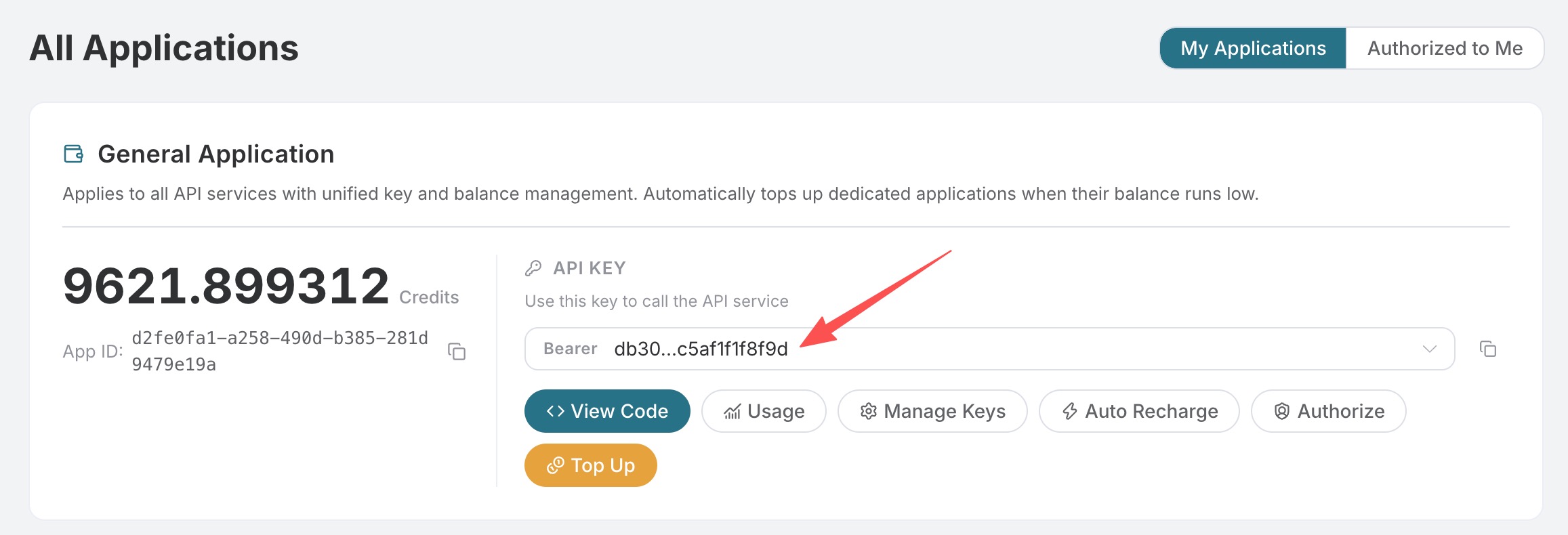 I det mål-GitHub-förrådet, gå till Inställningar → Hemligheter och variabler → Åtgärder och skapa en ny hemlighet:
2. Installera GitHub App
Installera Claude GitHub App och ge behörighet till det mål-förrådet. Den officiella appen kommer att begära en fast uppsättning av fullständiga behörigheter; där Claude Code Action faktiskt använder behörigheterna för Innehåll, Problem och Pull-förfrågningar, GitHub installationssidan kan inte bara markera dessa tre. Om organisationen kräver minimi-behörigheter, vänligen skapa en anpassad GitHub App enligt den officiella dokumentationen.3. Lägg till Workflow
Skapa.github/workflows/claude.yml:
claude-code-action kräver en icke-tom anthropic_api_key inmatning; här är platshållarvärdet inte avsett för plattformsautentisering. ANTHROPIC_CUSTOM_HEADERS kommer att överskrida den Bearer-header som krävs av Ace Data Cloud, den verkliga nyckeln kommer endast från GitHub-hemligheten.
4. Verifiera
Efter att ha skickat Workflow, skicka i en Issue eller PR kommentar:dummy-not-used fortfarande finns; 401, kontrollera ACEDATACLOUD_API_KEY hemlighet. Skriv inte ut hemligheter i loggar. Du kan använda claude_args för att ställa in --max-turns eller välja den aktuellt tillgängliga modellen, men anslutningsmallen har inte en fast modell.