

@-omnämnanden, planeringsgranskningar och mer, vilket gör det till det rekommenderade sättet att använda Claude Code i VS Code.
Detta dokument beskriver hur man konfigurerar och använder Claude Code-tillägget i VS Code via AceData Clouds proxy-tjänst.
Ansökningsprocess
För att använda Claude Code kan du först gå till Claude Messages tjänstsidan och klicka på knappen “Acquire” för att få de nödvändiga autentiseringsuppgifterna: Om du inte är inloggad eller registrerad kommer du automatiskt att omdirigeras till inloggningssidan där du uppmanas att registrera dig och logga in. Efter att du har loggat in eller registrerat dig kommer du automatiskt att återvända till den aktuella sidan.
Vid första ansökan får du en gratis kvot som gör att du kan prova Claude Code-tjänsten kostnadsfritt.
Om du inte är inloggad eller registrerad kommer du automatiskt att omdirigeras till inloggningssidan där du uppmanas att registrera dig och logga in. Efter att du har loggat in eller registrerat dig kommer du automatiskt att återvända till den aktuella sidan.
Vid första ansökan får du en gratis kvot som gör att du kan prova Claude Code-tjänsten kostnadsfritt.
Installera tillägg
Systemkrav
- VS Code 1.98.0 eller högre version (stöder även Cursor)
Installationssteg
I VS Code / Cursor:s tilläggsmarknad, tryck påCmd+Shift+X (Mac) eller Ctrl+Shift+X (Windows/Linux) för att öppna tilläggsvyn, sök efter Claude Code, hitta det officiella tillägget från Anthropic och klicka på “Install” för att installera:
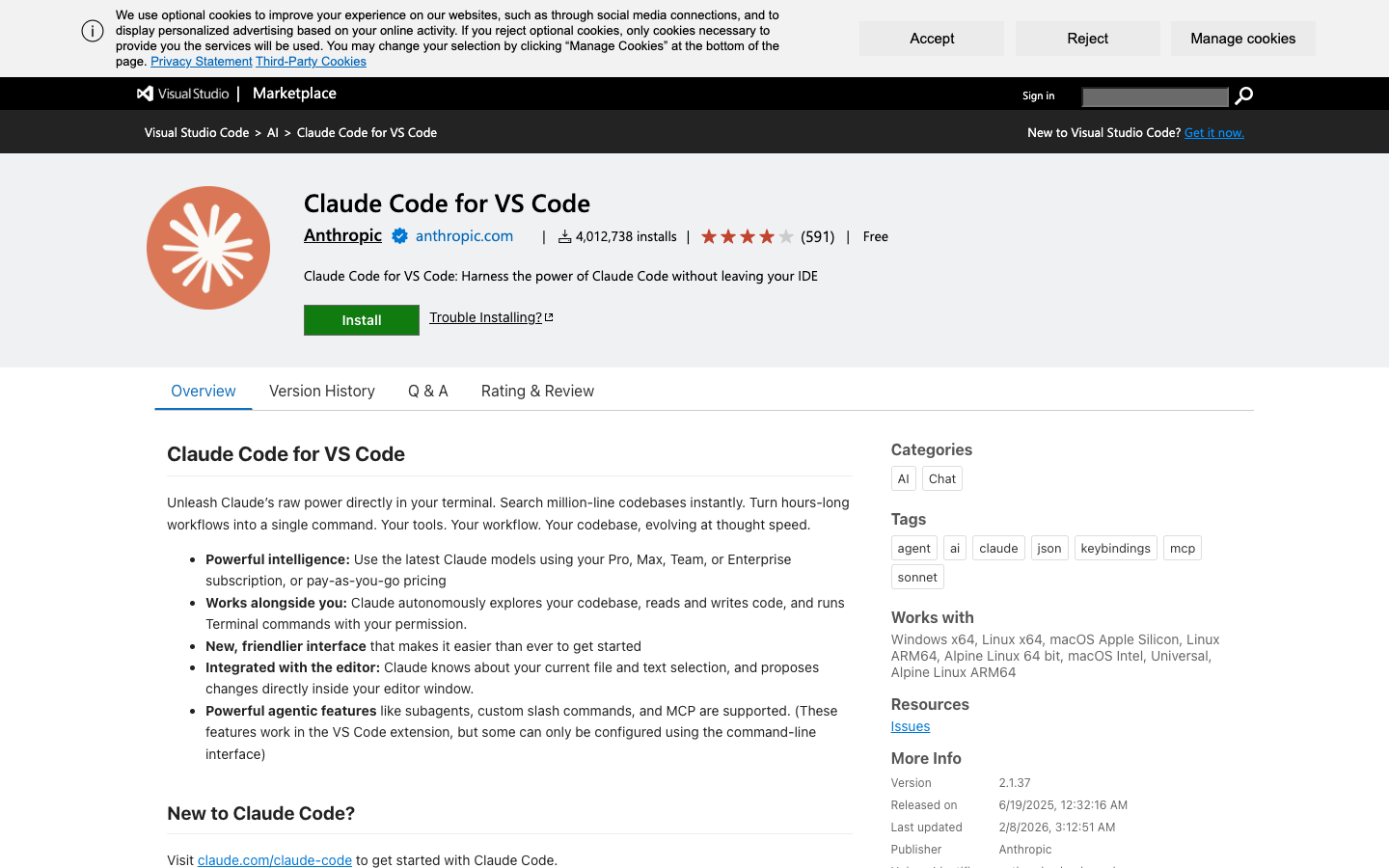 Du kan också installera direkt via följande länkar:
Efter installationen, välj att lita på tillägget i den popup-information som visas för att slutföra installationen.
Du kan också installera direkt via följande länkar:
Efter installationen, välj att lita på tillägget i den popup-information som visas för att slutföra installationen.
Om tillägget inte visas efter installationen, starta om VS Code eller kör “Developer: Reload Window” i kommandopanelen.
Konfigurera AceData Cloud API
Vid första öppningen av tillägget kommer du att uppmanas att logga in på Anthropic:s officiella konto. Du kan hoppa över den officiella inloggningen och använda AceData Clouds proxy-API istället, utan officiell prenumeration.Steg ett: Konfigurera miljövariabler
Du kan välja att konfigurera miljövariabler på något av följande ställen: Alternativ A: Användarnivåkonfiguration (gäller alla projekt) Redigera~/.claude/settings.json (om den inte finns, skapa den) och lägg till env-konfigurationen, ersätt {token} med den API-token du fått från AceData Cloud-konsolen:
.claude/settings.json (delad konfiguration) eller .claude/settings.local.json (personlig konfiguration, gitignored) i projektets rotkatalog:
Tips: API-token kan ses i AceData Cloud-konsolen. Värdet förANTHROPIC_AUTH_TOKENkommer automatiskt att få prefixetBearernär det skickas till servern. Projektkonfiguration har högre prioritet än användarnivåkonfiguration. Det rekommenderas att använda.claude/settings.jsonför delad konfiguration i teamprojekt och att hålla personlig känslig information i.claude/settings.local.json.
Steg två: Inaktivera inloggningsprompt (valfritt)
Om du inte vill se inloggningsprompten varje gång du öppnar kan du markera Disable Login Prompt i VS Code-inställningarna: Sök efter “Claude Code login” i inställningarna, hitta alternativet Disable Login Prompt och markera det. När konfigurationen är klar, öppna Claude Code-tilläggspanelen igen för att börja använda den normalt.Öppna Claude Code-panelen
När installationen och konfigurationen är klar finns det flera sätt att öppna Claude Code:
Till skillnad från verktyg som Cursor / Copilot som använder sidopaneler, använder Claude Code som standard redigeringsvy som chattområde, vilket ger en större visuell yta och mer innehåll. Du kan också dra panelen till sidopanelen eller andra platser.
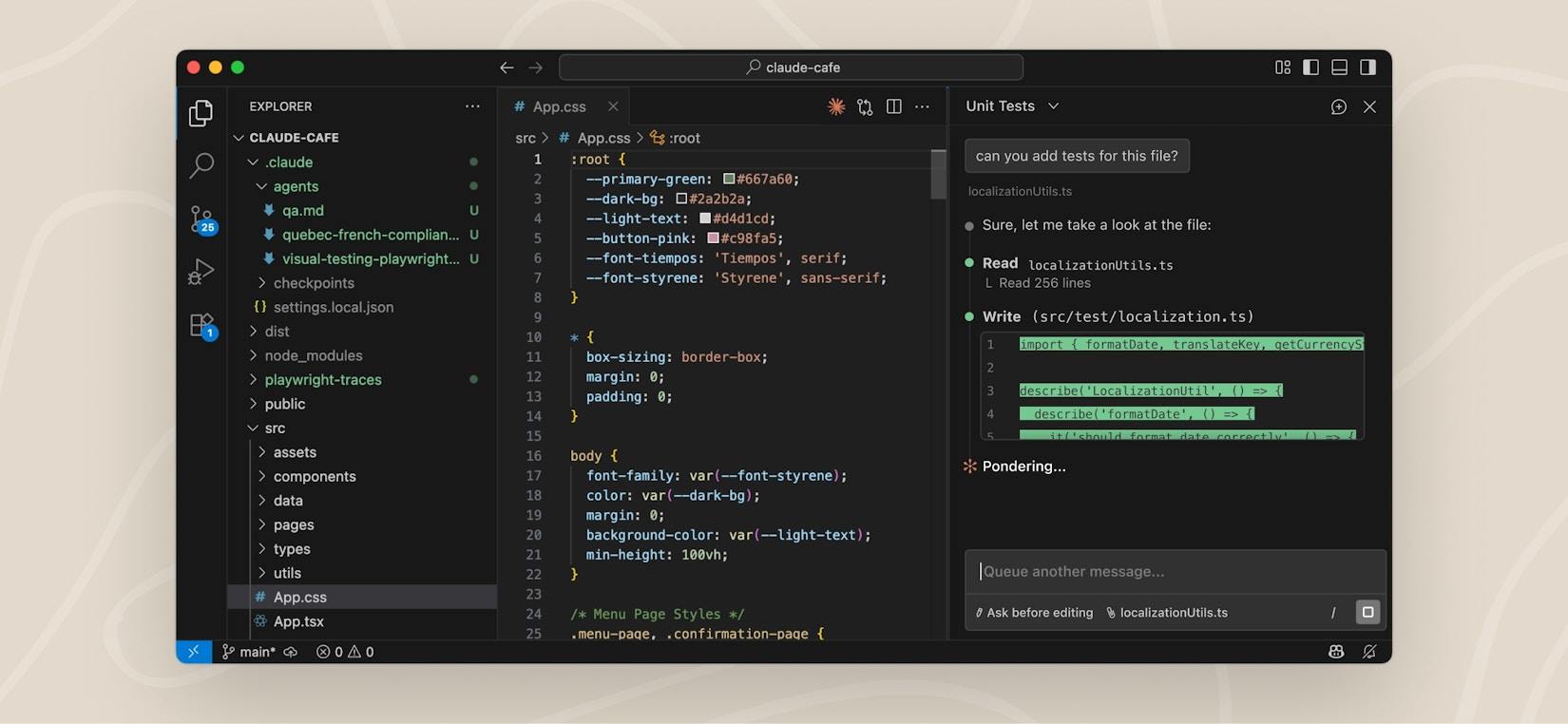
Grundläggande användning
Dialoginteraktion
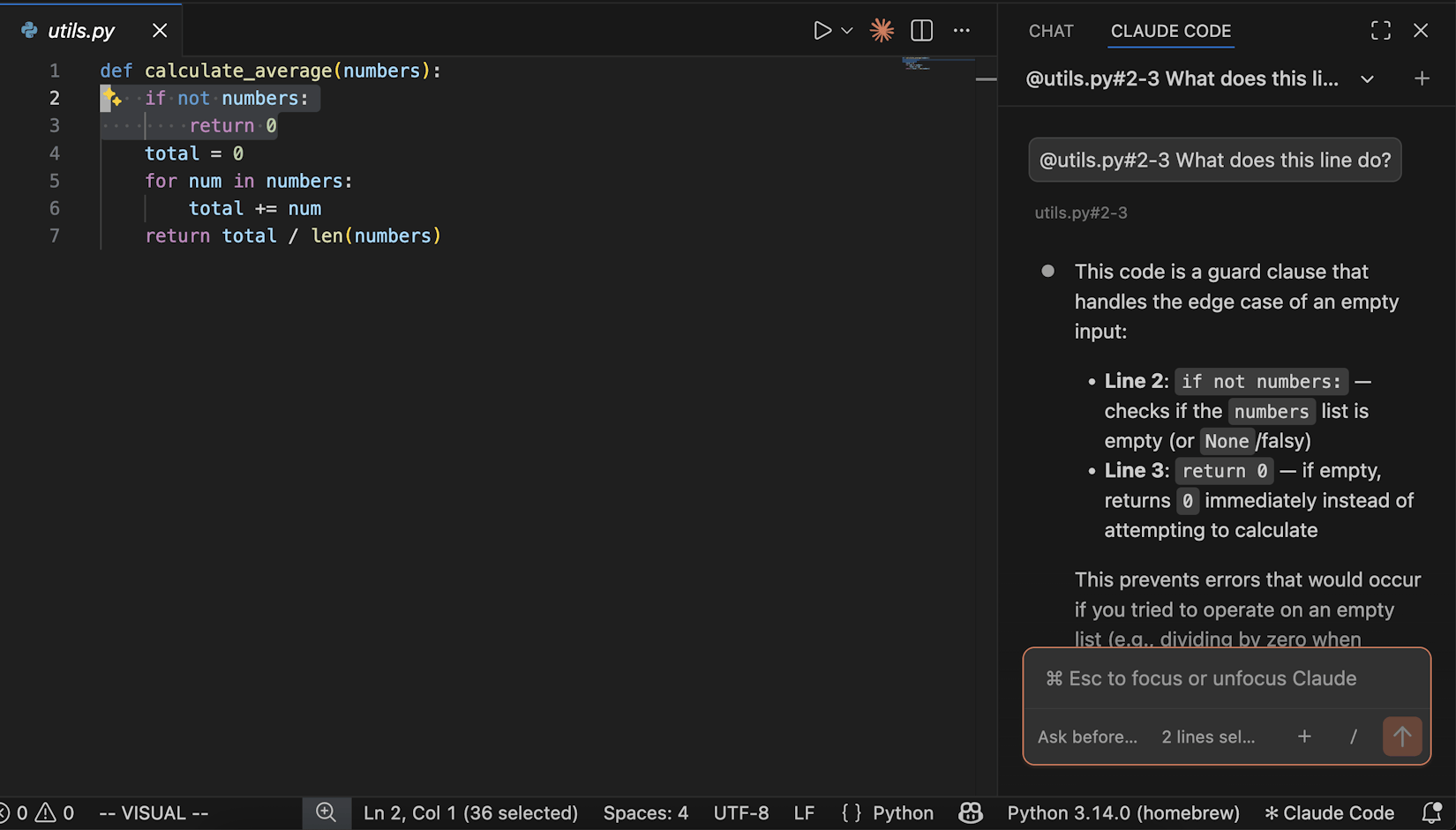
Skriv direkt på naturligt språk i Claude Code-panelen för att interagera med Claude. Till exempel:- “Hjälp mig att analysera den övergripande arkitekturen för detta projekt”
- “Denna kod har en bugg, hjälp mig att fixa den”
- “Refaktorera denna funktion för att förbättra läsbarheten”
- “Skriv enhetstester för denna modul”
Kontextreferenser
Använd@-symbolen i dialogen för att referera till specifika filer eller kontext:
@filename.py— referera till en specifik fil (stöder fuzzy matchning)@src/components/— referera till hela katalogen (kräver snedstreck i slutet)@terminal:name— referera till terminalutdata
Option+K (Mac) / Alt+K (Windows/Linux) för att snabbt infoga @-referenser (som @app.ts#5-10).
Snedstreckskommandon
Klicka på/-ikonen i dialogrutan eller skriv direkt / för att använda en mängd inbyggda funktioner:
Vanliga kommandon inkluderar:
Visa historiska dialoger
Klicka på rullgardinsmenyn högst upp i panelen för att se historiska dialoger, stöd för sökning efter nyckelord och bläddring efter tidsperioder (Idag, Igår, Senaste 7 dagarna osv.) för att enkelt återgå till tidigare interaktioner. Klicka på valfri dialog för att återställa hela meddelandehistoriken.Granska kodändringar
När Claude behöver ändra en fil kommer en Diff-jämförelsevy att visas, som visar jämförelsen mellan den ursprungliga koden och den ändrade koden. Du kan välja att acceptera eller avvisa varje ändring, eller så kan du berätta för Claude vad du vill ha annorlunda: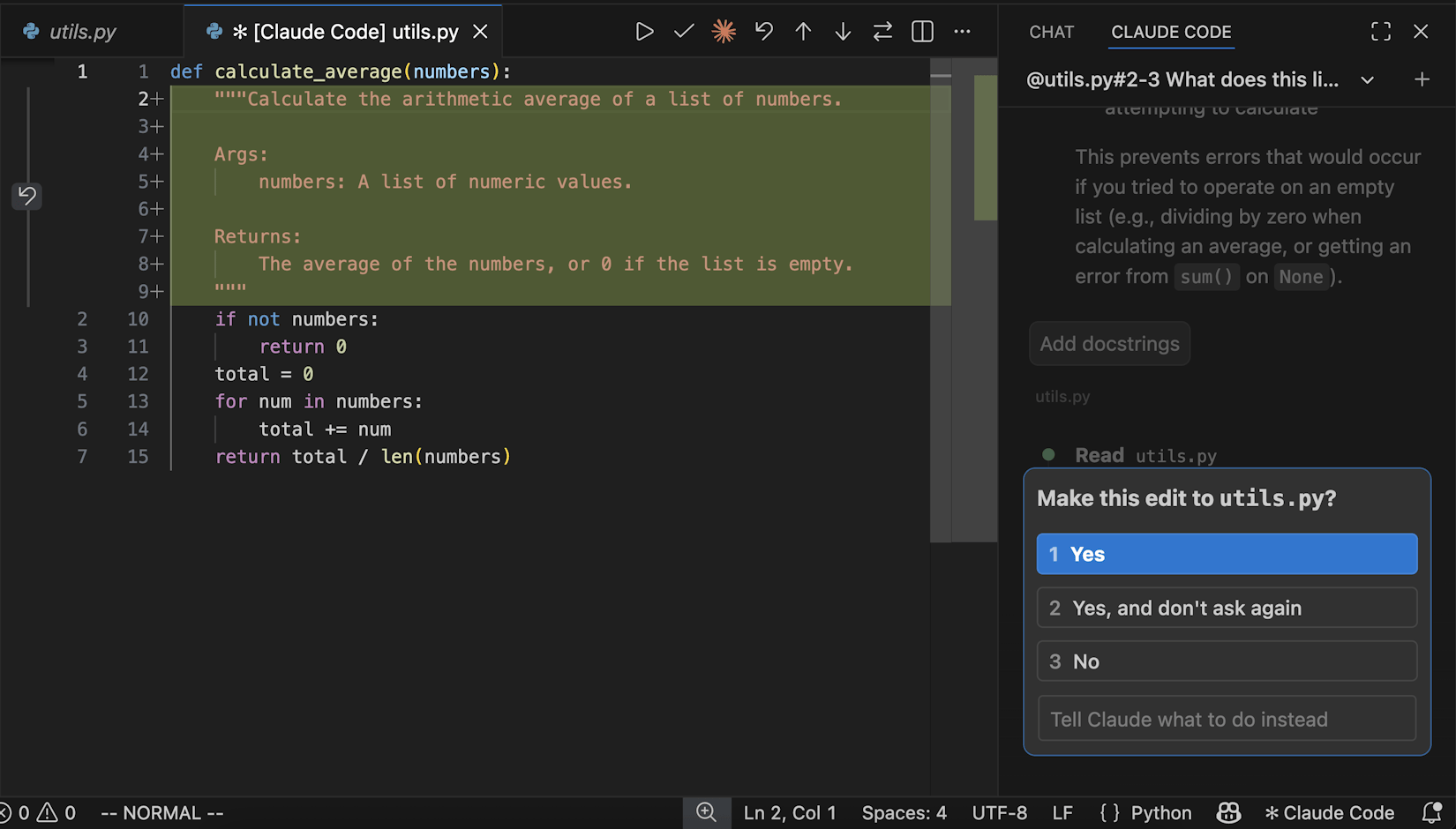
Behörighetsläge
Genom att använda lägesindikatorn längst ner i panelen kan du växla mellan olika behörighetslägen:Flera sessioner parallellt
Genom att använda kommandopanelens Öppna i ny flik eller Öppna i nytt fönster kan du starta flera oberoende konversationer, där varje konversation upprätthåller sin egen historik och kontext, vilket möjliggör parallell hantering av olika uppgifter.Övriga inställningar
Växla modell
Claude Code stöder växling mellan olika modeller, såsom Claude Sonnet, Claude Opus, etc. Du kan konfigurera detta via kommandot/model eller i plugin-inställningarna under Vald modell.
Automatiskt läge
I plugin-inställningarna kan du ställa in Initial Permission Mode tillbypassPermissions, vilket gör att Claude Code inte längre visar bekräftelsefönster för filredigeringar, terminalkommandon och andra åtgärder, vilket möjliggör en helt automatiserad arbetsflöde.
Det kan också ställas in på acceptEdits för att uppnå ett halvautomatiskt läge där redigeringar accepteras automatiskt men terminalkommandon fortfarande måste bekräftas.
Observera: Innan du aktiverar automatiskt läge, se till att du förstår riskerna, rekommenderas att använda det i pålitliga projektmiljöer.
Använda CLI i terminalen
Om du föredrar kommandoradsstil kan du i VS Code-inställningarna markera Använd terminal, så kommer Claude Code att köras i CLI-läge i den integrerade terminalen. Du kan också direkt öppna VS Codes integrerade terminal och köra kommandotclaude.
Vanliga frågor
Vad gör jag om anslutningen misslyckas?
- Kontrollera att miljövariablerna i
~/.claude/settings.jsoneller.claude/settings.jsonär korrekt konfigurerade, särskiltANTHROPIC_AUTH_TOKENochANTHROPIC_BASE_URL - Kontrollera att API-token är giltig (kan ses i kontrollpanelen)
- Kontrollera att nätverksanslutningen är stabil och att du kan nå
https://api.acedata.cloud - Starta om VS Code och försök igen
Varför visas inte Spark-ikonen?
- Se till att en fil är öppen (att bara öppna en mapp räcker inte)
- Kontrollera att VS Code-versionen är 1.98.0 eller högre
- Utför “Developer: Ladda om fönster” i kommandopanelen
- Eller klicka direkt på ”✱ Claude Code” i statusfältet längst ner
Hur kan jag se kvarvarande kvot?
Logga in på AceData Cloud-kontrollpanelen för att se den aktuella kontots kvarvarande kvot och användning.Lär dig mer
- 📖 Claude Code VS Code officiella dokumentation
- ⌨️ VS Code-kommandon och genvägar
- 🔧 AceData Cloud Claude Code-tjänst
- 💬 Om du har några frågor, tveka inte att kontakta vår kundtjänst via plattformen