

عملية التقديم
لاستخدام Veo Videos Generation API، احصل أولًا على API Token الخاص بك من وحدة تحكم Ace Data Cloud واحتفظ به للاستخدام لاحقًا. إذا لم تكن قد سجلت الدخول أو أنشأت حسابًا بعد، فسيتم تحويلك تلقائيًا إلى صفحة تسجيل الدخول لدعوتك إلى التسجيل وتسجيل الدخول، وبعد الإكمال ستعود تلقائيًا إلى الصفحة الحالية.
يمكن لـ API Token واحد استدعاء جميع خدمات المنصة، ولا حاجة للتقديم بشكل منفصل لكل خدمة. سيُمنح عند أول تقديم رصيد مجاني، ويمكن التجربة مجانًا؛ وعندما لا يكون الرصيد كافيًا، يمكن شحن الرصيد العام من وحدة التحكم.
إذا لم تكن قد سجلت الدخول أو أنشأت حسابًا بعد، فسيتم تحويلك تلقائيًا إلى صفحة تسجيل الدخول لدعوتك إلى التسجيل وتسجيل الدخول، وبعد الإكمال ستعود تلقائيًا إلى الصفحة الحالية.
يمكن لـ API Token واحد استدعاء جميع خدمات المنصة، ولا حاجة للتقديم بشكل منفصل لكل خدمة. سيُمنح عند أول تقديم رصيد مجاني، ويمكن التجربة مجانًا؛ وعندما لا يكون الرصيد كافيًا، يمكن شحن الرصيد العام من وحدة التحكم.
📘 الوثائق الكاملة: Veo Videos Generation API →
الاستخدام الأساسي
لنتعرّف أولًا على طريقة الاستخدام الأساسية، وهي إدخال كلمة التوجيهprompt، وسلوك الإنشاء action، ومصفوفة صور المراجع للإطارين الأول والأخير image_urls، والنموذج model، ثم يمكن الحصول على النتيجة المعالجة. نحتاج أولًا إلى تمرير حقل action ببساطة، وتكون قيمته text2video، وهو يتضمن بشكل أساسي ثلاثة سلوكيات: تحويل النص إلى فيديو (text2video)، وتحويل الصورة إلى فيديو (image2video)، والحصول على فيديو 1080p (get1080p). ثم نحتاج أيضًا إلى إدخال النموذج model، وتشمل النماذج الرئيسية حاليًا veo31-fast وveo3 وveo31 وveo3-fast وveo31-fast-ingredients، والمحتوى المحدد كما يلي:
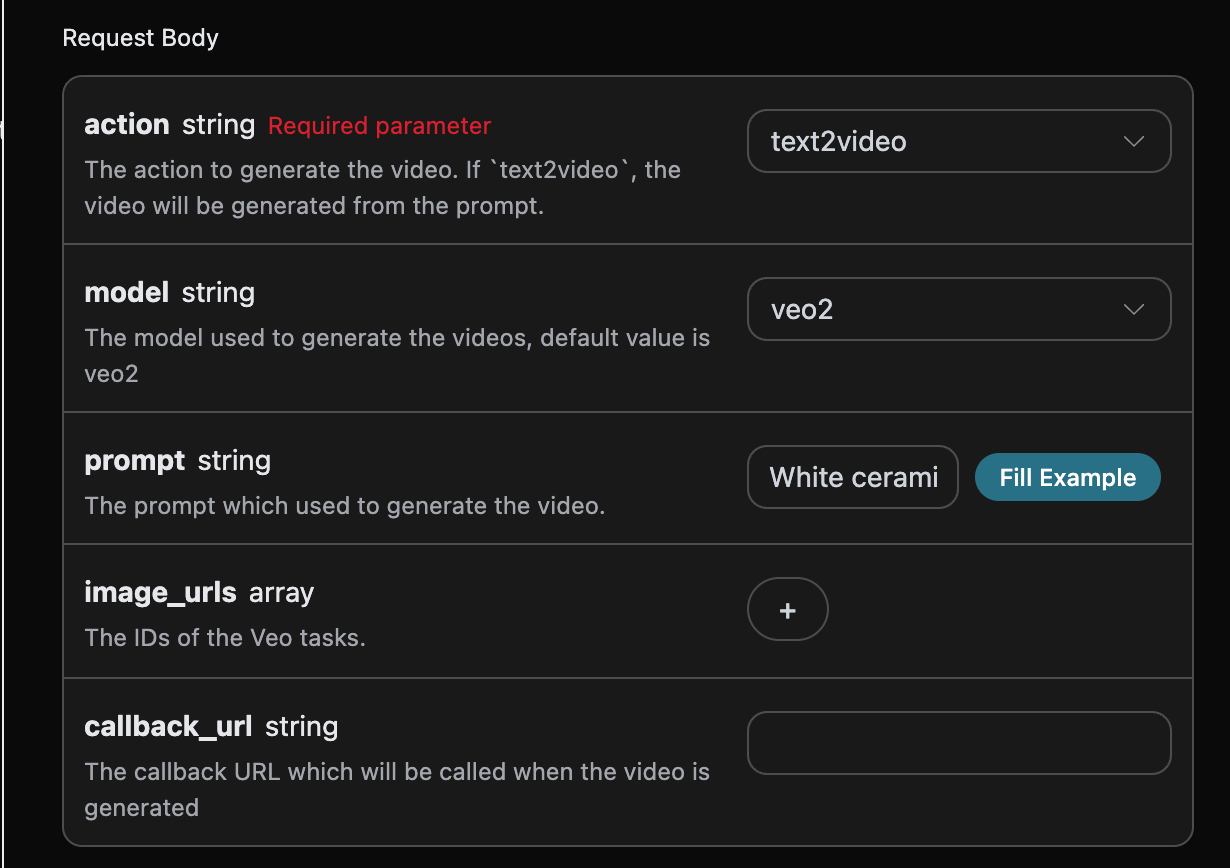
accept: تنسيق نتيجة الاستجابة التي تريد تلقيها، ويُملأ هنا بـapplication/json، أي تنسيق JSON.authorization: مفتاح استدعاء API، ويمكن اختياره مباشرة من القائمة المنسدلة بعد التقديم.
model: نموذج إنشاء الفيديو، وتشمل النماذج الرئيسيةveo31-fastوveo3وveo31وveo3-fastوveo31-fast-ingredients.action: سلوك مهمة إنشاء الفيديو هذه، ويتضمن بشكل أساسي ثلاثة سلوكيات، وهي: تحويل النص إلى فيديو (text2video)، وتحويل الصورة إلى فيديو (image2video)، والحصول على فيديو 1080p (get1080p).image_urls: روابط صور المراجع التي يجب رفعها عند اختيار سلوك تحويل الصورة إلى فيديوimage2video. يدعمveo31-fast-ingredientsحتى 3 صور (دمج صور متعددة)، بينما تدعم النماذج الأخرى حتى صورتين (وضع الإطارين الأول والأخير).resolution: اختيار دقة الفيديو المُنشأ، حيث يدعم نموذج veo31 دقة 4k، ولا تدعمها النماذج الأخرى، وتدعم جميع النماذج دقة 1080p وgif، وإذا لم يتم تمرير هذه القيمة فسيتم استخدام دقة 720p افتراضيًا، وتنقسم بشكل أساسي إلى:1080p،gif،4k.prompt: كلمة التوجيه.callback_url: عنوان URL الذي يحتاج إلى نتيجة رد الاتصال.async: اختياري، عند تعيينه إلىtrue، تُرجع الواجهةtask_idفورًا، ولا حاجة لتقديمcallback_url، ثم يتم الحصول على النتيجة عبر الاستعلام الدوري من خلال واجهة الاستعلام عن المهمة المقابلة.
📌 ملخص شرح النماذج
🔑 شرح القواعد الرئيسية
- المنطق العام:
- لا يوجد إدخال صور → يتم تلقائيًا تفعيل وضع تحويل النص إلى فيديو.
- يوجد إدخال صور → يتم تفعيل وضع تحويل الصورة إلى فيديو (ويتم تحديد السلوك المحدد حسب عدد الصور).
- أنواع وضع تحويل الصورة إلى فيديو:
- وضع الإطار الأول (صورة واحدة): يتم تثبيت الإطار الأول على صورة الإدخال.
- وضع الإطارين الأول والأخير (صورتان): يتم تثبيت الإطار الأول والإطار الأخير على صور الإدخال.
- وضع دمج الصور المتعددة (1-3 صور): يدعمه
veo31-fast-ingredientsفقط، ويُنشئ فيديو من خلال دمج محتوى صور متعددة.
- تصنيف الأوضاع:
- وضع Fast:
veo3-fastوveo31-fastوveo31-fast-ingredients. - وضع Quality:
veo3وveo31(جودة إنشاء أعلى).
⚠️ ملاحظات
- النموذج الوحيد الذي يفرض تمرير صور: يجب تمرير صور إلى
veo31-fast-ingredients(1-3 صور)، وإلا فلن يتمكن من التشغيل. - قيود عدد الصور:
- يدعم
veo31-fast-ingredientsإدخال 1-3 صور (وضع دمج الصور المتعددة). - تدعم النماذج الأخرى إدخال صورتين كحد أقصى (وضع الإطارين الأول والأخير).
- يدعم
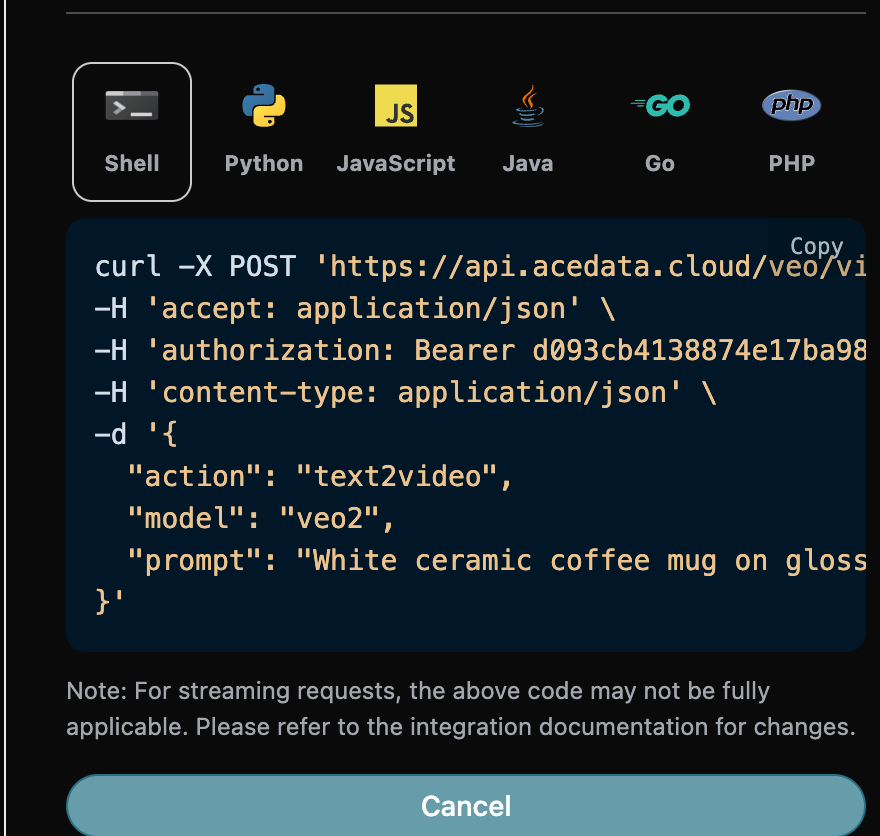
success، حالة مهمة إنشاء الفيديو في هذا الوقت.task_id، معرّف مهمة إنشاء الفيديو في هذا الوقت.data، نتيجة مهمة إنشاء الفيديو في هذا الوقت.id، معرّف فيديو مهمة إنشاء الفيديو في هذا الوقت.video_url، رابط فيديو مهمة إنشاء الفيديو في هذا الوقت.created_at، وقت إنشاء مهمة إنشاء الفيديو في هذا الوقت.complete_at، وقت اكتمال مهمة إنشاء الفيديو في هذا الوقت.state، حالة مهمة إنشاء الفيديو في هذا الوقت.
data ضمن النتيجة.
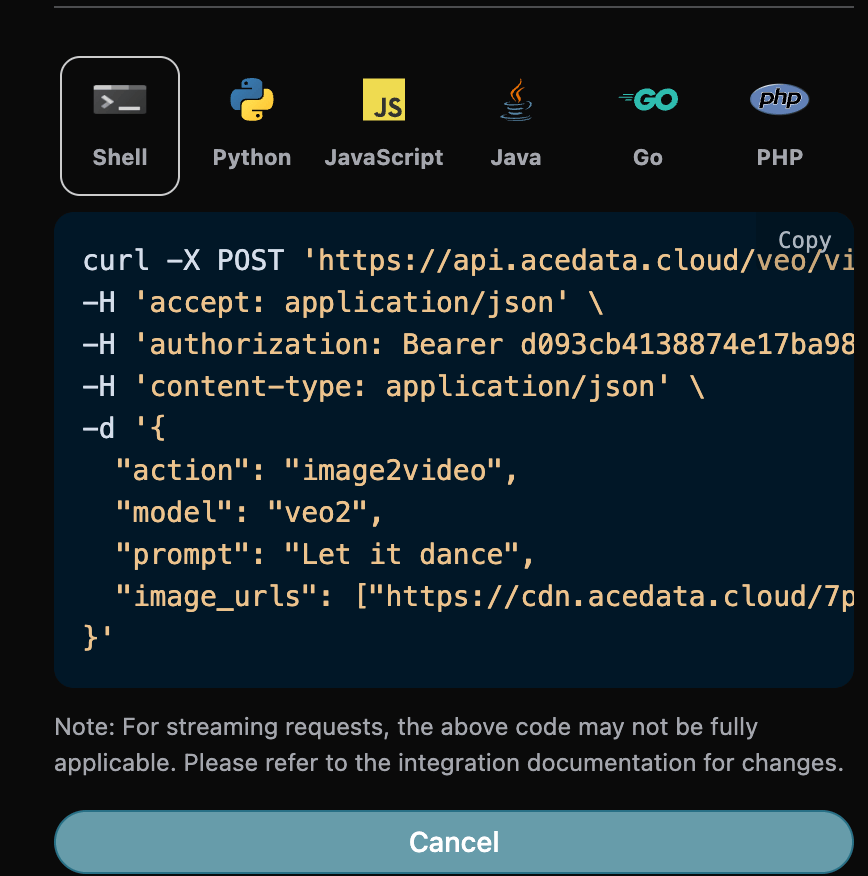
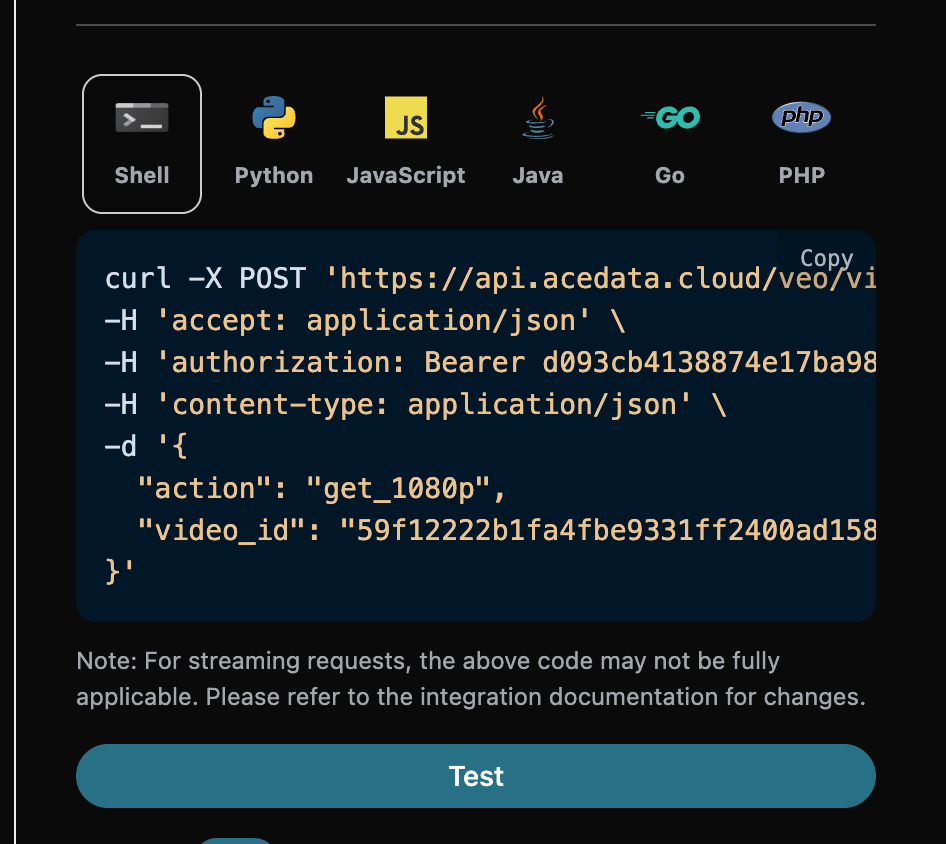
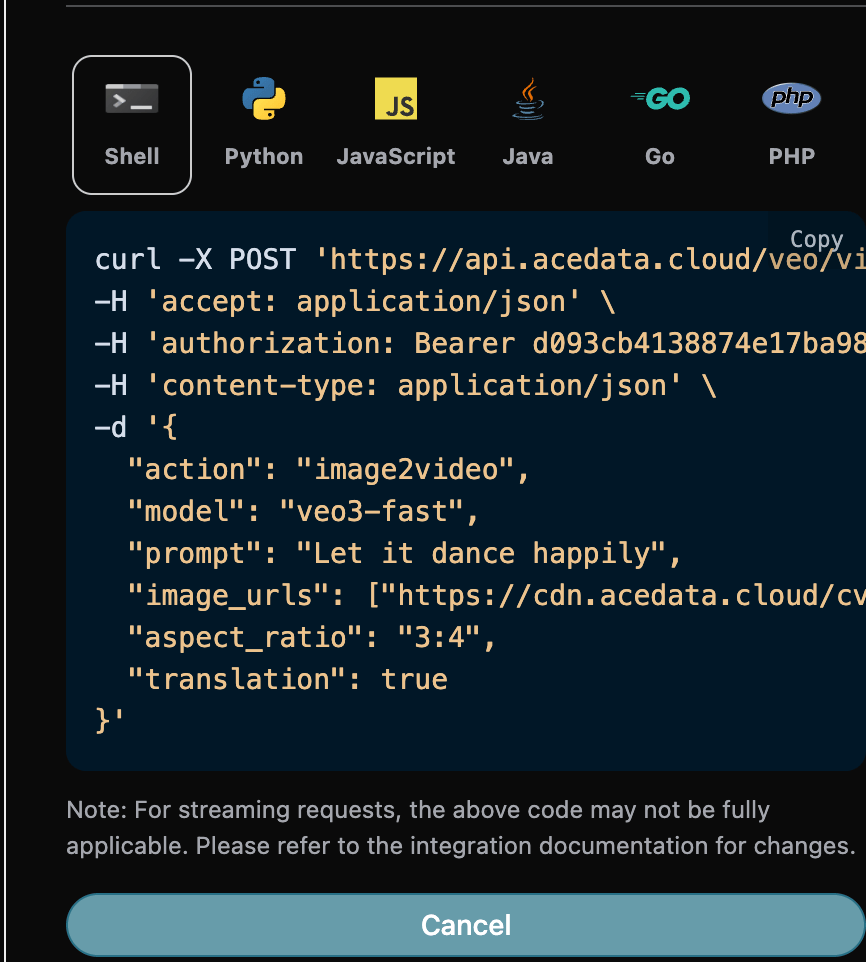
بالإضافة إلى ذلك، إذا أردت إنشاء كود التكامل المقابل، يمكنك نسخه مباشرةً لإنشائه، على سبيل المثال كود CURL كما يلي:
ميزة إنشاء الفيديو من الصور
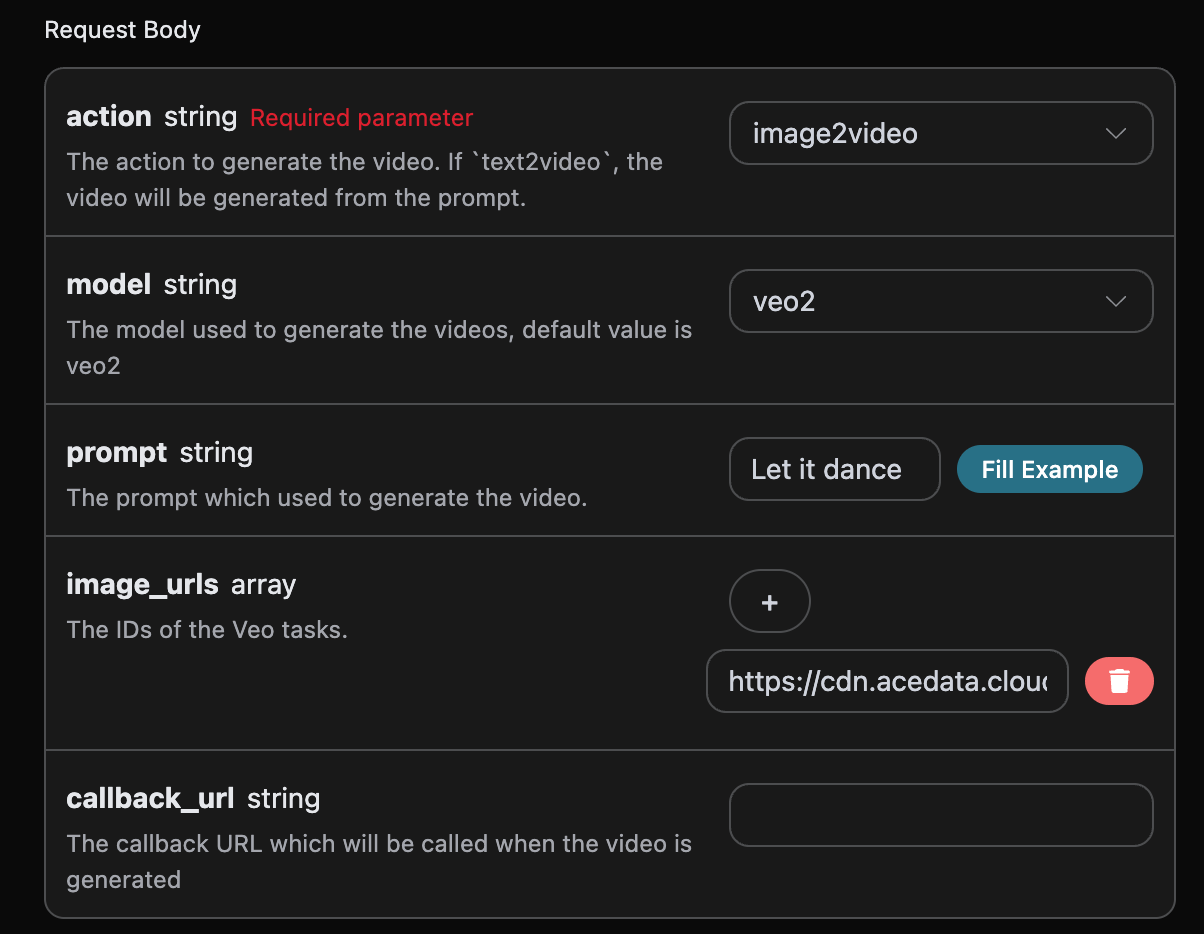
إذا أردت إنشاء فيديو استنادًا إلى صور الإطار الأول والأخير، يمكنك ضبط المعلمةaction على image2video، وإدخال مصفوفة روابط صور الإطار الأول والأخير image_urls.
بعد ذلك، يجب علينا ملء الكلمات التلميحية التي تحتاج إلى توسيع في الخطوة التالية لتخصيص إنشاء الفيديو، ويمكن تحديد المحتوى التالي:
model: نموذج إنشاء الفيديو، ويشمل بشكل أساسيveo31-fastوveo3وveo31وveo3-fastوveo31-fast-ingredients.image_urls: عند اختيار سلوك إنشاء الفيديو من الصورimage2video، يجب إدخال رابط الصورة المرجعية المطلوب رفعها.prompt: الكلمات التلميحية.
ميزة الحصول على فيديو بدقة 1080p
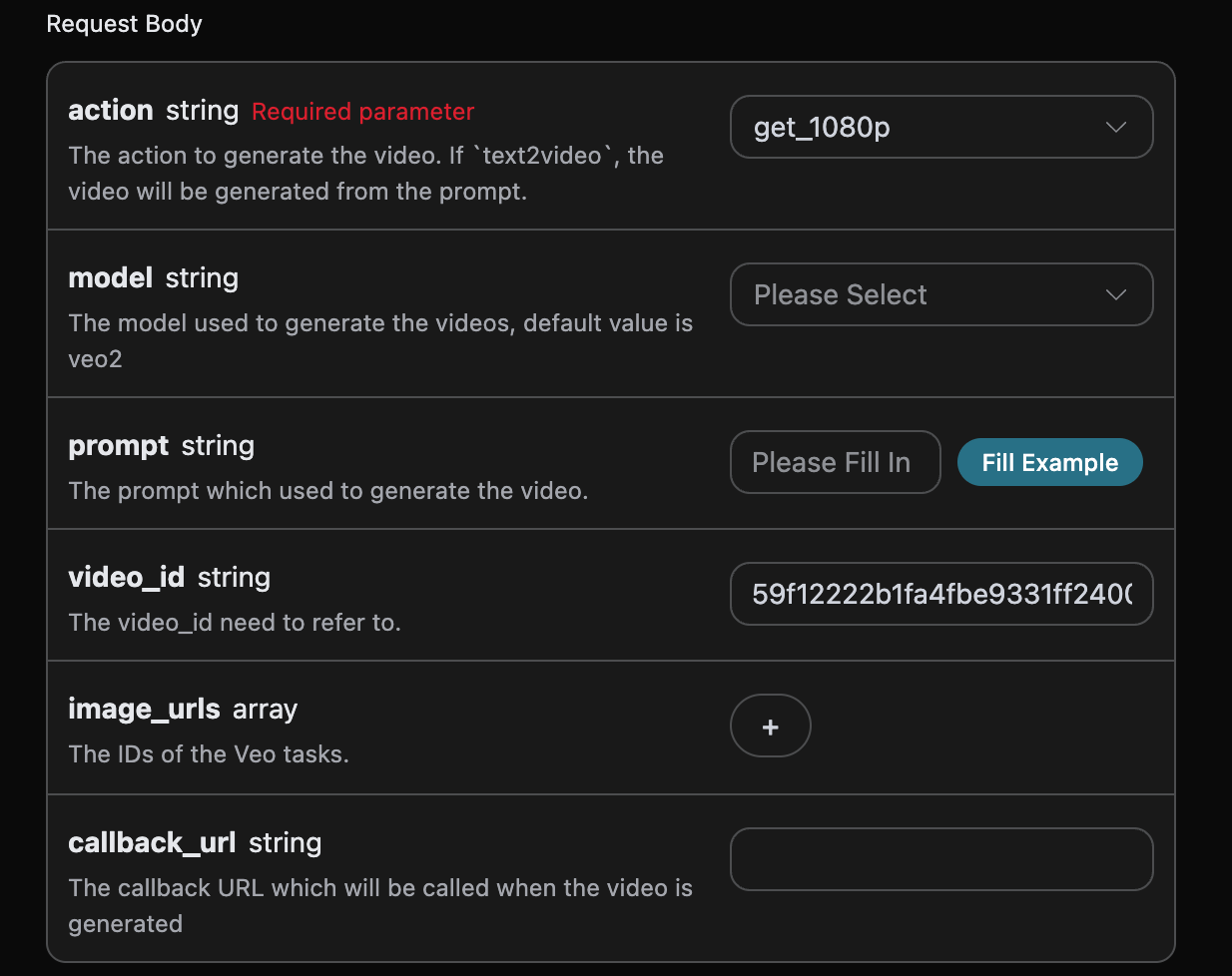
إذا أردت الحصول على نسخة 1080p من فيديو Veo تم إنشاؤه بالفعل، يمكنك ضبط المعلمةaction على get1080p، وإدخال معرّف الفيديو الذي تحتاج إلى الحصول على نسخة 1080p منه. يتم الحصول على معرّف الفيديو وفقًا للاستخدام الأساسي، كما هو موضح في الصورة التالية:
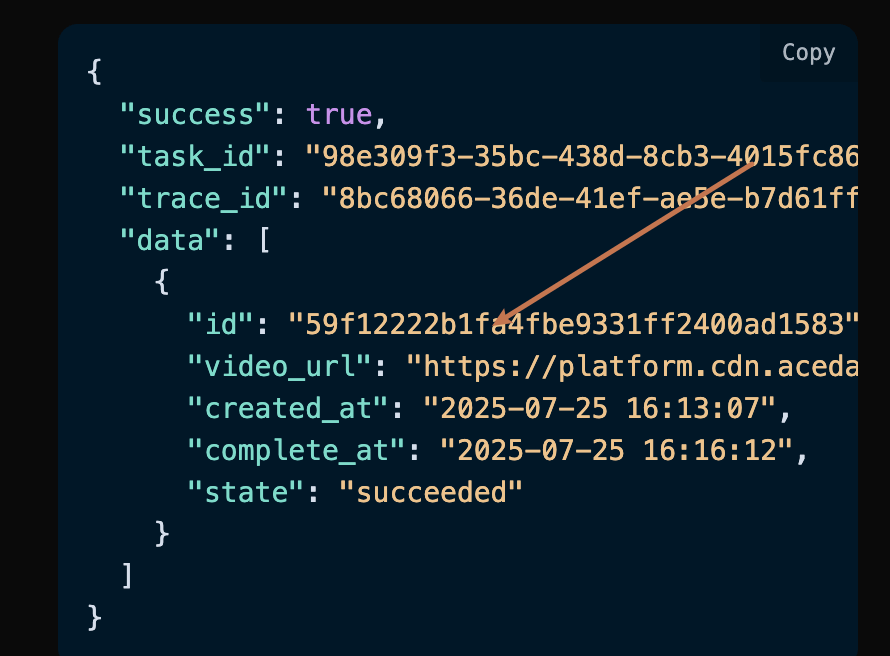
ملاحظة، video_id في الفيديو هنا هو معرّف الفيديو بعد إنشائه. إذا كنت لا تعرف كيفية إنشاء فيديو، يمكنك الرجوع إلى الاستخدام الأساسي أعلاه لإنشاء فيديو.
بعد ذلك، يجب علينا ملء الكلمات التلميحية التي تحتاج إلى توسيع في الخطوة التالية لتخصيص إنشاء الفيديو، ويمكن تحديد المحتوى التالي:
model: نموذج إنشاء الفيديو، ويشمل بشكل أساسيveo31-fastوveo3وveo31وveo3-fastوveo31-fast-ingredients.video_id: معرّف الفيديو المرجعي، ويُستخدم للحصول على فيديو بدقة 1080p.
الإنشاء بمقاس فيديو محدد
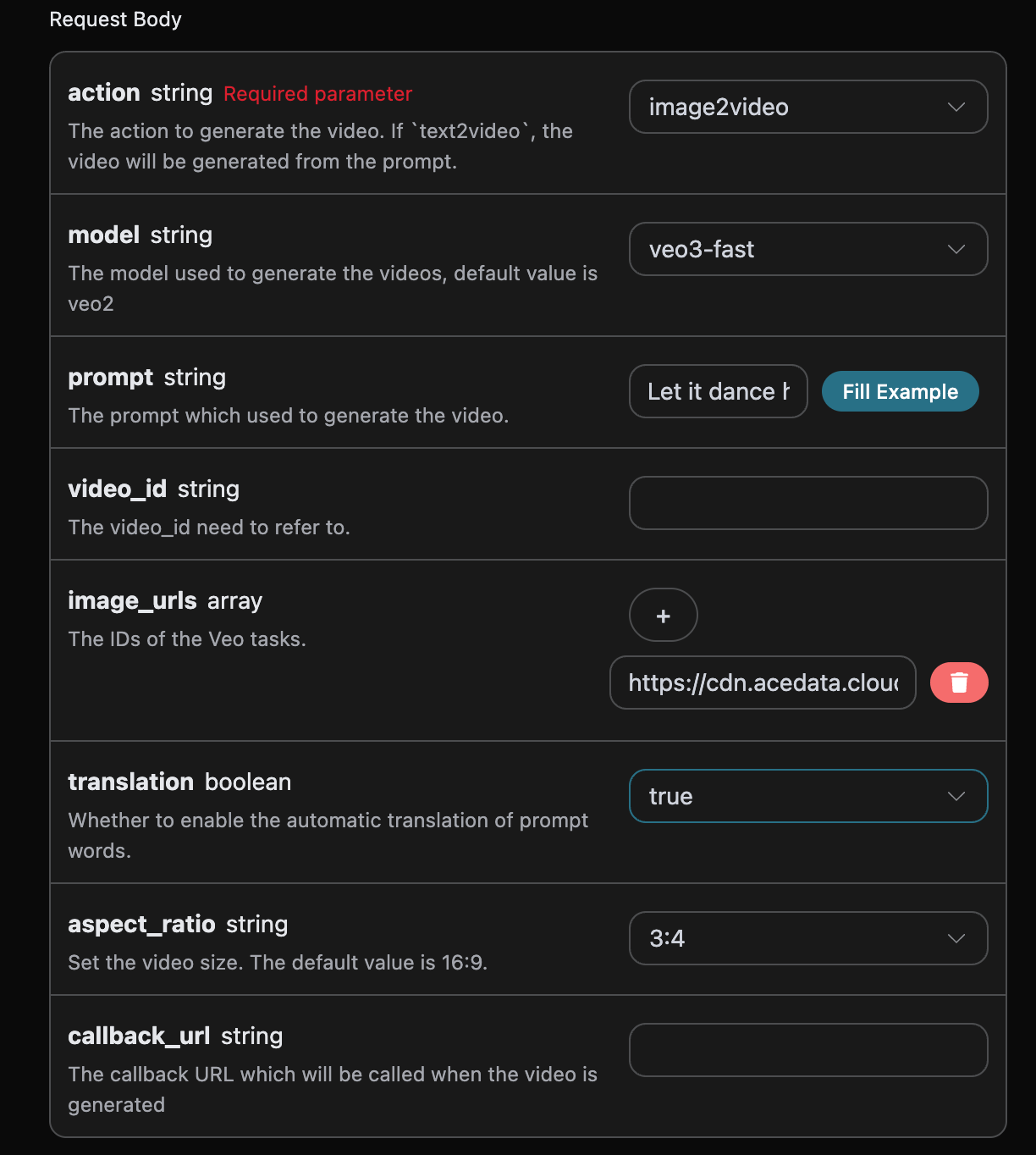
إذا أردت تحديد إنشاء فيديو Veo بمقاس مخصص، يمكنك ضبط المعلمةaspect_ratio على المقاس المطلوب. بعد ذلك، يجب علينا ملء الكلمات التلميحية التي تحتاج إلى توسيع في الخطوة التالية لتخصيص إنشاء الفيديو، ويمكن تحديد المحتوى التالي:
model: نموذج إنشاء الفيديو، ويشمل بشكل أساسيveo31-fastوveo3وveo31وveo3-fastوveo31-fast-ingredients.aspect_ratio: مقاس الفيديو، يدعم حاليًا:16:9و16:9و3:4و4:3و1:1، والقيمة الافتراضية هي16:9.translation: ما إذا كان سيتم تفعيل الترجمة التلقائية للكلمات التلميحية، والقيمة الافتراضية هيfalse. مثال على التعبئة كما يلي:
الاستدعاء غير المتزامن
نظرًا لأن وقت إنشاء Veo Videos Generation API طويل نسبيًا، إذ يستغرق تقريبًا 1-2 دقيقة، فإذا لم تستجب API لفترة طويلة، فسيظل طلب HTTP محتفظًا بالاتصال، مما يؤدي إلى استهلاك إضافي لموارد النظام، لذلك توفر هذه API أيضًا دعمًا للاستدعاء غير المتزامن. التدفق العام هو: عند قيام العميل بإرسال طلب، يحدد بالإضافة إلى ذلك حقلcallback_url، وبعد أن يرسل العميل طلب API، ستعيد API فورًا نتيجة تتضمن معلومات حقل task_id، والذي يمثل معرّف المهمة الحالية. عند اكتمال المهمة، سيتم إرسال نتيجة إنشاء الفيديو بصيغة POST JSON إلى callback_url الذي حدده العميل، والذي يتضمن أيضًا حقل task_id، وبهذه الطريقة يمكن ربط نتيجة المهمة عبر المعرّف.
فيما يلي سنتعرف من خلال مثال على كيفية التنفيذ بالتحديد.
أولًا، استدعاء Webhook هو خدمة يمكنها استقبال طلبات HTTP، ويجب على المطور استبدالها بعنوان URL لخادم HTTP الذي أنشأه بنفسه. هنا ولتسهيل العرض، نستخدم موقع نموذج Webhook عام https://webhook.site/، ويمكن الحصول على URL لـ Webhook بمجرد فتح هذا الموقع، كما هو موضح في الصورة:
 انسخ عنوان URL هذا، ويمكن استخدامه كـ Webhook، والمثال هنا هو
 https://webhook.site/aed5cd28-f8aa-4dca-9480-8ec9b42137dc。
بعد ذلك، يمكننا تعيين الحقل callback_url إلى عنوان URL لـ Webhook المذكور أعلاه، مع إدخال المعلمات المقابلة، والمحتوى التفصيلي كما هو موضح في الصورة:
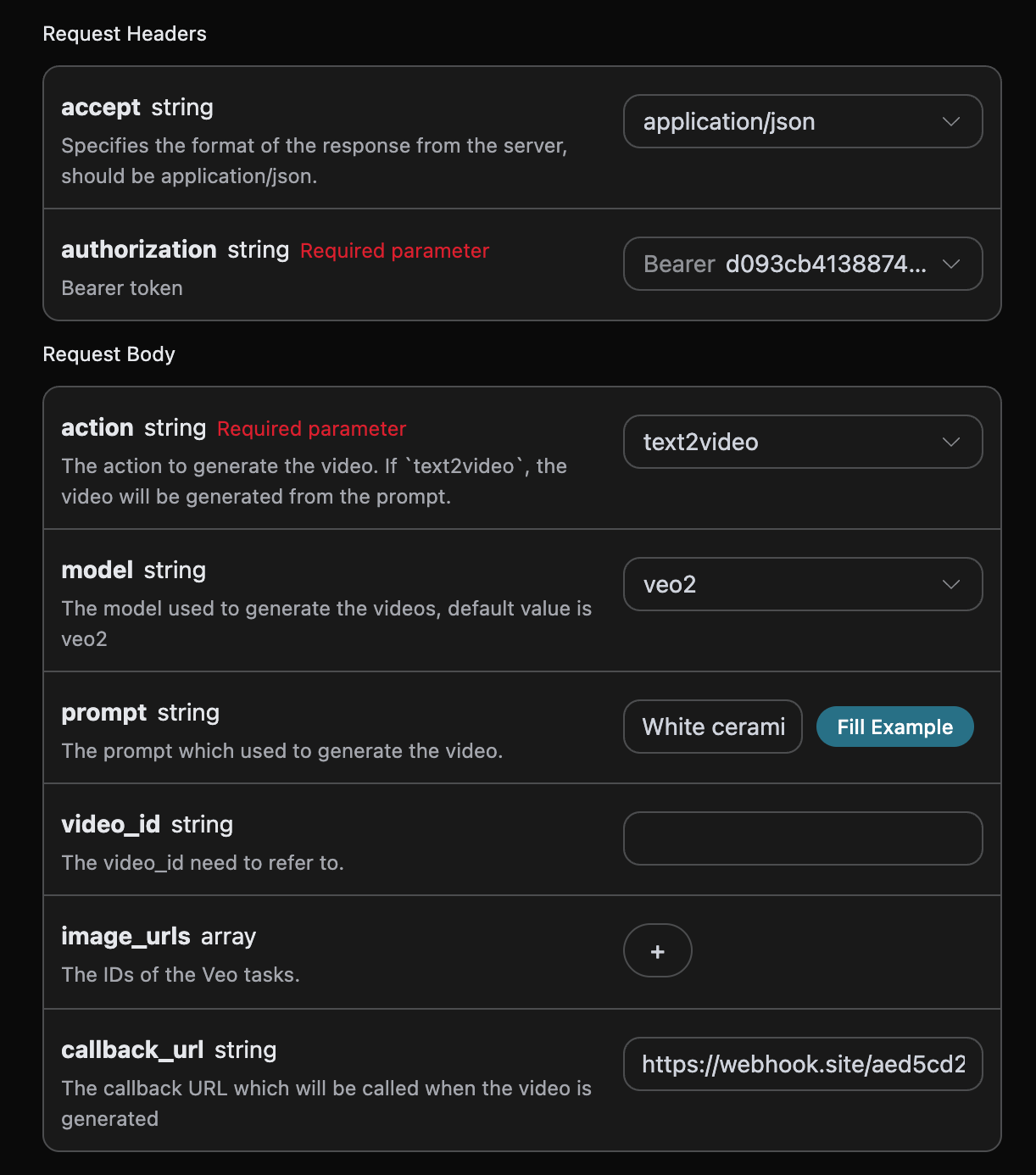
https://webhook.site/aed5cd28-f8aa-4dca-9480-8ec9b42137dc، كما هو موضح في الصورة:
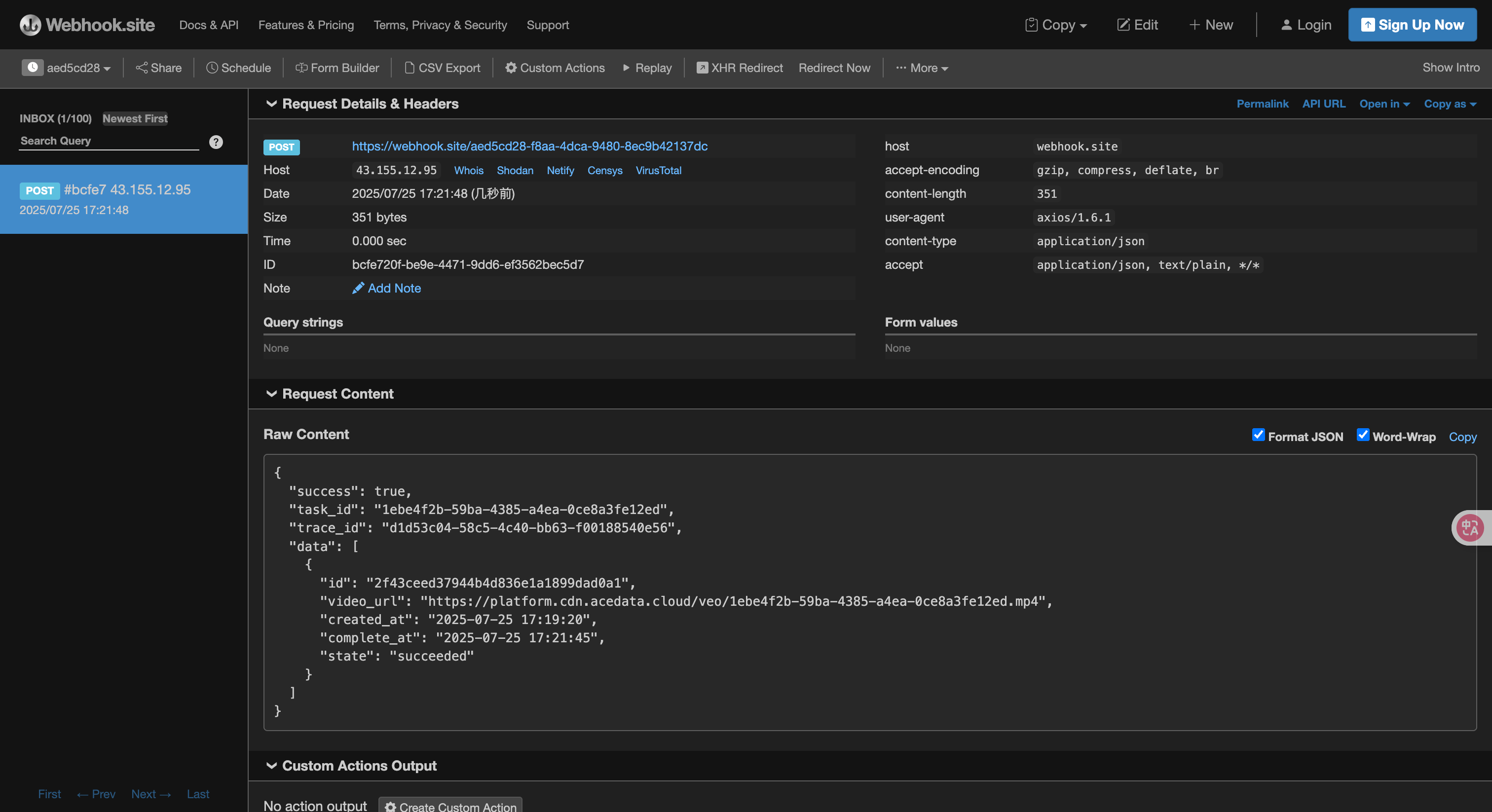 المحتوى كما يلي:
task_id في النتيجة، أما الحقول الأخرى فكلها مشابهة لما ورد أعلاه، ويمكن تحقيق ربط المهمة عبر هذا الحقل.
معالجة الأخطاء
عند استدعاء API، إذا واجهت خطأً، فستعيد API رمز الخطأ والمعلومات المقابلة. على سبيل المثال:400 token_mismatched:طلب غير صالح، ربما بسبب معلمات مفقودة أو غير صالحة.400 api_not_implemented:طلب غير صالح، ربما بسبب معلمات مفقودة أو غير صالحة.401 invalid_token:غير مصرح به، رمز التفويض غير صالح أو مفقود.429 too_many_requests:طلبات كثيرة جدًا، لقد تجاوزت حد المعدل.500 api_error:خطأ داخلي في الخادم، حدث خطأ ما على الخادم.