

عملية التقديم
لاستخدام واجهة برمجة تطبيقات إنشاء فيديوهات SeeDance، انتقل أولًا إلى وحدة تحكم Ace Data Cloud للحصول على API Token الخاص بك، واحتفظ به للاستخدام لاحقًا. إذا لم تكن قد سجلت الدخول أو أنشأت حسابًا بعد، فسيتم تحويلك تلقائيًا إلى صفحة تسجيل الدخول لدعوتك إلى التسجيل وتسجيل الدخول، وبعد الإكمال ستعود تلقائيًا إلى الصفحة الحالية.
يمكن لـ API Token واحد استدعاء جميع خدمات المنصة، ولا حاجة للتقديم بشكل منفصل لكل خدمة. ستحصل على رصيد مجاني عند أول تقديم، ويمكنك التجربة مجانًا؛ وعند عدم كفاية الرصيد، يمكنك شحن الرصيد العام من وحدة التحكم.
إذا لم تكن قد سجلت الدخول أو أنشأت حسابًا بعد، فسيتم تحويلك تلقائيًا إلى صفحة تسجيل الدخول لدعوتك إلى التسجيل وتسجيل الدخول، وبعد الإكمال ستعود تلقائيًا إلى الصفحة الحالية.
يمكن لـ API Token واحد استدعاء جميع خدمات المنصة، ولا حاجة للتقديم بشكل منفصل لكل خدمة. ستحصل على رصيد مجاني عند أول تقديم، ويمكنك التجربة مجانًا؛ وعند عدم كفاية الرصيد، يمكنك شحن الرصيد العام من وحدة التحكم.
📘 الوثائق الكاملة: SeeDance Videos Generation API →
الاستخدام الأساسي
لنلقِ أولًا نظرة على طريقة الاستخدام الأساسية، وهي إدخال نص التلميحcontent.text، والنوع content.type=text، والنموذج model، ثم يمكنك الحصول على النتيجة بعد المعالجة، والمحتوى المحدد كما يلي:

accept: تنسيق نتيجة الاستجابة التي ترغب في تلقيها، يتم تعبئته هنا بـapplication/json، أي بتنسيق JSON.authorization: المفتاح لاستدعاء API، ويمكن اختياره مباشرة من القائمة المنسدلة بعد التقديم.
model: النموذج لإنشاء الفيديو.- سلسلة Seedance 1.x:
doubao-seedance-1-0-pro-250528،doubao-seedance-1-0-pro-fast-251015،doubao-seedance-1-5-pro-251215،doubao-seedance-1-0-lite-t2v-250428،doubao-seedance-1-0-lite-i2v-250428. - سلسلة Seedance 2.0 (تدعم مرجعًا متعدد الوسائط للشخصيات والصوت والفيديو):
doubao-seedance-2-0-260128(قياسي)،doubao-seedance-2-0-fast-260128(سريع)،doubao-seedance-2-0-mini-260615(خفيف). - Seedance 2.5:
doubao-seedance-2-5-260628، يدعم مدة تصل إلى 30 ثانية، ومرجع الصوت فقط، ومواد أكثر، وتحرير الفيديو وتمديده.
- سلسلة Seedance 1.x:
content: مصفوفة محتوى الإدخال، يمكن أن يكونtypeهوtext(نص التلميح)، أوimage_url(صورة مرجعية)، أوaudio_url(صوت مرجعي)، أوvideo_url(فيديو مرجعي). يمكن للصور تحديد الاستخدام عبرrole:first_frame(الإطار الأول) /last_frame(الإطار الأخير) /reference_image(مرجع الشخصية / العنصر الرئيسي).resolution: دقة الإخراج، يمكن اختيار480p/720p/1080p/4k. يدعم 2.5 دقة 480p و720p و1080p؛ ويدعم 2.0 Fast/Mini دقة 480p و720p؛ ويدعم 2.0 Standard حتى 4k.ratio: نسبة العرض إلى الارتفاع، يمكن اختيار16:9/4:3/1:1/3:4/9:16/21:9/adaptive.duration: مدة الفيديو (بالثواني، عدد صحيح). سلسلة 1.0 من 2–12؛ و1.5 Pro من 4–12؛ وسلسلة 2.0 من 4–15؛ و2.5 من 4–30. يدعم 1.5/2.x القيمة-1(مدة تلقائية).seed: البذرة العشوائية، عدد صحيح، من -1 إلى 4294967295.camerafixed: ما إذا كانت الكاميرا ثابتة،true/false.watermark: ما إذا كانت ستتم إضافة علامة مائية،true/false.generate_audio: ما إذا كان سيتم إنشاء فيديو بصوت،true/false، تدعمه سلسلة Seedance 1.5 Pro و2.x.return_last_frame: ما إذا كان سيتم إرجاع رابط URL لصورة الإطار الأخير للفيديو في النتيجة.omni_reference_task_type: لـ 2.5 فقط؛auto/reference/edit/extend.output_format: لـ 2.5 فقط؛mp4/mov، والافتراضي هوmp4.tools: لـ 2.5 فقط؛ يدعم حاليًا أداة البحث عبر الإنترنتweb_search، ويمكن تقييد عدد النتائج وعدد الكلمات المفتاحية ومصادر البحث.priority: أولوية المهمة الاختيارية لـ 2.5، عدد صحيح من 0–9، والافتراضي هو 0.safety_identifier: معرّف مستخدم نهائي مستقر ومجهول الهوية بطول لا يتجاوز 64 حرفًا؛ يرجى استخدام تجزئة أو معرّف مجهول داخلي، ولا تمرر الاسم أو البريد الإلكتروني أو رقم الهاتف.execution_expires_after: مهلة المهمة (بالثواني)، النطاق 3600–259200.callback_url: عنوان الاستدعاء غير المتزامن، بعد الإعداد يعيد APItask_idفورًا، وعند اكتمال المهمة سيتم إرسال النتيجة عبر POST إلى هذا العنوان.async: اختياري، عند تعيينه إلىtrueتعيد الواجهةtask_idفورًا، دون الحاجة إلى توفيرcallback_url، ثم يتم الحصول على النتيجة عبر الاستعلام الدوري باستخدام واجهة الاستعلام عن المهمة المقابلة.
success، حالة مهمة إنشاء الفيديو في هذا الوقت.task_id، معرّف مهمة إنشاء الفيديو في هذا الوقت.trace_id، معرّف تتبع إنشاء الفيديو في هذا الوقت.data، قائمة نتائج مهمة إنشاء الفيديو في هذا الوقت.task_id، معرّف جهة الخادم لمهمة إنشاء الفيديو في هذا الوقت.video_url، رابط الفيديو لمهمة إنشاء الفيديو في هذا الوقت.status، حالة مهمة إنشاء الفيديو في هذا الوقت.model، النموذج المستخدم لإنشاء الفيديو.
data ضمن النتيجة.
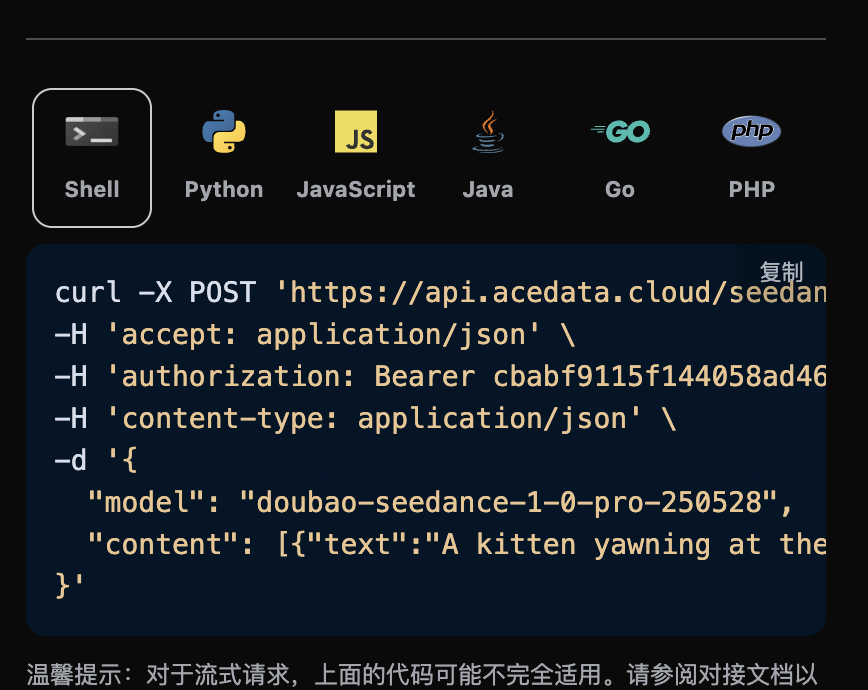
بالإضافة إلى ذلك، إذا كنت ترغب في إنشاء كود التكامل المقابل، فيمكنك نسخه مباشرةً، على سبيل المثال كود CURL كما يلي:
وصف المعلمات المضمنة
في نهاية مطالبةcontent[].text، يمكن تمرير معلمات التوليد عبر إضافتها بصيغة --parameter value (الطريقة القديمة، تحقق ضعيف، وعند وجود خطأ في التعبئة تُستخدم القيمة الافتراضية تلقائيًا). قائمة المعلمات الكاملة كما يلي:
الممارسة الموصى بها: استخدم الحقول العليا المقابلة مباشرةً في Request Body (مثلresolutionوratioوغيرها)، فهذا وضع تحقق صارم، وعند وجود خطأ في تعبئة المعلمات سيُرجع تنبيه خطأ واضحًا، مما يسهل استكشاف المشكلات وإصلاحها.
إنشاء فيديو مع صوت
تدعم Seedance 1.5 Pro وسلسلة 2.x إنشاء فيديوهات صوتية عبر المعلمةgenerate_audio:
التوليد والتحرير والتمديد متعدد الوسائط الكامل في Seedance 2.5
يدعمdoubao-seedance-2-5-260628 دقة 480p / 720p / 1080p، ومدة 4–30 ثانية أو مدة تلقائية، ويرفع حد المواد إلى 30 صورة مرجعية، و10 مقاطع فيديو مرجعية، و10 مقاطع صوتية مرجعية (بإجمالي يصل إلى 50 عنصرًا). كما يدعم الإصدار 2.5 تمرير صوت مرجعي فقط، ولم يعد يتطلب توفير صور أو فيديوهات في الوقت نفسه.
يمكن للتوليد العادي متعدد الوسائط الكامل حذف omni_reference_task_type، أو تعيينه إلى auto، أو تعيينه صراحةً إلى reference. يجب أن يمرر تحرير الفيديو وتمديده reference_video:
reference: مرر على الأقل عنصرًا واحدًا منreference_imageأوreference_videoأوreference_audio؛ يدعم الإصدار 2.5 تمرير الصوت المرجعي فقط.edit: يجب استخدامratio: adaptiveوduration: -1؛ تُحتسب رسوم مدة الإخراج وفقًا للنتيجة الفعلية.extend: يجب استخدامratio: adaptive؛ يمكن أن تكونdurationمن 4–30 أو-1.auto: يختار النموذج تلقائيًا التوليد أو التحرير أو التمديد وفقًا للمطالبة والمواد.- عند عدم تطابق نوع المهمة مع المواد أو المطالبة، ستفشل المهمة وتُرجع خطأ معلمة يمكن تحديد موضعه؛ يرجى التعديل وفقًا للقيود المذكورة أعلاه ثم إعادة الإرسال.
الإطار الأول لفيديو من صورة
إذا أردت مهمة فيديو من صورة، فيجب أولًا أن تحتوي معلمةcontent على عنصر يكون type فيه هو image_url، ويجب أن يكون الحقل image_url بتنسيق كائن: {"url": "https://..."} أو بتنسيق Base64: {"url": "data:image/png;base64,..."}.
ملاحظة: لا يدعمالكود المقابل:image_urlتمرير تنسيق سلسلة مباشرةً (مثل"image_url": "https://cdn.acedata.cloud/e724d7f13d.png")، ويجب استخدام تنسيق الكائن"image_url": {"url": "https://..."}، وإلا فسيُرجع خطأ 400.
الإطار الأول والأخير لفيديو من صورة
إذا أردت الإطار الأول والأخير لفيديو من صورة، فيجب أولًا أن تمرر المعلمةcontent النوع image_url، وأن تعيّن role إلى first_frame وlast_frame على التوالي، وبذلك يمكنك تحديد المحتوى التالي:
- role: تحديد الإطار الأول أو الإطار الأخير.
- image_url
- رابط صورة url
وفي الوقت نفسه، تحتاج
contentأيضًا إلى إدخال النوعtextكمطالبة prompt
- رابط صورة url
وفي الوقت نفسه، تحتاج
الشخصية والمرجع متعدد الوسائط للصوت والفيديو (Seedance 2.0)
تدعم سلسلة Seedance 2.0 (doubao-seedance-2-0-260128 وdoubao-seedance-2-0-fast-260128 وdoubao-seedance-2-0-mini-260615) reference_image وreference_audio وreference_video. يمكن استخدام مواد مملوكة ذاتيًا أو مصرح بها للحفاظ على اتساق الشخصية والموضوع والحركة وحركة الكاميرا والصوت والإيقاع.
يرجى رفع مواد الأشخاص الحقيقيين والشخصيات التي تملكها أو حصلت على تصريح لاستخدامها فقط. تختلف طريقة دعم مواد الأشخاص الحقيقيين بين النماذج المختلفة؛ يظل تنسيق الطلب دون تغيير، وسيتم إرجاع خطأ واضح إذا كانت المواد لا تستوفي المتطلبات.نقاط الاستخدام:
- تدعم نماذج سلسلة Seedance 2.0 فقط
reference_image؛ بالنسبة إلى نماذج 1.x، يرجى استخدامfirst_frame/last_frame(الإطارين الأول والأخير لفيديو مُولَّد من صورة). - فيديو الصورة إلى الفيديو بالإطار الأول، وفيديو الصورة إلى الفيديو بالإطارين الأول والأخير، والمرجع متعدد الوسائط هي ثلاث حالات متنافية: لا يمكن استخدام
first_frame/last_frameمعreference_image/reference_video/reference_audioمعًا. - إذا أردت تحديد الإطارين الأول والأخير في المرجع متعدد الوسائط، فضع علامة
reference_imageعلى الصور، واكتب في الموجّه «الصورة 1 كإطار أول» أو «الصورة 2 كإطار أخير»؛ وإذا احتجت إلى تثبيت الإطارين الأول والأخير بشكل صارم، فاستخدم فقطfirst_frame/last_frame. - الحد الأقصى لعدد المراجع متعددة الوسائط: بحد أقصى 9 صور
image_url؛ كما يدعم 2.0audio_url(roleهوreference_audio، بحد أقصى 3 مقاطع) وvideo_url(roleهوreference_video، بحد أقصى 3 مقاطع). - متطلبات مواد الصوت المرجعي (
audio_url): التنسيقwav/mp3؛ مدة المقطع الواحد من 2 إلى 15 ثانية، بحد أقصى 3 مقاطع وبمدة إجمالية لا تتجاوز 15 ثانية؛ وألا يتجاوز المقطع الواحد 15 ميغابايت. سيؤدي تجاوز نطاق المدة إلى الفشل في مرحلة معالجة المواد. - متطلبات مواد الفيديو المرجعي (
video_url): التنسيقmp4/mov؛ مدة المقطع الواحد من 2 إلى 15 ثانية، بحد أقصى 3 مقاطع وبمدة إجمالية لا تتجاوز 15 ثانية. - يُوصى بأن تكون الصور المرجعية لشخص واحد، بوجه أمامي، واضحة، ودون حجب؛ فكلما كان الوجه أوضح، زادت درجة التشابه.
المثال الأول: لقطة مقرّبة تحافظ على ملامح الشخص
مرّر صورة وجه واحدة، واجعل هذا الشخص يبتسم ويلوح بيده نحو الكاميرا. الكود المقابل:المثال الثاني: وضع الشخص نفسه في مشهد جديد كليًا
تكمن قوةreference_image في أنها تحتفظ فقط بهوية الشخص، بينما يحدد الموجّه المشهد والملابس والحركة بالكامل. فيما يلي، باستخدام صورة الوجه نفسها، نجعل هذا الشخص يرتدي معطفًا بيجًا ويمشي في حديقة خريفية:
💡 إذا كنت ترغب في أن تعيد الشخصية إنتاج التكوين في الصورة بدقة (بدلاً من «الشخص نفسه في مشهد مختلف»)، يمكنك استخدام first_frame (الإطار الأول لفيديو مُولَّد من صورة)، لجعل الفيديو يبدأ بالحركة من هذه الصورة.
الاستدعاء غير المتزامن
نظرًا لأن وقت إنشاء SeeDance Videos Generation API طويل نسبيًا (حوالي 1-2 دقيقة)، يمكن استخدام الوضع غير المتزامن عبر الحقلcallback_url لتجنب انشغال اتصال HTTP لفترة طويلة.
التدفق العام: يحدد العميل callback_url عند بدء الطلب، وتُرجع API فورًا استجابة تتضمن task_id؛ بعد اكتمال المهمة، ترسل المنصة نتيجة الإنشاء إلى callback_url بصيغة POST JSON، وتتضمن النتيجة أيضًا task_id لتسهيل الربط.
callback_url كما يلي:
task_id في النتيجة مع الحقل المُعاد عند الطلب، ويمكن تحقيق ربط المهمة من خلال هذا الحقل.
معالجة الأخطاء
عند استدعاء API، إذا واجهت خطأً، فستُرجع API رمز الخطأ والمعلومات المقابلة. على سبيل المثال:400 token_mismatched:طلب غير صالح، ربما بسبب معلمات مفقودة أو غير صالحة.400 api_not_implemented:طلب غير صالح، ربما بسبب معلمات مفقودة أو غير صالحة.401 invalid_token:غير مصرح به، رمز التفويض غير صالح أو مفقود.429 too_many_requests:طلبات كثيرة جدًا، لقد تجاوزت حد المعدل.500 api_error:خطأ داخلي في الخادم، حدث خطأ ما على الخادم.