Saltar al contenido principal
La principal función de la API Midjourney Describe es obtener una descripción de una imagen a través de la carga de la misma. Para utilizar esta API, solo es necesario proporcionar la dirección del archivo de imagen, y la API devolverá una descripción detallada de la imagen. No se requieren configuraciones de parámetros complicadas para obtener descripciones de imágenes de alta calidad. Soporta múltiples formatos de imagen: ya sea JPEG, PNG o GIF, todos los formatos de imagen populares pueden ser fácilmente reconocidos y procesados. Este documento detallará las instrucciones de integración de la API Midjourney Describe, ayudándole a integrarla fácilmente y aprovechar al máximo las potentes funciones de esta API. A través de la API Midjourney Describe, puede automatizar la descripción de imágenes y mejorar la eficiencia de su negocio.

Proceso de solicitud

Para utilizar la API Midjourney Describe, primero debe ir a la página de solicitud Midjourney Describe API para solicitar el servicio correspondiente. Una vez en la página, haga clic en el botón “Acquire”, como se muestra en la imagen: Página de solicitud Si aún no ha iniciado sesión o registrado, será redirigido automáticamente a la página de inicio de sesión que le invita a registrarse e iniciar sesión. Después de iniciar sesión o registrarse, será redirigido automáticamente a la página actual. En la primera solicitud, se le otorgará un crédito gratuito, lo que le permitirá utilizar esta API sin costo.

Ejemplo de solicitud

Tomemos una imagen como ejemplo para demostrar cómo utilizar esta API. Supongamos que tenemos una imagen de paisaje, a continuación se muestra cómo cargar esa imagen y obtener una descripción.

Imagen de ejemplo de solicitud

Imagen de ejemplo

Configuración de encabezados de solicitud y cuerpo de solicitud

Request Headers incluye:
  • accept: especifica que se acepta una respuesta en formato JSON, aquí se debe escribir application/json.
  • authorization: la clave para llamar a la API, que puede seleccionarse directamente después de la solicitud.
Request Body incluye:
  • image_url: la dirección del archivo de imagen cargado.
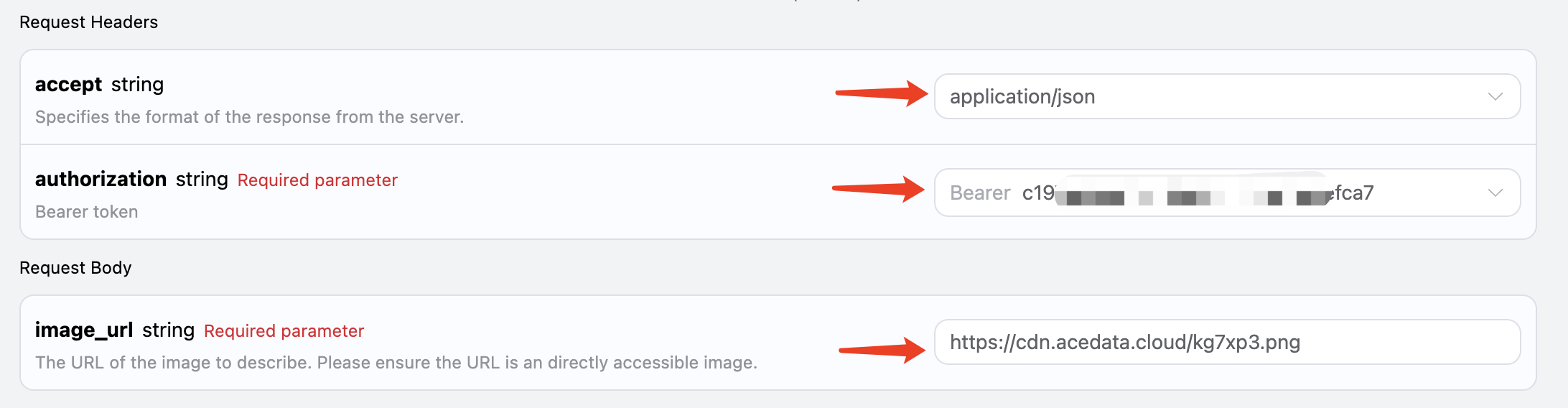
Configurado como se muestra en la imagen a continuación:

Ejemplo de código

Se puede observar que en el lado derecho de la página ya se han generado automáticamente códigos en varios lenguajes, como se muestra en la imagen:
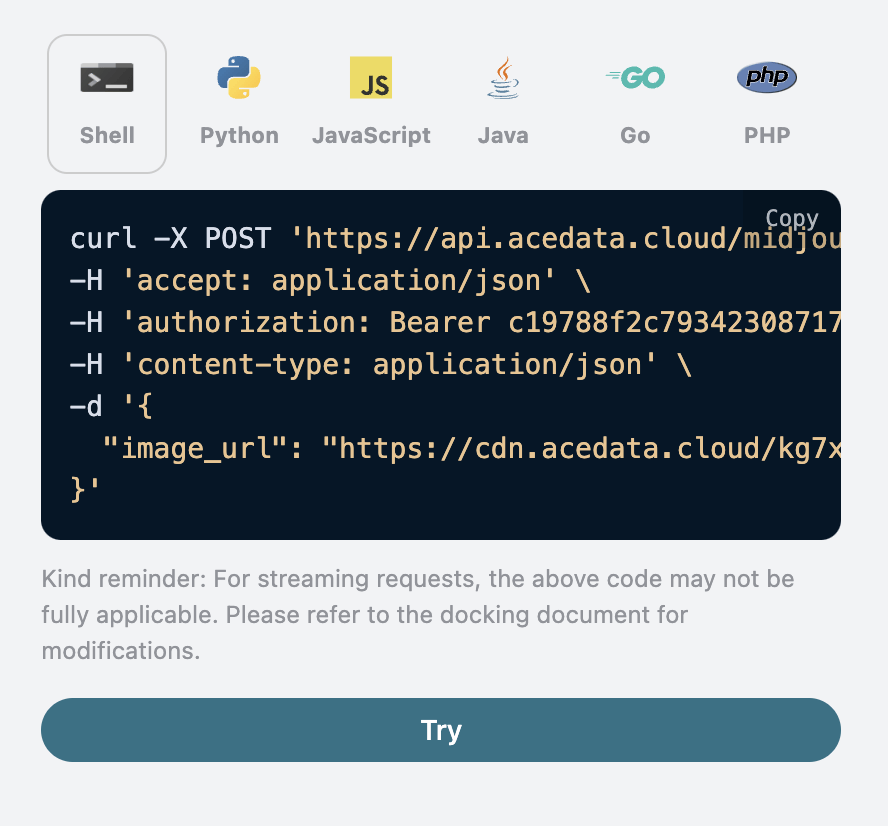
Algunos ejemplos de código son los siguientes:

CURL

curl -X POST 'https://api.acedata.cloud/midjourney/describe' \
-H 'accept: application/json' \
-H 'authorization: Bearer {token}' \
-H 'content-type: application/json' \
-d '{
  "image_url": "https://cdn.acedata.cloud/kg7xp3.png"
}'

Python

import requests

url = "https://api.acedata.cloud/midjourney/describe"

headers = {
    "accept": "application/json",
    "authorization": "Bearer {token}",
    "content-type": "application/json"
}

payload = {
    "image_url": "https://cdn.acedata.cloud/kg7xp3.png"
}

response = requests.post(url, json=payload, headers=headers)
print(response.json())

Ejemplo de respuesta

Después de una solicitud exitosa, la API devolverá 4 descripciones de la imagen. Por ejemplo:
{
  "descriptions": [
    "Un cartel de tráfico en forma de cruz se encuentra en medio de un parque al aire libre, rodeado de árboles y praderas. El fondo es soleado con colores cálidos. Hay luz del sol brillando a través de las hojas sobre parte de él. En un lado de ese poste de calle también había otro cartel con la inscripción \"Kunming Park\", que se veía muy hermoso. Esta foto muestra lo maravillosa que puede ser la naturaleza. Da a las personas sentimientos como relajación o tranquilidad en el estilo de la naturaleza. --ar 75:44",
    "Una foto de un cartel de tráfico \"K鬥\" en el parque, con árboles y hierba a ambos lados. Al frente hay un poste de metal amarillo claro con dos carteles adjuntos. El fondo presenta luz del sol brillando a través de hojas verdes sobre un lado de la calle, creando una atmósfera cálida. También hay niebla de agua flotando alrededor. Fue tomada en el estilo de la cámara Sony A7R IV usando lente Leica M. Esta escena transmite tranquilidad y armonía entre la naturaleza y la creación humana. --ar 75:44",
    "Un cartel de tráfico en forma de cruz se encuentra en medio de un parque abierto, rodeado de árboles y pradera. El sol brilla a través de las hojas sobre parte de él, creando un efecto de luz cálida. Al frente hay un camino que lleva a otro espacio verde. También hay información sobre \"Dentro del Parque Shilin\" en un lado de ese poste. Esta escena da a las personas sentimientos de tranquilidad y armonía con la naturaleza. Iluminación natural, renderizado 3D en el estilo de Unreal Engine, estilo de fotografía realista. --ar 75:44",
    "Un poste de señal en forma de cruz se encuentra en el parque, rodeado de árboles frondosos y hierba verde vibrante bajo la luz del sol. Los carteles dicen \"VIDEO ANNattacks\" en un idioma desconocido, creando una atmósfera de misterio e intriga. La escena se captura con fotografía de alta definición usando cámaras Canon EOS R5, presentando un impresionante efecto visual que muestra detalles intrincados en el estilo de la fotografía moderna. --ar 75:44"
  ]
}
Se puede ver que en el resultado hay un campo descriptions, que contiene cuatro resultados, cada uno de los cuales es una descripción candidata.

Manejo de errores

Al llamar a la API, si se encuentra con un error, la API devolverá el código de error y la información correspondiente. Por ejemplo:
  • 400 token_mismatched: Solicitud incorrecta, posiblemente debido a parámetros faltantes o inválidos.
  • 400 api_not_implemented: Solicitud incorrecta, posiblemente debido a parámetros faltantes o inválidos.
  • 401 invalid_token: No autorizado, token de autorización inválido o faltante.
  • 429 too_many_requests: Demasiadas solicitudes, ha superado el límite de tasa.
  • 500 api_error: Error interno del servidor, algo salió mal en el servidor.

Ejemplo de respuesta de error

{
  "success": false,
  "error": {
    "code": "api_error",
    "message": "fetch failed"
  },
  "trace_id": "2cf86e86-22a4-46e1-ac2f-032c0f2a4e89"
}

Conclusión

A través de este documento, ha aprendido cómo utilizar la API Midjourney Describe para la descripción de imágenes. Esperamos que este documento le ayude a integrar y utilizar mejor esta API. Si tiene alguna pregunta, no dude en ponerse en contacto con nuestro equipo de soporte técnico.