

Proceso de Solicitud
Para utilizar la API, primero debes ir a la página correspondiente de API de Videos de Midjourney para solicitar el servicio correspondiente. Una vez en la página, haz clic en el botón “Acquire”, como se muestra en la imagen: Si aún no has iniciado sesión o registrado, serás redirigido automáticamente a la página de inicio de sesión que te invita a registrarte e iniciar sesión. Después de registrarte e iniciar sesión, serás redirigido automáticamente a la página actual.
En la primera solicitud, se te otorgará un límite gratuito que te permitirá usar la API sin costo.
Si aún no has iniciado sesión o registrado, serás redirigido automáticamente a la página de inicio de sesión que te invita a registrarte e iniciar sesión. Después de registrarte e iniciar sesión, serás redirigido automáticamente a la página actual.
En la primera solicitud, se te otorgará un límite gratuito que te permitirá usar la API sin costo.
Uso Básico
Primero, debes entender la forma básica de uso, que consiste en ingresar la palabra claveprompt, la acción action, y un array de imágenes de referencia para el primer y último fotograma image_url, para obtener el resultado procesado. Primero, necesitas pasar un campo action, cuyo valor será generate. Este campo incluye dos tipos de acciones: generar video (generate) y extender video (extend), los detalles son los siguientes:
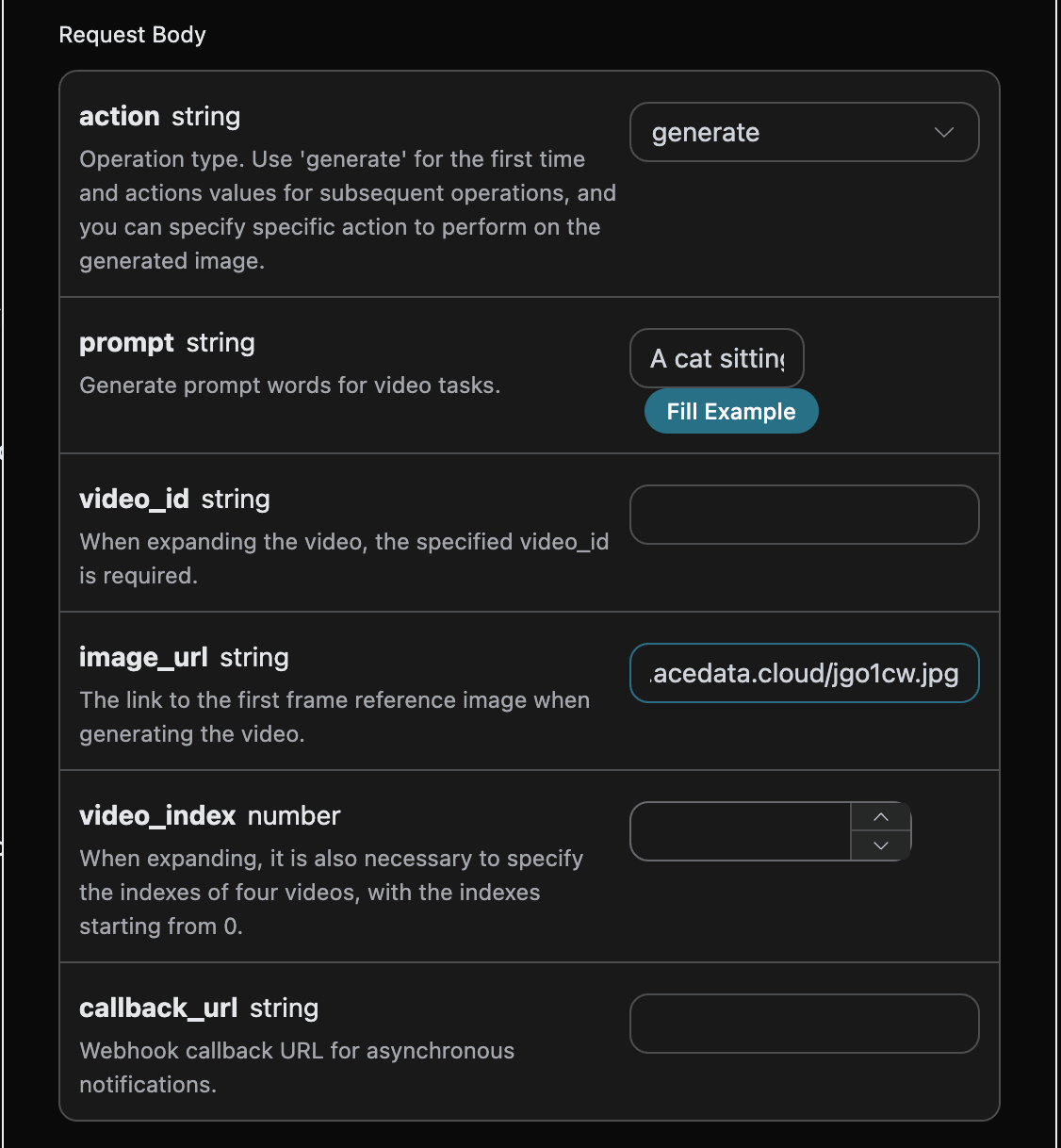
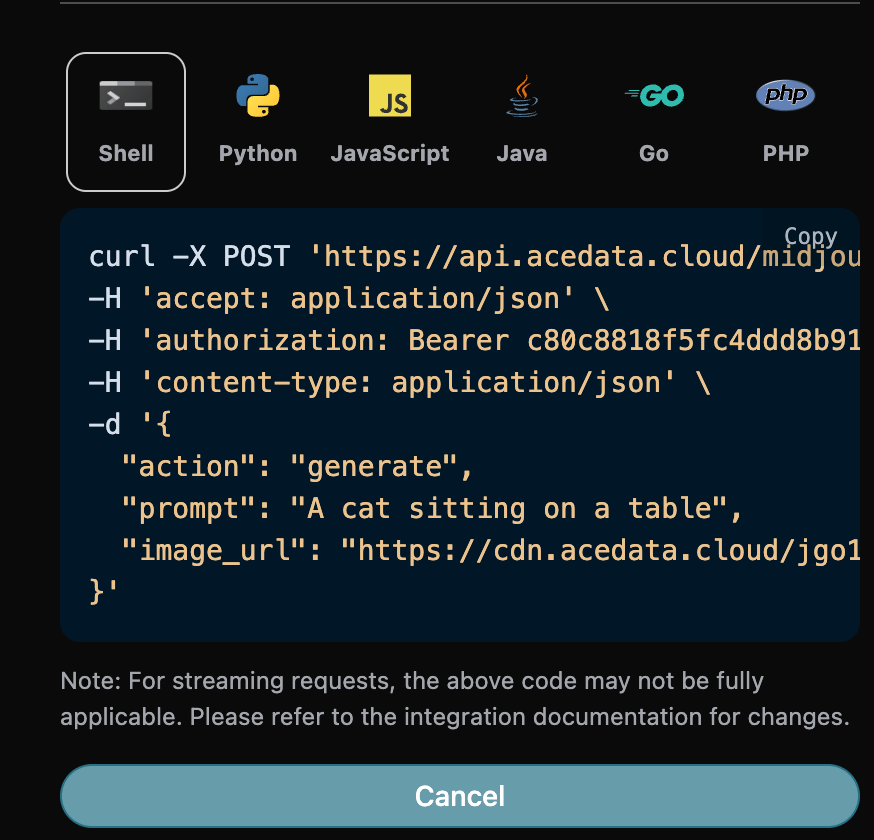
accept: el formato de respuesta que deseas recibir, aquí se establece comoapplication/json, es decir, en formato JSON.authorization: la clave para llamar a la API, que puedes seleccionar directamente después de solicitarla.
image_url: el enlace de la imagen de referencia para el primer fotograma del video.end_image_url: opcional, especifica la imagen de referencia para el último fotograma del video.video_id: se necesita especificar el ID del video al extender el video.video_index: se necesita especificar cuál video delvideo_idse está extendiendo, el índice comienza en 0, y el valor predeterminado es 0.action: la acción de la tarea de generación de video, que incluye dos tipos de acciones: generar video (generate) y extender video (extend).prompt: la palabra clave.mode: el modo de velocidad de generación de video, predeterminado rápido.resolution: la claridad del video, predeterminada en 720p.loop: si se debe generar un video en bucle, predeterminado en falso.callback_url: la URL donde se necesita el resultado de la llamada.
success, el estado de la tarea de generación de video en ese momento.task_id, el ID de la tarea de generación de video en ese momento.image_url, la imagen de portada de la tarea de generación de video en ese momento.image_width, el ancho de la imagen de portada de la tarea de generación de video en ese momento.image_height, la altura de la imagen de portada de la tarea de generación de video en ese momento.video_id, el ID del video de la tarea de generación de video en ese momento.video_urls, un array de enlaces de video de la tarea de generación de video en ese momento.
video_urls.
Además, si deseas generar el código de integración correspondiente, puedes copiarlo directamente, por ejemplo, el código de CURL es el siguiente:
Función de Extensión de Video
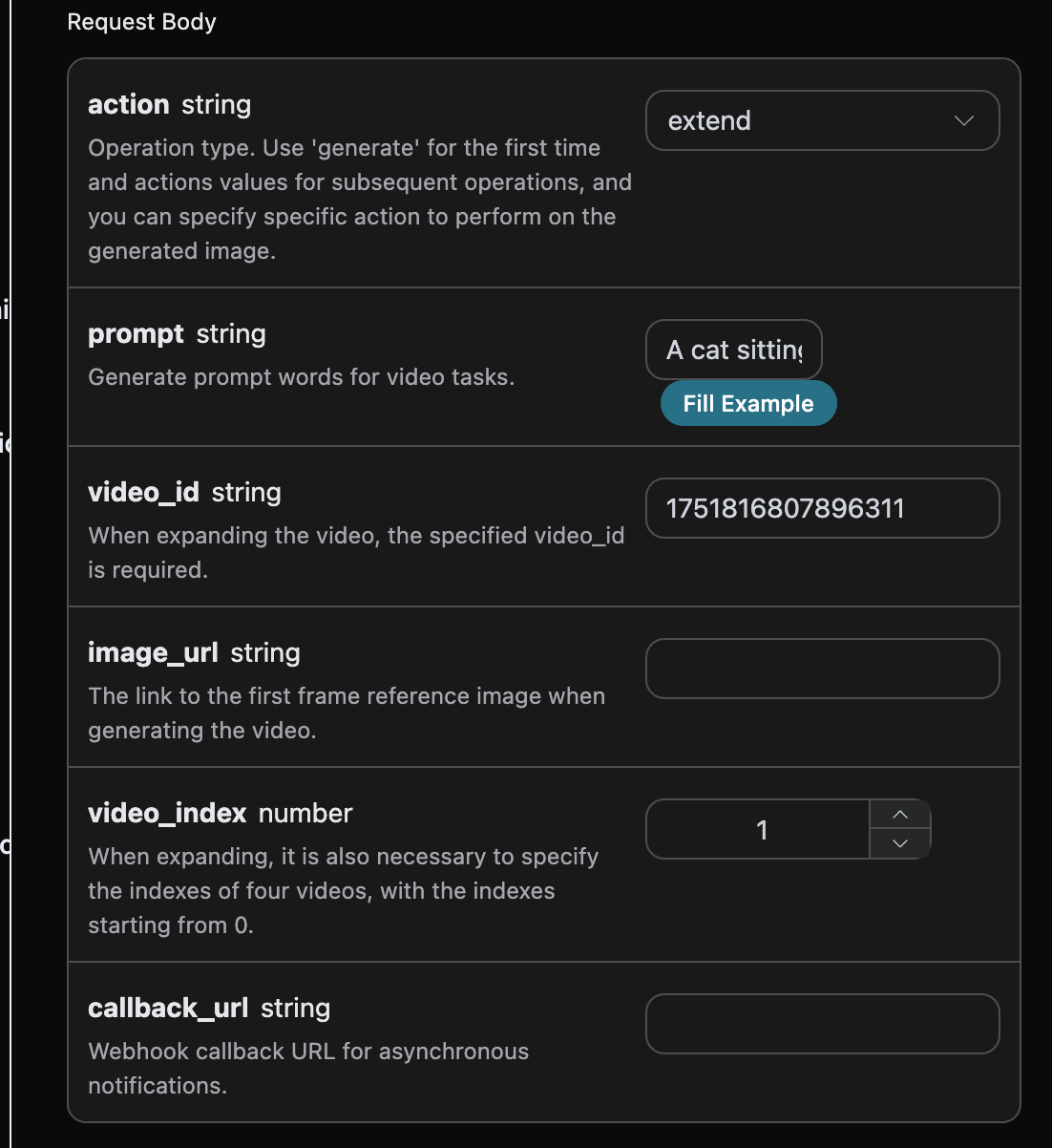
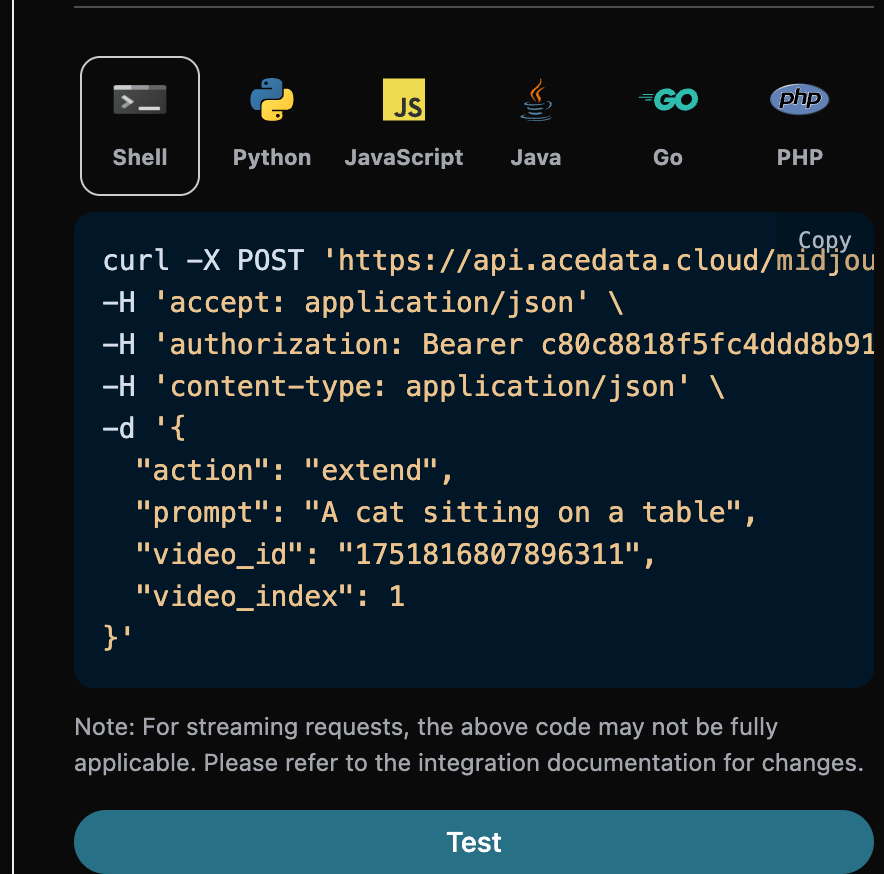
Si deseas continuar generando un video Kling que ya ha sido creado, puedes establecer el parámetroaction como extend e ingresar el ID del video que deseas continuar generando. El ID del video se obtiene según el uso básico.
En este momento, puedes ver que el ID del video anterior es:
Nota: el video_id aquí es el ID del video generado después. Si no sabes cómo generar un video, puedes consultar el uso básico anterior para generarlo.
A continuación, debes completar la siguiente palabra clave que necesitas para personalizar la generación del video, especificando el siguiente contenido:
video_index: selecciona el índice del video a extender, este índice es de losvideo_urlsgenerados anteriormente, comenzando desde 0, el valor predeterminado es 0.video_id: el ID del video especificado para extender.action: la acción de extensión del video, que esextend.prompt: la palabra clave.
Callback asíncrono
Dado que el tiempo de generación de la API de Midjourney Videos es relativamente largo, aproximadamente de 1 a 2 minutos, si la API no responde durante mucho tiempo, la solicitud HTTP mantendrá la conexión, lo que provocará un consumo adicional de recursos del sistema, por lo que esta API también ofrece soporte para callbacks asíncronos. El flujo general es: cuando el cliente inicia la solicitud, especifica un campo adicionalcallback_url, después de que el cliente inicia la solicitud de la API, la API devolverá inmediatamente un resultado que incluye un campo de información task_id, que representa el ID de la tarea actual. Cuando la tarea se completa, el resultado del video generado se enviará al callback_url especificado por el cliente en formato JSON POST, que también incluye el campo task_id, de modo que el resultado de la tarea se pueda asociar mediante el ID.
A continuación, entenderemos cómo operar específicamente a través de un ejemplo.
Primero, el callback de Webhook es un servicio que puede recibir solicitudes HTTP, los desarrolladores deben reemplazarlo con la URL de su propio servidor HTTP. Aquí, para facilitar la demostración, se utiliza un sitio web de muestra de Webhook público https://webhook.site/, al abrir este sitio se obtiene una URL de Webhook, como se muestra en la imagen:
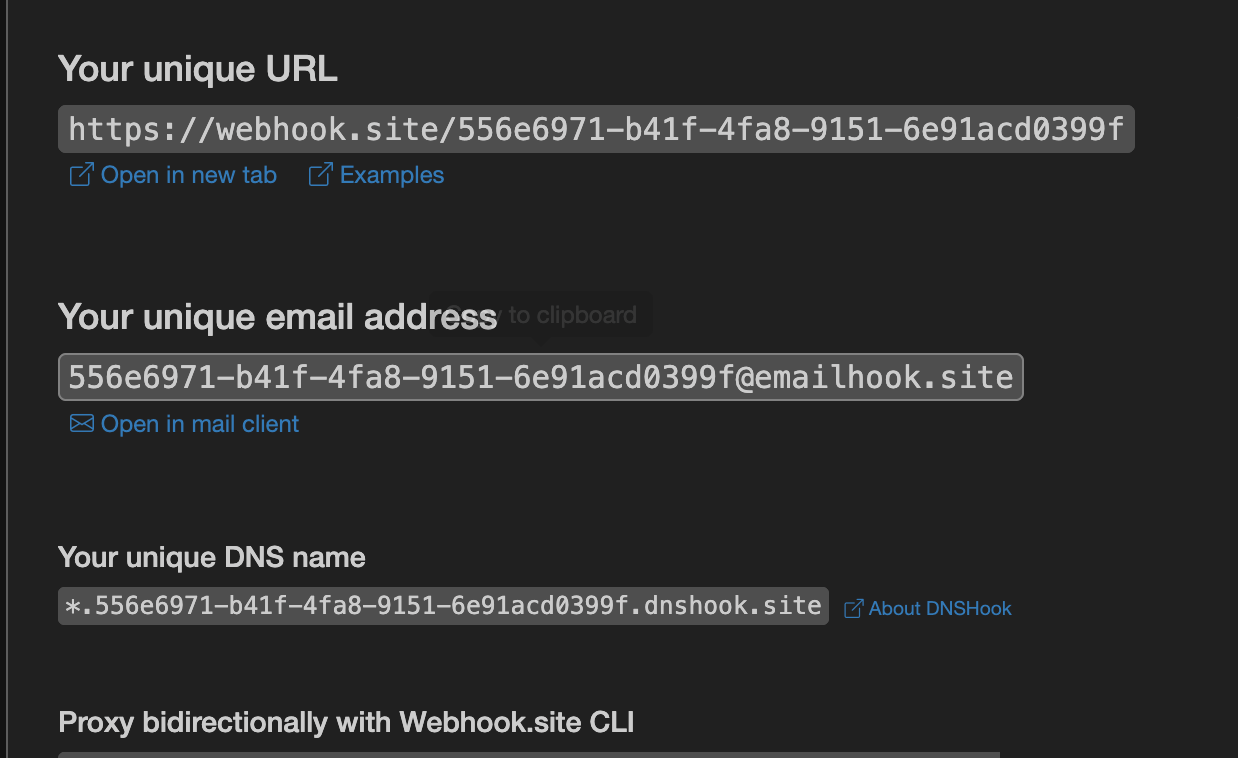
https://webhook.site/556e6971-b41f-4fa8-9151-6e91acd0399f.
A continuación, podemos establecer el campo callback_url como la URL de Webhook mencionada anteriormente, al mismo tiempo que llenamos los parámetros correspondientes, el contenido específico se muestra en la imagen:
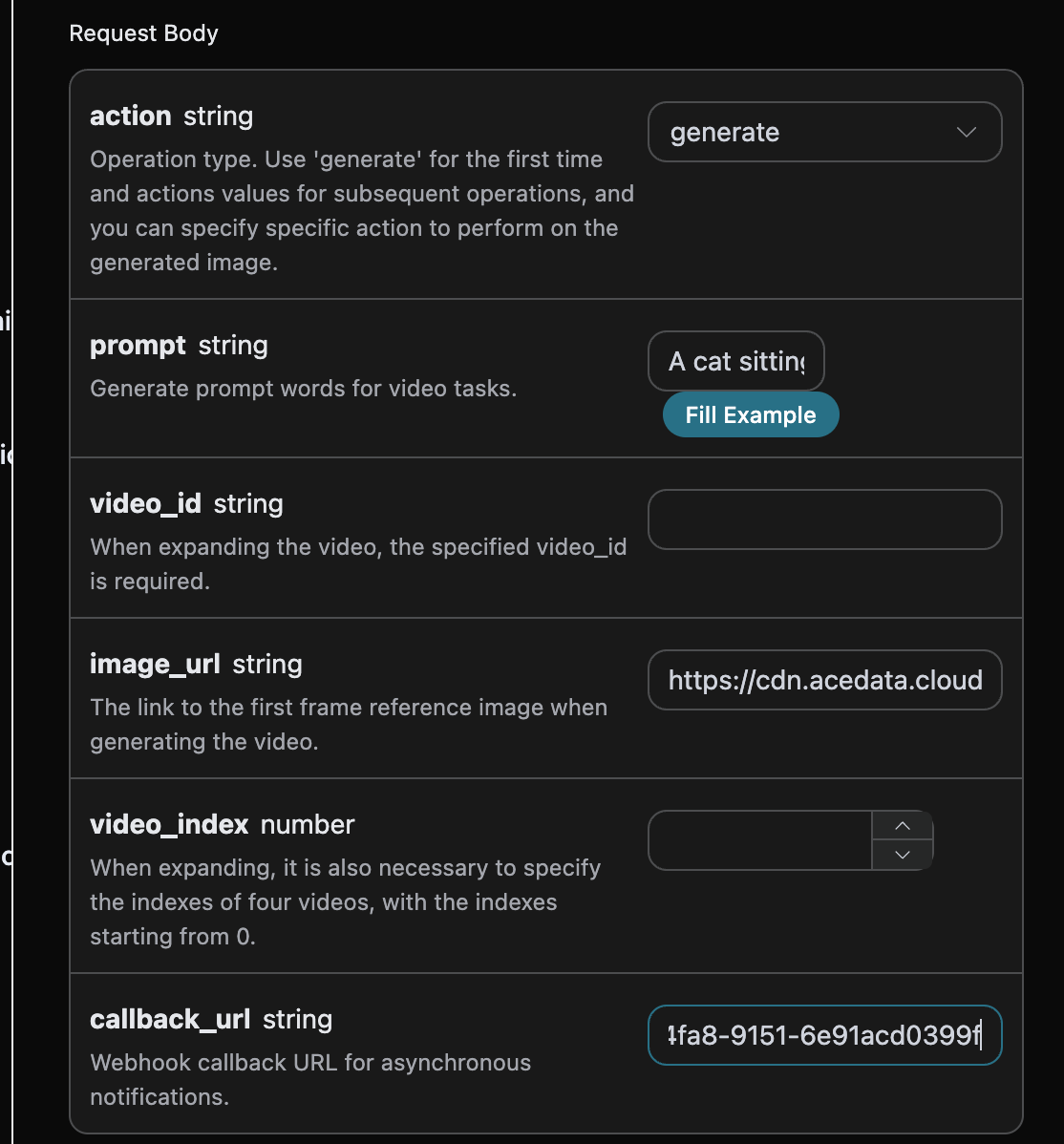
https://webhook.site/556e6971-b41f-4fa8-9151-6e91acd0399f, como se muestra en la imagen:
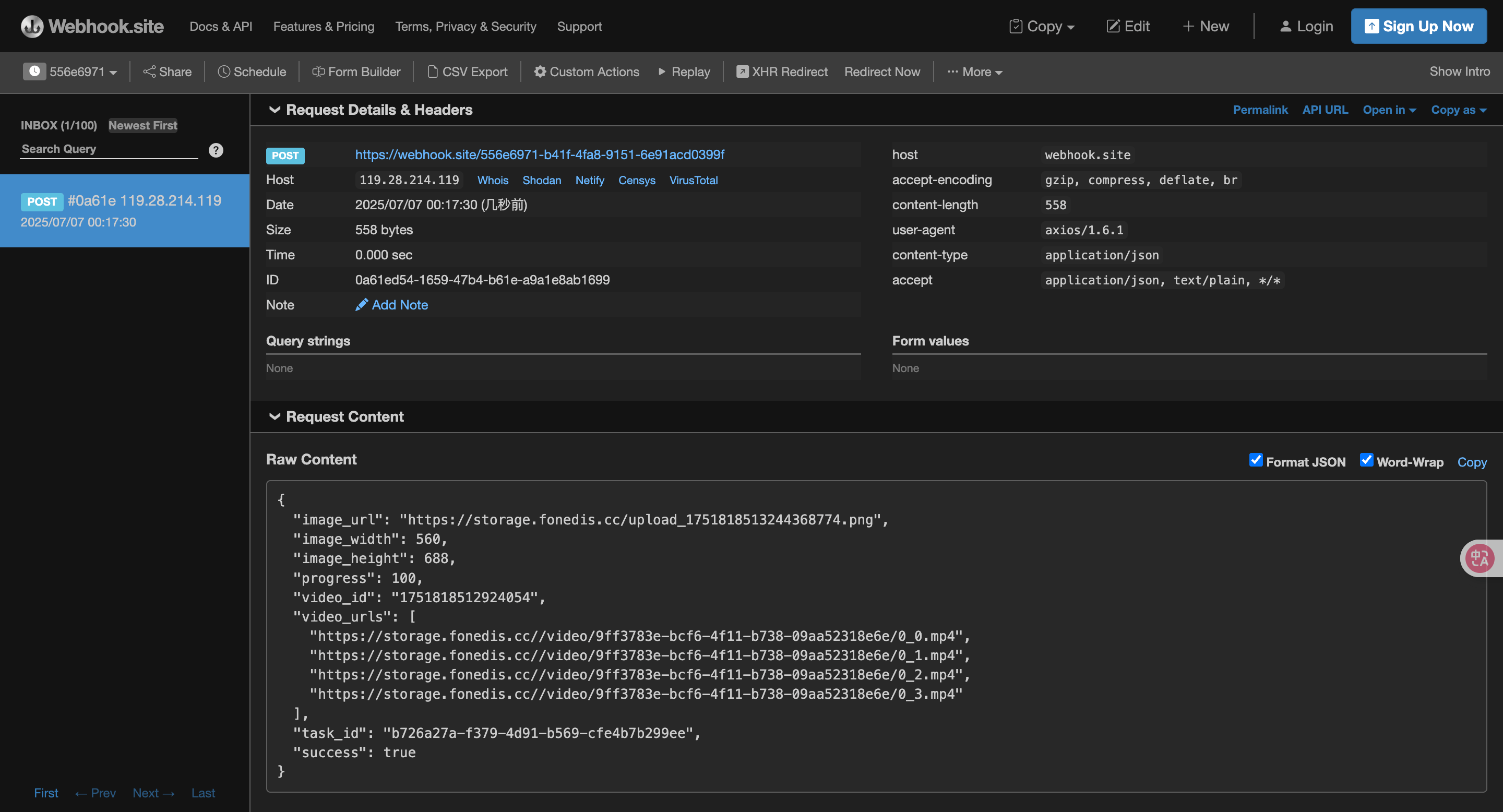
task_id, los otros campos son similares a los anteriores, a través de este campo se puede lograr la asociación de tareas.
Manejo de errores
Al llamar a la API, si se encuentra con un error, la API devolverá el código de error y la información correspondiente. Por ejemplo:400 token_mismatched: Solicitud incorrecta, posiblemente debido a parámetros faltantes o inválidos.400 api_not_implemented: Solicitud incorrecta, posiblemente debido a parámetros faltantes o inválidos.401 invalid_token: No autorizado, token de autorización inválido o faltante.429 too_many_requests: Demasiadas solicitudes, ha superado el límite de tasa.500 api_error: Error interno del servidor, algo salió mal en el servidor.