

Proceso de solicitud
Para utilizar Flux Images Generation API, primero vaya a la consola de Ace Data Cloud para obtener su API Token y guárdelo para su uso posterior. Si aún no ha iniciado sesión o no se ha registrado, será redirigido automáticamente a la página de inicio de sesión para invitarle a registrarse e iniciar sesión; al finalizar, regresará automáticamente a la página actual.
Un API Token puede invocar todos los servicios de la plataforma, sin necesidad de solicitar uno por separado para cada servicio. La primera solicitud incluirá créditos gratuitos para que pueda probar el servicio sin coste; cuando los créditos sean insuficientes, puede recargar saldo general en la consola.
Si aún no ha iniciado sesión o no se ha registrado, será redirigido automáticamente a la página de inicio de sesión para invitarle a registrarse e iniciar sesión; al finalizar, regresará automáticamente a la página actual.
Un API Token puede invocar todos los servicios de la plataforma, sin necesidad de solicitar uno por separado para cada servicio. La primera solicitud incluirá créditos gratuitos para que pueda probar el servicio sin coste; cuando los créditos sean insuficientes, puede recargar saldo general en la consola.
📘 Documentación completa: Flux Images Generation API →
Ejemplo de solicitud
Flux Tasks API puede utilizarse para consultar los resultados de Flux Images Generation API. Para saber cómo utilizar Flux Images Generation API, consulte la documentación de Flux Images Generation API . Tomamos como ejemplo un ID de tarea devuelto por el servicio Flux Images Generation API para demostrar cómo utilizar esta API. Supongamos que tenemos un ID de tarea: 2db0168c-2373-4367-8d9a-9dc778802e8a; a continuación se demuestra cómo mediante la introducción de un ID de tarea.Imagen de ejemplo de tarea
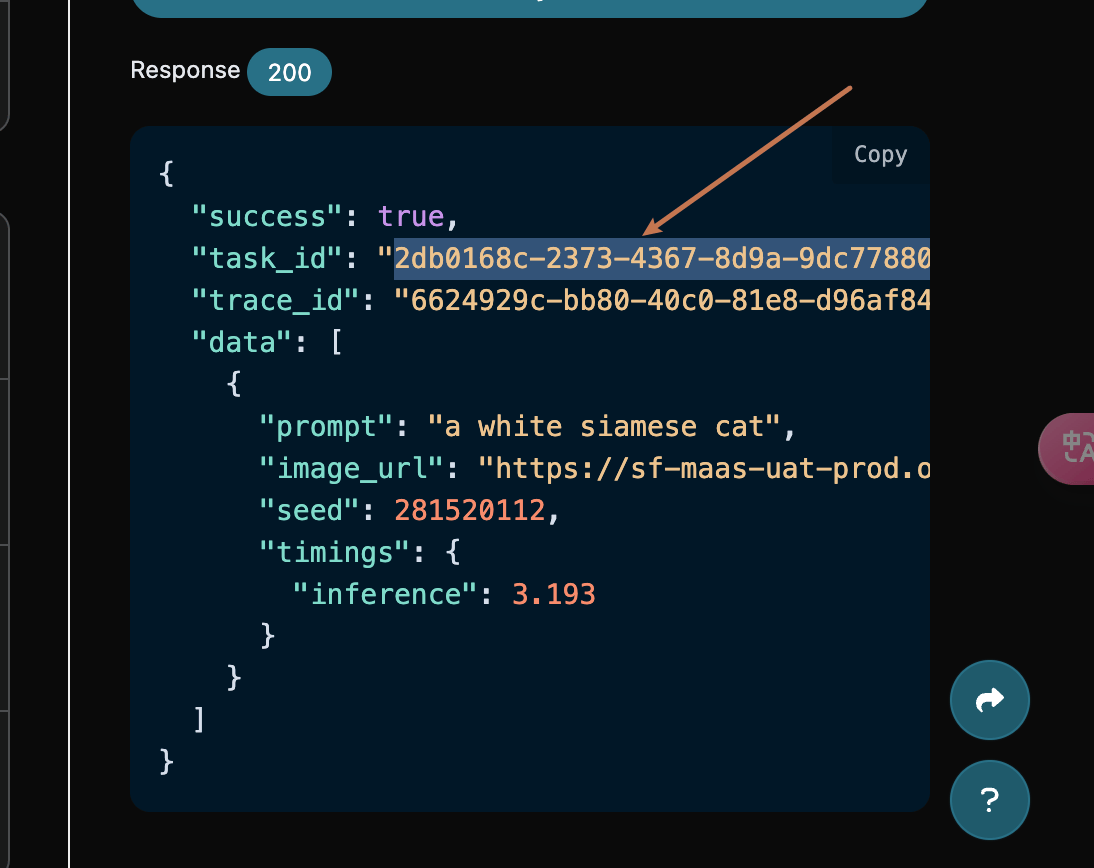
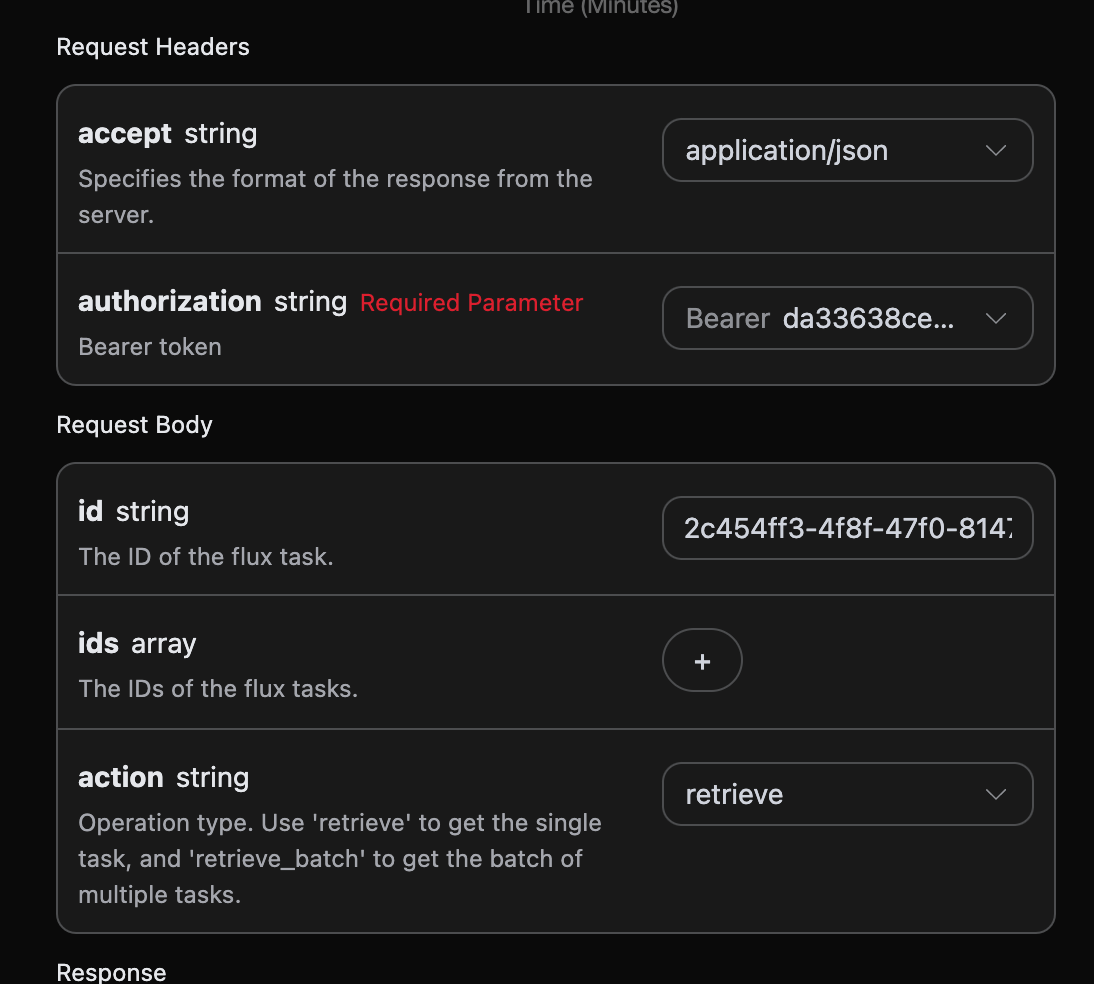
Configurar encabezados y cuerpo de la solicitud
Request Headers incluyen:accept: especifica que se reciban resultados de respuesta en formato JSON; aquí se rellena comoapplication/json.authorization: la clave para invocar la API; después de solicitarla, puede seleccionarse directamente desde la lista desplegable.
id: el ID de la tarea cargada.action: el modo de operación sobre la tarea.
Ejemplo de código
Puede observarse que en el lado derecho de la página ya se han generado automáticamente códigos en varios lenguajes, como se muestra en la imagen: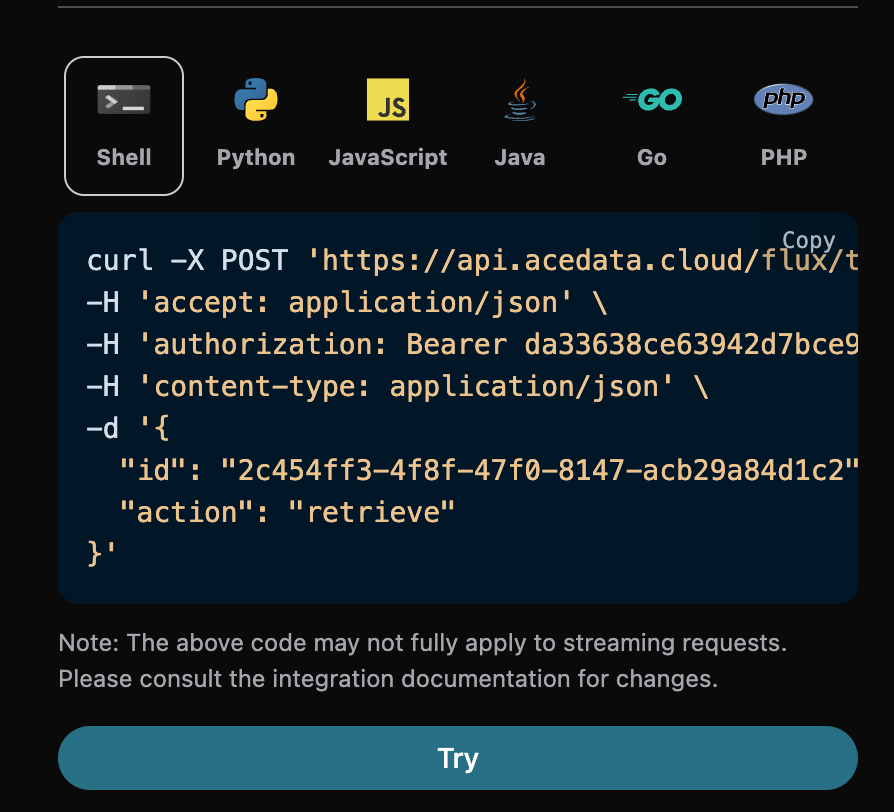
CURL
Python
Ejemplo de respuesta
Después de que la solicitud se realice correctamente, la API devolverá la información detallada de la tarea de imagen aquí. Por ejemplo:request es el request body al iniciar la tarea, mientras que el campo response es el response body devuelto después de que la tarea se complete. La descripción de los campos es la siguiente.
id, el ID que genera esta tarea de imagen, utilizado para identificar de forma única esta tarea de generación de imágenes.request, la información de solicitud en la consulta de la tarea de imagen.response, la información de retorno en la consulta de la tarea de imagen.created_at, la hora de creación de la tarea, marca de tiempo Unix (segundos, punto flotante).started_at, la hora de inicio de ejecución de la tarea, marca de tiempo Unix (segundos, punto flotante).finished_at, la hora de finalización de la tarea, marca de tiempo Unix (segundos, punto flotante). Este campo no se devuelve cuando la tarea no se ha completado.elapsed, el tiempo de ejecución de la tarea, en segundos (punto flotante, conservando 3 decimales). Este campo no se devuelve cuando la tarea no se ha completado.
Operación de consulta por lotes
Esto permite consultar los detalles de tareas de imagen para varios ID de tarea; la diferencia con lo anterior es que se debe seleccionarretrieve_batch como action.
Request Body incluye:
ids: el arreglo de ID de tareas cargadas.action: el modo de operación sobre la tarea.
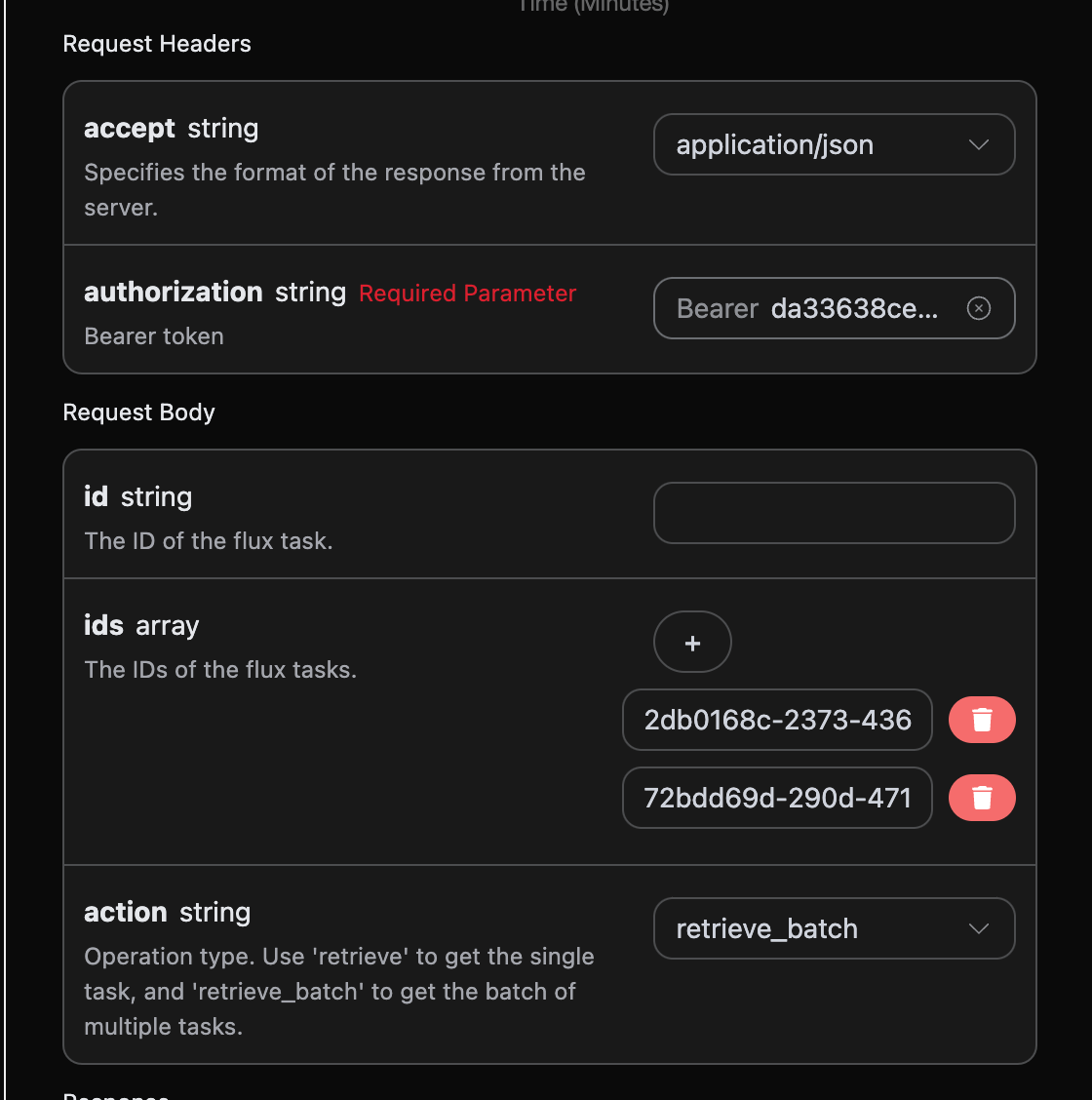
Ejemplo de código
Puede observarse que en el lado derecho de la página ya se han generado automáticamente códigos en varios lenguajes, como se muestra en la imagen: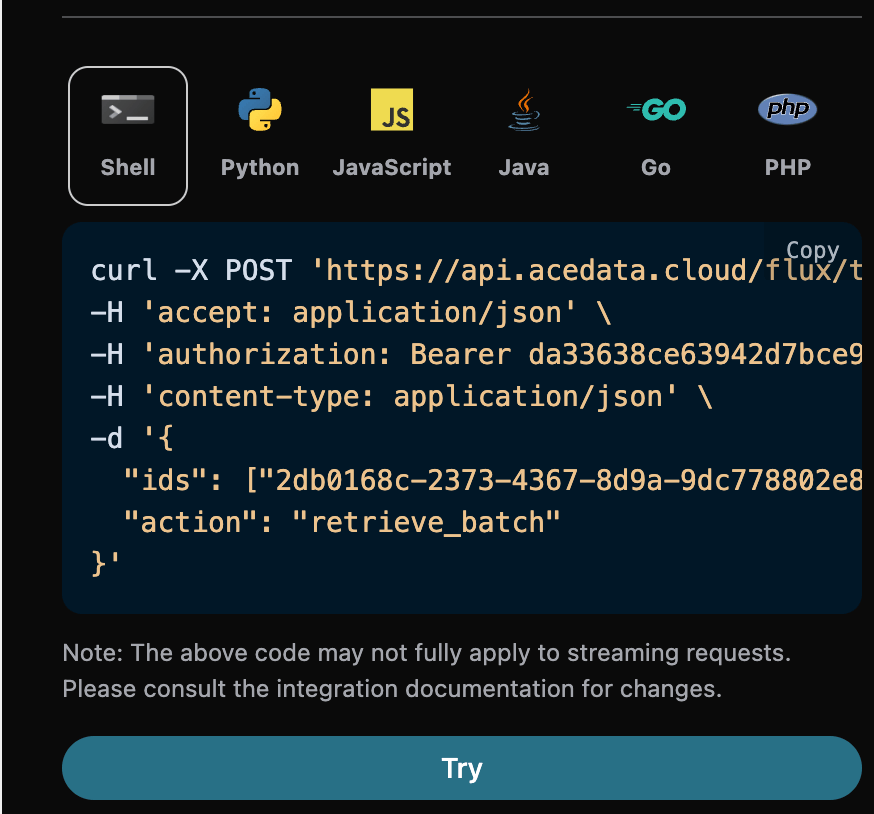
Ejemplo de respuesta
Después de que la solicitud se realice correctamente, la API devolverá la información detallada específica de todas las tareas de imágenes por lotes de esta ocasión. Por ejemplo:items incluye la información detallada específica de las tareas de imágenes por lote. La información específica de cada tarea de imagen es igual a los campos anteriores, y la información de los campos es la siguiente.
items, toda la información detallada específica de las tareas de imágenes por lote. Es un arreglo, y cada elemento del arreglo tiene el mismo formato que el resultado devuelto de la consulta de una sola tarea anterior.count, el número de tareas de imágenes consultadas por lote aquí.
CURL
Python
Manejo de errores
Al llamar a la API, si se produce un error, la API devolverá el código de error y la información correspondientes. Por ejemplo:400 token_mismatched: Solicitud incorrecta, posiblemente debido a parámetros faltantes o no válidos.400 api_not_implemented: Solicitud incorrecta, posiblemente debido a parámetros faltantes o no válidos.401 invalid_token: No autorizado, token de autorización no válido o faltante.429 too_many_requests: Demasiadas solicitudes, ha superado el límite de tasa.500 api_error: Error interno del servidor, algo salió mal en el servidor.