

Proceso de solicitud
Para utilizar la API de Generación de Imágenes Flux, primero obtenga su API Token en la Consola de Ace Data Cloud y guárdelo como respaldo. Si aún no ha iniciado sesión o no se ha registrado, será redirigido automáticamente a la página de inicio de sesión para invitarle a registrarse e iniciar sesión; al completarlo, volverá automáticamente a la página actual.
Un solo API Token permite llamar a todos los servicios de la plataforma, sin necesidad de solicitarlo por separado para cada servicio. La primera solicitud incluirá créditos gratuitos para una experiencia sin costo; cuando los créditos sean insuficientes, puede recargar saldo general en la consola.
Si aún no ha iniciado sesión o no se ha registrado, será redirigido automáticamente a la página de inicio de sesión para invitarle a registrarse e iniciar sesión; al completarlo, volverá automáticamente a la página actual.
Un solo API Token permite llamar a todos los servicios de la plataforma, sin necesidad de solicitarlo por separado para cada servicio. La primera solicitud incluirá créditos gratuitos para una experiencia sin costo; cuando los créditos sean insuficientes, puede recargar saldo general en la consola.
📘 Documentación completa: Flux Images Generation API →
Uso básico
Primero entendamos el método de uso básico: introduciendo el texto de solicitudprompt, la acción de generación action y el tamaño de imagen size, se puede obtener el resultado procesado. Primero es necesario pasar simplemente un campo action, cuyo valor es generate, y luego también necesitamos introducir el texto de solicitud; el contenido específico es el siguiente:
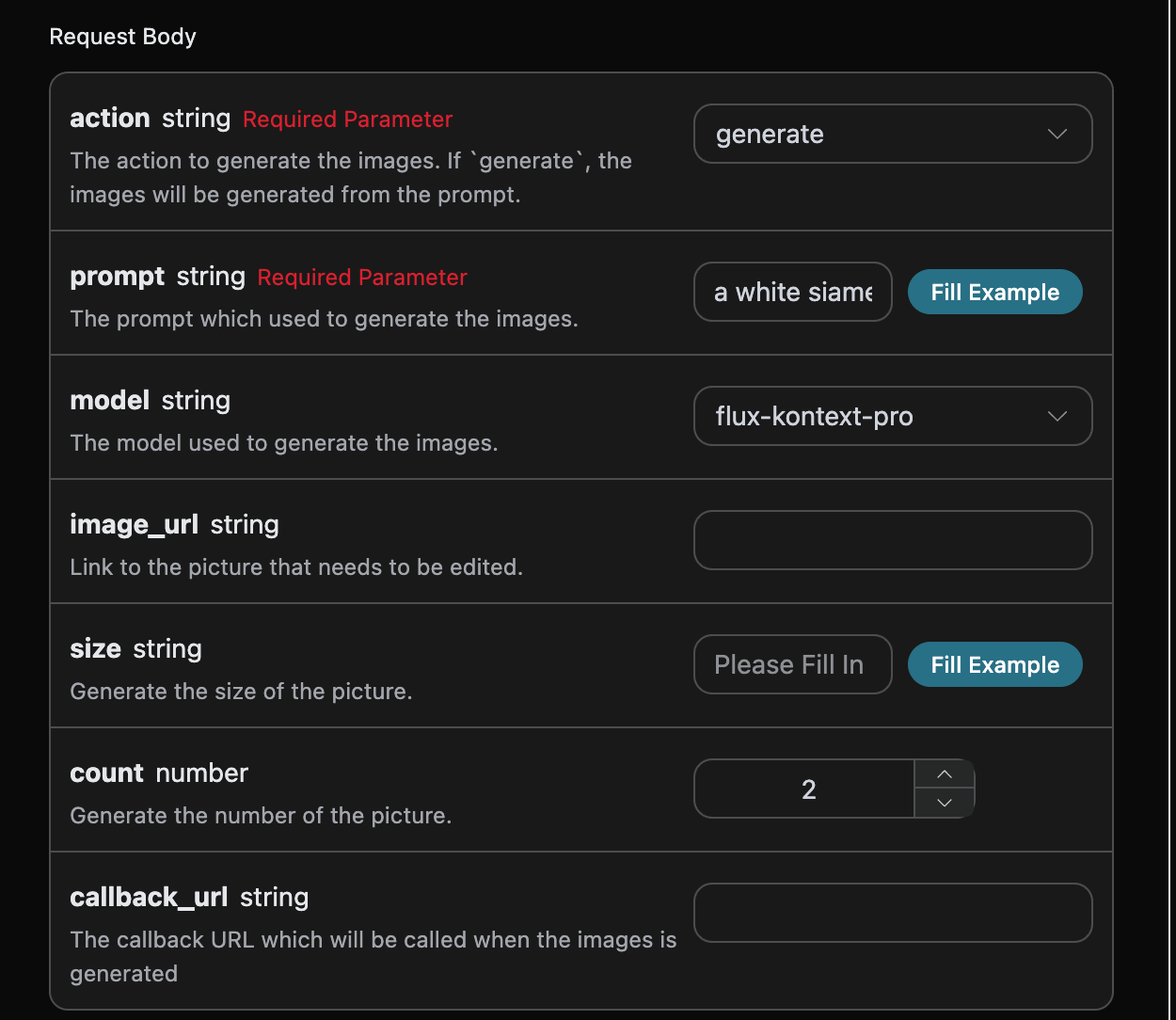
accept: qué formato de resultado de respuesta se desea recibir; aquí se completa comoapplication/json, es decir, formato JSON.authorization: la clave para llamar a la API, que se puede seleccionar directamente en la lista desplegable después de solicitarla.
action: la acción de esta tarea de generación de imágenes.size: el tamaño del resultado de generación de imágenes. Las seriesflux-2-flex/flux-2-pro/flux-2-maxdeben recibir una proporción de imagen (como1:1,16:9), no aceptan tamaños en píxeles como1024x1024; si se omite, devolverá 400.count: la cantidad de imágenes generadas; el valor predeterminado es 1. Este parámetro solo es válido para tareas de generación de imágenes y no es válido para tareas de edición.prompt: texto de solicitud.model: modelo de generación, el valor predeterminado esflux-dev; los últimos modelos insignia sonflux-2-pro,flux-2-max(mayor calidad de imagen, requiere la proporción de imagensize).callback_url: la URL que necesita recibir el resultado de la devolución de llamada.async: opcional; cuando se establece entrue, la interfaz devuelve inmediatamentetask_id, sin necesidad de proporcionarcallback_url; posteriormente, se obtienen los resultados mediante sondeo a través de la interfaz de consulta de tareas correspondiente.
size tiene algunas restricciones especiales, principalmente se divide en dos tipos: proporción de ancho y alto width x height y proporción de imagen x:y; los detalles son los siguientes:
Proporciones de imagen de referencia: “21:9”, “16:9”, “4:3”, “3:2”, “1:1”, “2:3”, “3:4”, “9:16”, “9:21”.
Después de seleccionar los parámetros, el código correspondiente se generará automáticamente a la derecha. Antes de copiarlo, confirme que el encabezado de autorización utiliza su propia API Key; la documentación y las capturas de pantalla no deben mostrar credenciales reales.
Haga clic en el botón «Try» para realizar una prueba; aquí obtenemos el siguiente resultado:
success, el estado de la tarea de generación de video en este momento.task_id, el ID de la tarea de generación de video en este momento.trace_id, el ID de seguimiento de generación de video en este momento.data, la lista de resultados de la tarea de generación de imágenes en este momento.image_url, el enlace de la tarea de generación de imágenes en este momento.prompt, texto de solicitud.
data dentro del resultado.
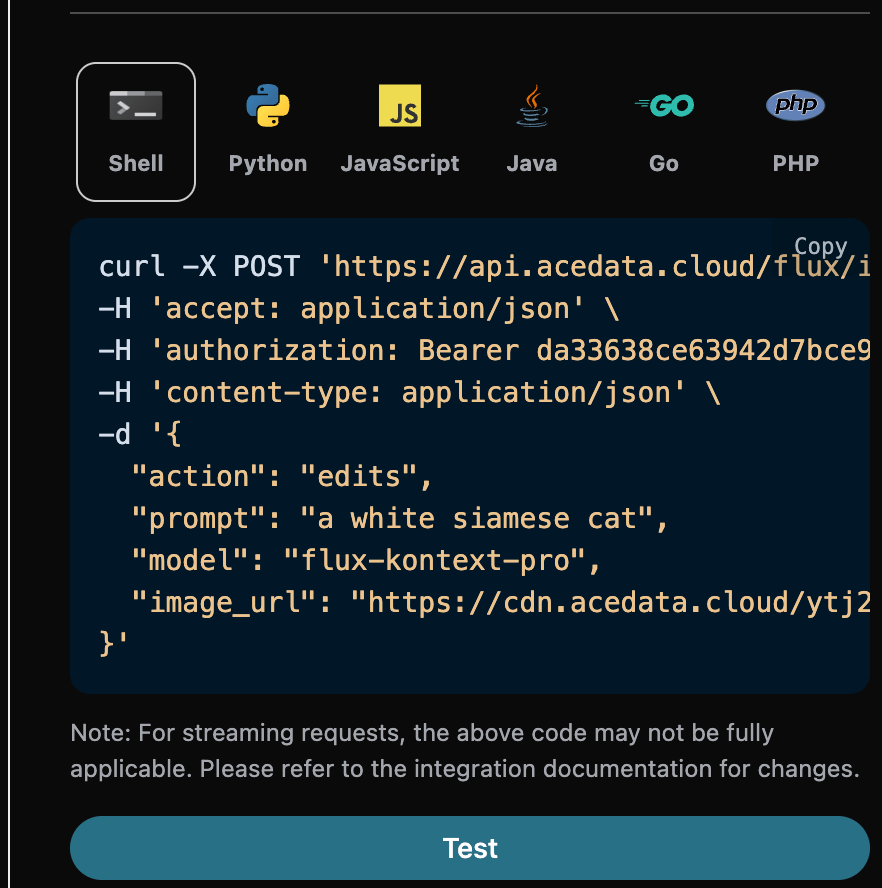
Además, si desea generar el código de integración correspondiente, puede copiarlo directamente; por ejemplo, el código CURL es el siguiente:
Tarea de edición de imágenes
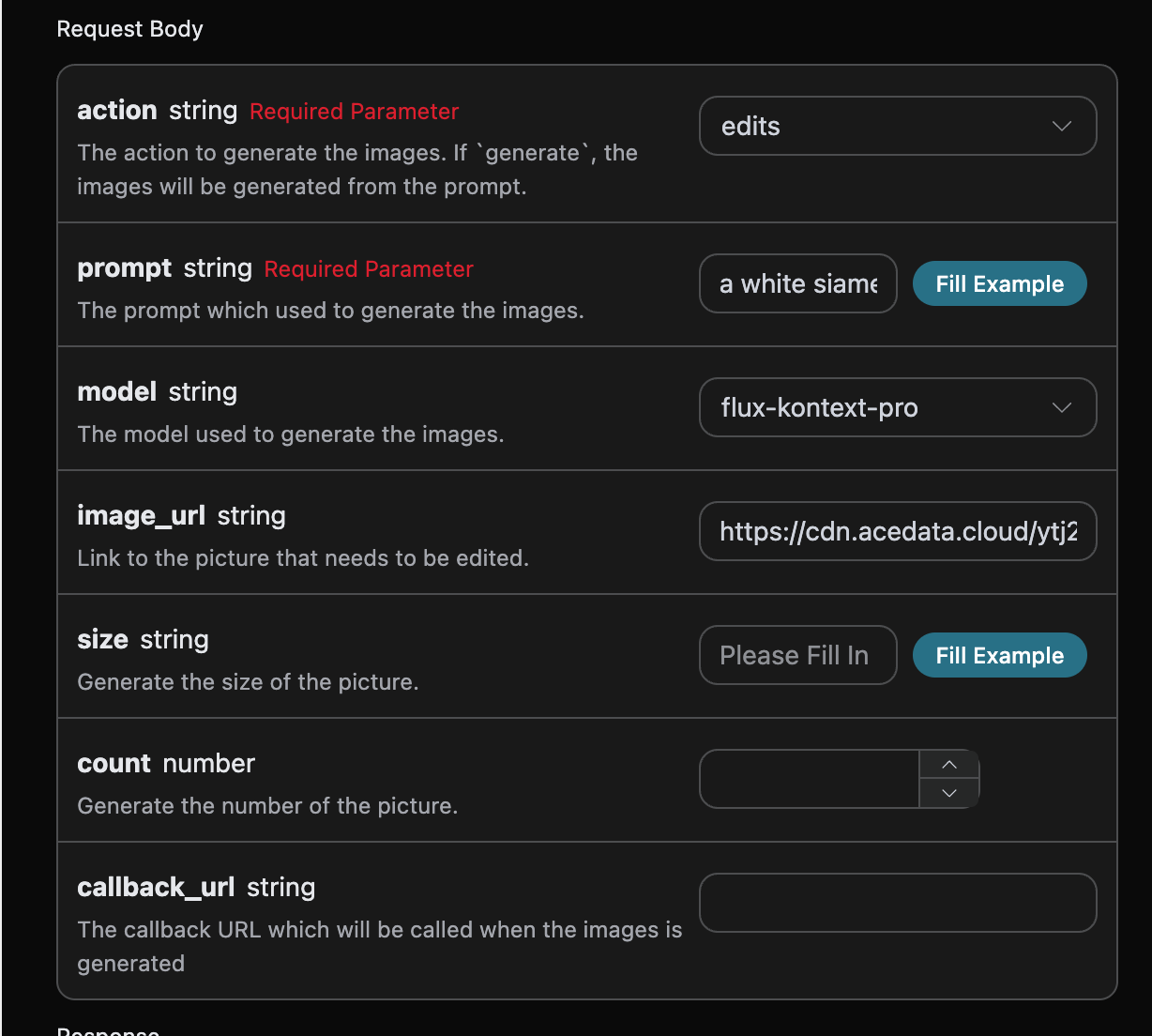
Si desea editar una imagen, primero el parámetroimage_url debe incluir el enlace de la imagen que se necesita editar; en este momento, action solo admite edit, y se puede especificar el siguiente contenido:
- model: el modelo utilizado por esta tarea de edición de imágenes; admite
flux-dev,flux-pro,flux-kontext-pro,flux-kontext-max,flux-2-flex,flux-2-pro,flux-2-max. - image_url: cargar la imagen que necesita editarse.
Devolución de llamada asíncrona
Dado que el tiempo de generación de Flux Images Generation API es relativamente largo, aproximadamente de 1 a 2 minutos, si la API no responde durante mucho tiempo, la solicitud HTTP mantendrá la conexión abierta, lo que provocará un consumo adicional de recursos del sistema, por lo que esta API también proporciona soporte para devoluciones de llamada asíncronas. El proceso general es: cuando el cliente inicia una solicitud, especifica adicionalmente un campocallback_url; después de que el cliente inicia la solicitud API, la API devolverá inmediatamente un resultado, que incluye la información de un campo task_id, que representa el ID de la tarea actual. Cuando la tarea se completa, el resultado de la generación de imágenes se enviará mediante POST JSON al callback_url especificado por el cliente, que también incluye el campo task_id, de esta forma los resultados de las tareas pueden asociarse mediante el ID.
A continuación, comprenderemos cómo operar específicamente a través de un ejemplo.
En primer lugar, la devolución de llamada Webhook es un servicio que puede recibir solicitudes HTTP, y los desarrolladores deben reemplazarla por la URL de un servidor HTTP creado por ellos mismos. Para facilitar la demostración, aquí se utiliza un sitio web público de ejemplo de Webhook https://webhook.site/; al abrir este sitio web se puede obtener una URL de Webhook, como se muestra en la imagen:
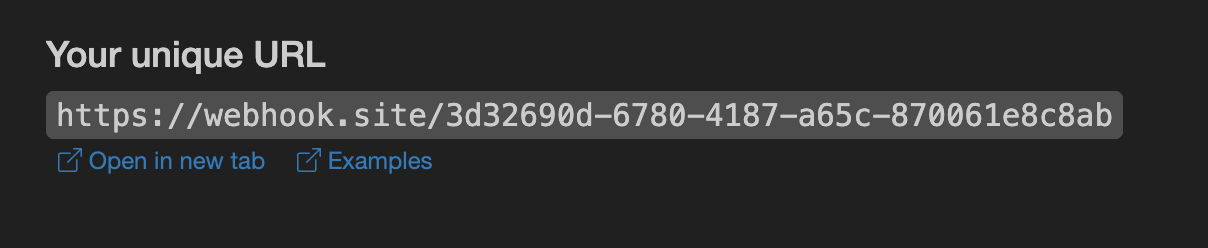 Copie esta URL para poder utilizarla como Webhook; el ejemplo aquí es
 https://webhook.site/3d32690d-6780-4187-a65c-870061e8c8ab.
A continuación, podemos establecer el campo callback_url como la URL de Webhook anterior, al mismo tiempo que se rellenan los parámetros correspondientes; el contenido específico se muestra en la imagen:
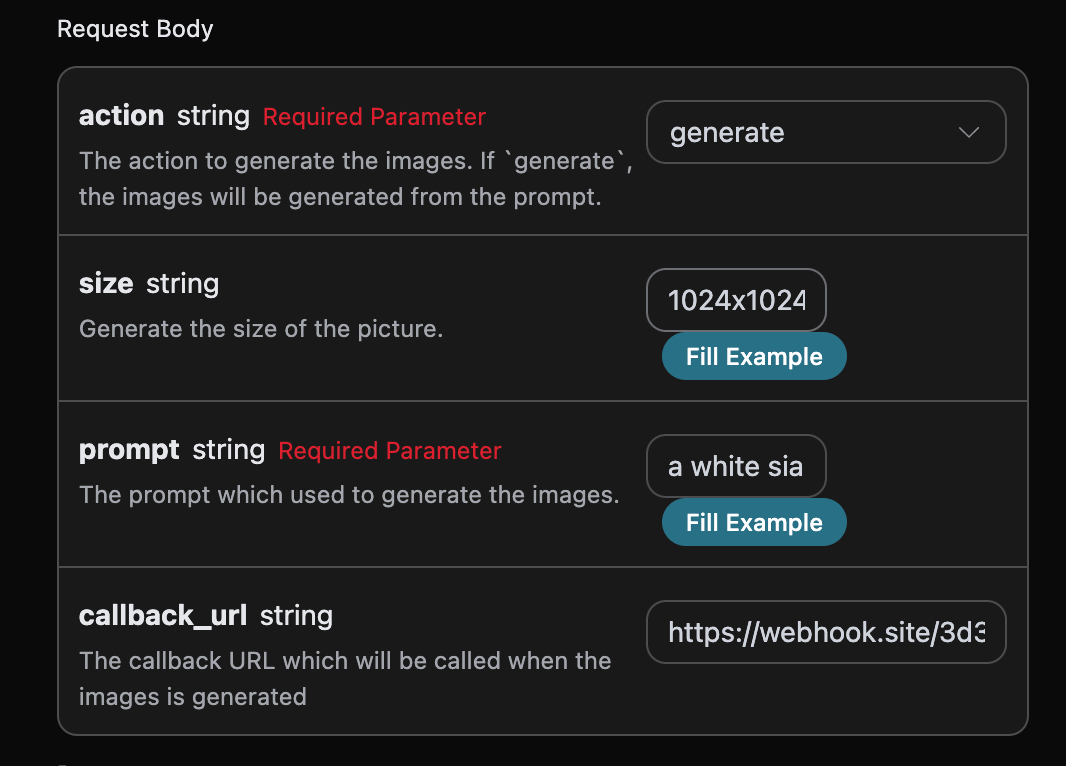
https://webhook.site/3d32690d-6780-4187-a65c-870061e8c8ab, como se muestra en la imagen:
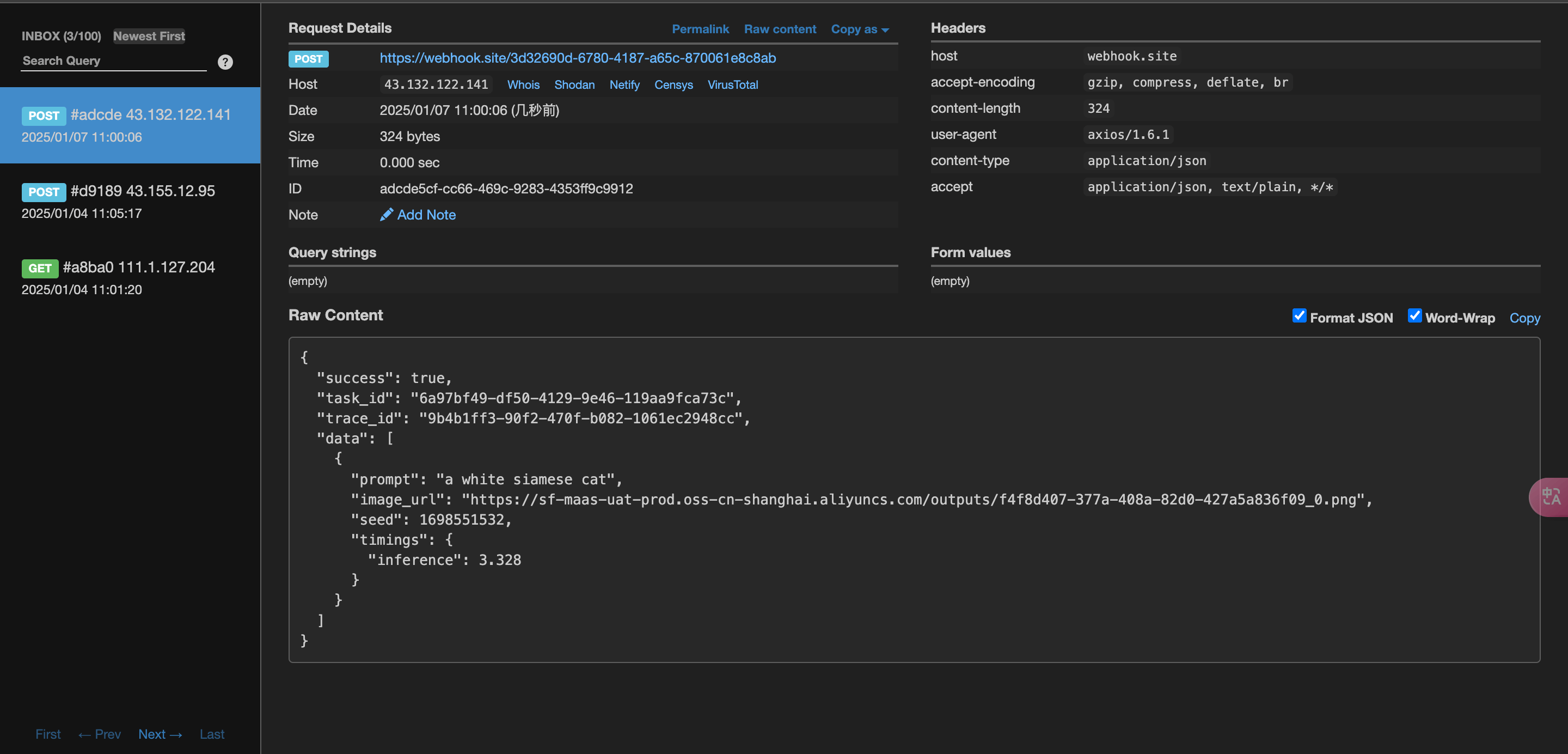 El contenido es el siguiente:
task_id en el resultado; los demás campos son similares a los descritos anteriormente, y la asociación de tareas se puede realizar mediante este campo.
Manejo de errores
Al llamar a la API, si se produce un error, la API devolverá el código de error y la información correspondientes. Por ejemplo:400 token_mismatched: Solicitud incorrecta, posiblemente debido a parámetros faltantes o no válidos.400 api_not_implemented: Solicitud incorrecta, posiblemente debido a parámetros faltantes o no válidos.401 invalid_token: No autorizado, token de autorización no válido o faltante.429 too_many_requests: Demasiadas solicitudes, ha superado el límite de velocidad.500 api_error: Error interno del servidor, algo salió mal en el servidor.