

申请流程
要在 Open WebUI 中接入 Ace Data Cloud,首先到 Ace Data Cloud 控制台,获取您的 API Token,留作备用。 如果你尚未登录或注册,会自动跳转到登录页面邀请您来注册和登录,登录注册之后会自动返回当前页面。
在首次申请时会有免费额度赠送,可以免费体验 Ace Data Cloud 的模型服务。
如果你尚未登录或注册,会自动跳转到登录页面邀请您来注册和登录,登录注册之后会自动返回当前页面。
在首次申请时会有免费额度赠送,可以免费体验 Ace Data Cloud 的模型服务。
部署并配置 Ace Data Cloud
Open WebUI 通过环境变量接入 OpenAI 兼容端点,用 Docker 一行命令即可部署(把{token} 替换为你的 Token):
打开
http://你的服务器IP:3000,第一个注册的账号自动成为管理员。注意 Base URL 的路径规则:
登录后进入 Admin Panel → Settings → Connections 点「Verify Connection」验证;在 Settings → Models 中可以筛选并 Pin 常用模型。
除了用环境变量,Open WebUI 也支持在界面里直接添加连接:进入 Admin Settings → Connections,点 ➕ 填入 URL(https://api.acedata.cloud/v1)与 API Key 即可,Open WebUI 会自动调用/models拉取模型列表。详见官方文档 Starting With OpenAI-Compatible Servers。
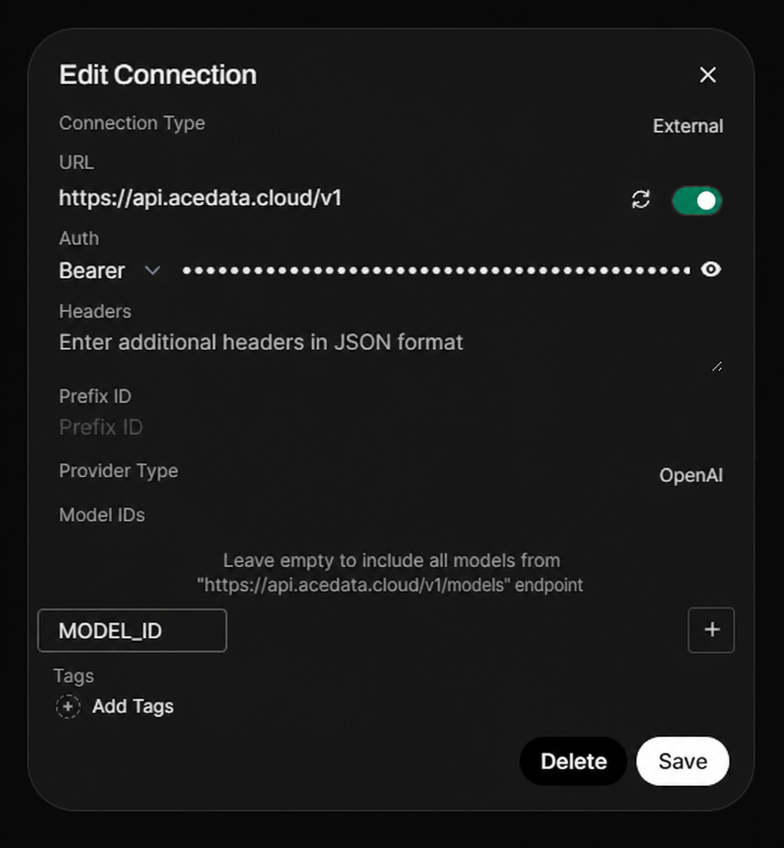
MODEL_ID仅用于演示可选 allow list;留空时会展示/models返回的全部模型。
选择模型
模型目录会持续更新。优先使用客户端自动加载的模型列表;需要手动填写时,先请求GET https://api.acedata.cloud/v1/models 获取当前模型 ID,再按客户端支持的上下文、图片和工具调用能力选择。
验证对接
如果不确定问题出在 Open WebUI 还是网络,可以先用 curl 直接验证端点(把{token} 替换为你的 Token):
chat.completion 对象即说明 Token 与端点都已就绪;若返回 HTTP 403 used_up 则表示 Token 有效但余额不足,到 控制台 充值即可。
进阶:知识库与多用户
Open WebUI 的知识库(RAG)默认用 ChromaDB 存向量,嵌入模型可指定text-embedding-3-large(通过 Ace Data Cloud),文档原文只存在你的服务器上,仅命中的片段会发给模型。在 Admin Panel → Users 中可以管理用户角色(Pending / User / Admin);建议把「Default User Role」设为 pending,新用户需审核后才能使用,避免外人随意注册消耗额度。若用 nginx 反向代理,请加上 proxy_buffering off; 与 client_max_body_size 100M;。
常见问题
提示 Connection error / 404
通常是OPENAI_API_BASE_URL 写成了 .../openai/v1 或漏了 /v1。改成 https://api.acedata.cloud/v1。
上传文档后无法对话
在 Admin Panel 的 RAG 设置里把嵌入模型选为text-embedding-3-large(OpenAI provider)。
容器重启后数据丢失
启动时需挂载数据卷-v open-webui:/app/backend/data。